Primi passi con Keepresso

Keepresso è un'app nativa per la barra dei menu di macOS che mantiene il Mac sveglio come vuoi tu. È gratuita, open source, e funziona su macOS 14 o versioni successive. Questa guida ti porta dal download alla tua prima sessione di mantenimento sveglio in un minuto.
Requisiti
- Un Mac con macOS 14 (Sonoma) o versioni successive.
- Il permesso di installare app.
1. Installa Keepresso
Due modi, scegli quello che preferisci. Entrambi ti danno l'app firmata e notarizzata, che da lì in poi si aggiorna da sola.
Homebrew (un comando):
brew install --cask gyorgysh/keepresso/keepresso
Oppure scarica il DMG dalla pagina delle release, aprilo e trascina Keepresso nella cartella Applicazioni.
L'helper privilegiato e le funzioni a livello di sistema di Keepresso, incluse le modifiche per lo schermo chiuso e i controlli AWDL, richiedono capacità esterne alla sandbox dell'App Store. La funzione base per mantenere attivo il Mac può esistere in un'app sandboxed. Keepresso distribuisce tutte le sue funzioni tramite release firmate e notarizzate su GitHub e Homebrew.
2. Aprila
Avvia Keepresso da Applicazioni. Una volta avviata, la sua icona a forma di tazza compare nella barra dei menu. Keepresso non ha un'icona nel Dock, di proposito: vive interamente nella barra dei menu.
3. Avvia una sessione
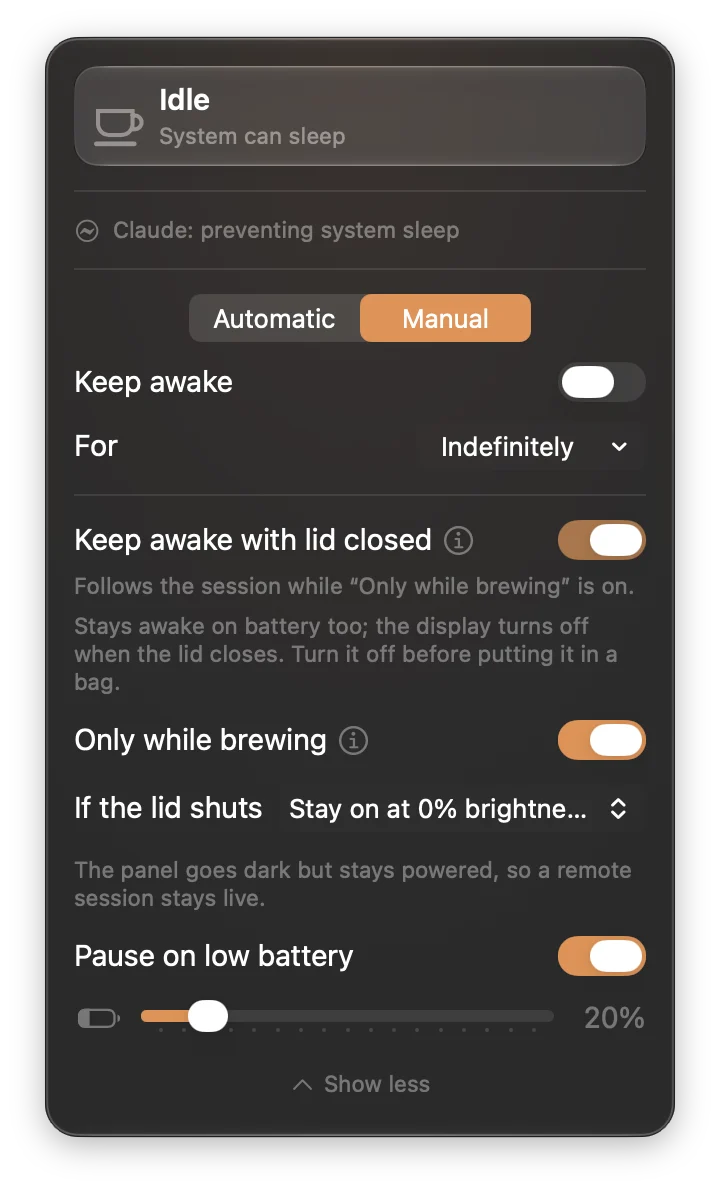
Clicca sull'icona nella barra dei menu e attiva il mantenimento sveglio. Il tuo Mac ora resta sveglio finché non lo disattivi o finché non scade un timer che hai impostato. È tutta qui l'idea: il Mac resta acceso finché ti serve, e si sospende normalmente quando non ti serve più.
Trovare i comandi e personalizzare il menu
La configurazione iniziale si concentra sull’uso scelto; espandi le altre opzioni quando servono. Nel menu standard, Strumenti raccoglie Configurazione senza monitor, Gaming e streaming, Pulitore della tastiera e Wi-Fi pubblico. Aiuto contiene Benvenuto, informazioni, aggiornamenti e assistenza. Il clic destro sulla tazza apre gli stessi gruppi.
In Impostazioni → Generali → Personalizza menu…, abilita Personalizza sezioni del menu per mostrare, nascondere, spostare, ordinare, fissare o comprimere controlli e sezioni. I modelli vanno da Minimale a Dettagliato. Puoi regolare larghezza, spaziatura, dettagli di stato, righe degli agenti e testo nella barra. L’anteprima non avvia sessioni né modifica impostazioni di sistema.
La personalizzazione è inizialmente disattivata. Usa menu standard ripristina il menu consueto conservando il layout, incluso nei backup delle impostazioni. In macOS 27 il cursore di trasparenza è nascosto perché la trasparenza del pannello è gestita dal sistema.
Prossimi passi
- Imposta un timer così una sessione finisce da sola: Mantieni il Mac sveglio per un tempo prestabilito.
- Continua a lavorare a coperchio chiuso: Mantieni il MacBook sveglio a coperchio chiuso.
- Resta sveglio solo quando c'è davvero qualcosa in esecuzione: Trigger intelligenti.
- Esegui agenti IA o script su questo Mac? Lasciali mantenere sveglio il Mac in sicurezza con i lease di automazione.
Ottieni Keepresso
Gratuita e open source, per macOS 14 e versioni successive. Installala e mantieni il Mac sveglio come vuoi tu.
Altro in Per iniziare