Resta sveglio solo quando serve, con trigger intelligenti

I trigger intelligenti lasciano che sia Keepresso a decidere quando mantenere sveglio il Mac, invece che tu lo attivi e disattivi a mano. Scegli una o più condizioni, e Keepresso mantiene sveglio il Mac solo finché sono vere, poi si fa da parte e lo lascia sospendere normalmente.
Le condizioni che puoi usare
- Alimentazione: a corrente, a batteria, o in carica.
- Schermo esterno connesso.
- Rete Wi-Fi: su una rete che nomini (leggere il nome della rete richiede l'accesso alla Posizione).
- App in esecuzione o in primo piano: mentre un'app scelta è aperta, o solo mentre è in primo piano.
- Processo in esecuzione: corrisponde a qualsiasi riga di comando, per esempio
node,pythonoffmpeg. - Agente IA al lavoro: mentre un agente di coding (
claude,cursor,codex,gemini,pie altri) sta effettivamente lavorando, non solo aperto. Non appena ogni sessione diventa inattiva, il Mac può sospendersi dopo una breve grazia che scegli tu. Collega Claude Code, Cursor, Codex o Antigravity sotto la condizione Agente IA per lo stato esatto della sessione, inclusi gli agenti integrati nelle app Cursor e Antigravity, che non hanno un proprio processo da osservare. Per le esecuzioni notturne non supervisionate, un'opzione può contare come ancora al lavoro una sessione in attesa su un prompt. - Fotocamera o microfono in uso: la base del preset Riunioni. Non serve alcun permesso per fotocamera o microfono.
- Microfono in uso da app: più ristretto di quanto sopra, resta sveglio solo mentre un'app scelta usa il microfono, cioè mentre è in una chiamata (Slack, Discord, Zoom e simili), così un'app in primo piano o un microfono esterno sempre connesso non conta da solo. Non serve alcuna autorizzazione.
- Audio in riproduzione: mentre esce del suono, con un breve periodo di grazia per le pause tra le tracce.
- VPN connessa.
- CPU sopra una soglia: 25, 50, 75 o 90 percento, mediata nel tempo così un picco momentaneo non avvia una sessione.
- Volume montato: mentre un disco esterno, una scheda SD o una condivisione di rete scelta è connessa.
- Attività di rete sopra una soglia: mentre la rete muove dati più velocemente di una velocità che scegli (100 KB/s, 500 KB/s, 1 MB/s o 5 MB/s), così un grande upload o download mantiene sveglio il Mac, poi si ferma quando il traffico cala.
- Download in una cartella monitorata: punta Keepresso su una cartella come Download e resta sveglio finché un file sta effettivamente arrivando lì.
- Dispositivo Bluetooth connesso: mentre un dispositivo associato è nel raggio d'azione, con un periodo di grazia di 30 secondi così una breve disconnessione non termina la sessione.
- Programmazione oraria: una fascia oraria giornaliera nei giorni che scegli, incluse fasce notturne che superano la mezzanotte.
- Evento del calendario: mentre un evento è sul calendario del tuo Mac, così una riunione o un blocco prenotato lo mantiene sveglio.
- In esecuzione un gioco: mentre un titolo Steam o un client cloud (GeForce NOW, Boosteroid, Parsec, Moonlight, Shadow) è in esecuzione. Vedi correggi il lag del gaming e dello streaming.
- Controller di gioco connesso: mentre un qualsiasi gamepad è acceso: DualSense, Xbox, persino lo Steam Controller, che macOS stesso non riconosce mai come tale. Rilevato a livello hardware senza autorizzazioni, e solo mentre il controller è davvero acceso, non solo il suo ricevitore collegato.
- Steam sta scaricando: mentre un gioco sta davvero scaricando o aggiornando in una qualsiasi libreria Steam, poi il Mac può dormire una volta che finisce o metti in pausa. Nessuna autorizzazione necessaria.
Combinale a modo tuo
Imposta le condizioni per combinarsi con almeno una (resta sveglio se almeno una è vera) o tutte (solo finché lo sono tutte). Un trigger per app può anche persistere per qualche secondo dopo che la sua condizione diventa falsa, così un'interruzione rapida non taglia corto la sessione.
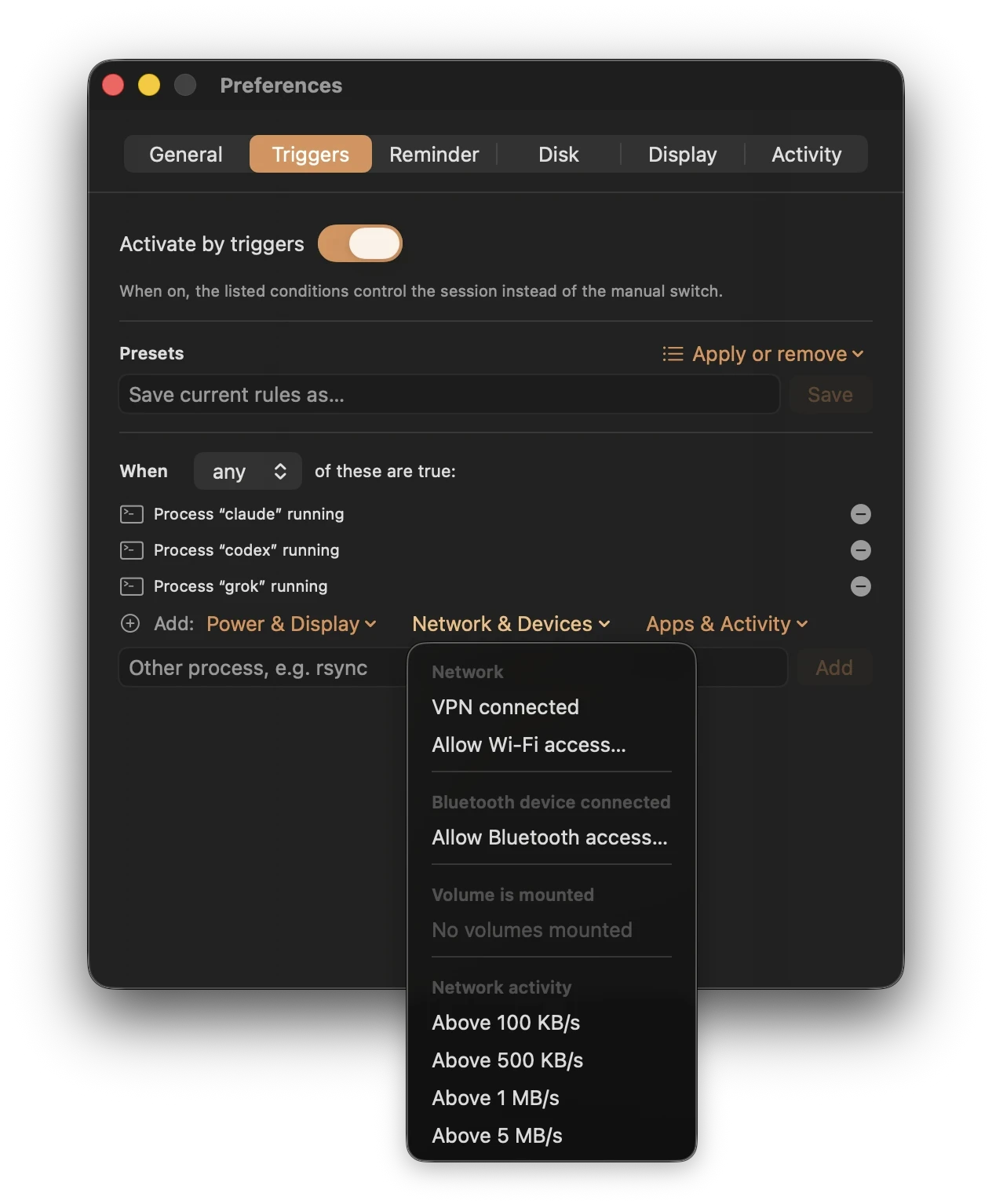
Il menu Aggiungi condizione raggruppa tutto in Alimentazione e schermo, Rete e dispositivi, e App e attività, così l'elenco resta gestibile mentre cresce.
Preset a un clic
Se preferisci non costruire una regola da zero, applica un preset:
- Agente IA: mentre un agente di coding sta effettivamente lavorando, non solo in esecuzione, così un agente lasciato aperto non tiene il Mac sveglio a forza 24 ore su 24.
- Riunioni: mentre la fotocamera o il microfono sono in uso.
- A corrente: mentre è collegato alla corrente.
- Schermo esterno connesso.
- Sessione remota (SSH): solo durante una connessione SSH attiva, non l'ascoltatore inattivo.
- Backup in corso: durante un backup con Time Machine. Guida passo passo: Time Machine e backup lunghi.
- Render multimediale: mentre
ffmpegè in esecuzione. - Gaming: una sessione dall'inizio alla fine: in gioco (o un client cloud), un controller in mano, un download di Steam in corso, o traffico costante sopra 1 MB/s (patch dei launcher).
- Cloud gaming / Controllo remoto: mentre un client di cloud gaming o desktop remoto è in primo piano. Cloud gaming include anche la condizione del controller, e resta sveglio anche durante un download di Steam.
Applicare un preset sostituisce il tuo attuale set di regole e attiva il filtro tramite trigger.
Proteggi la batteria su un trigger di alimentazione
Se resti sveglio solo in carica o a corrente, abbinalo alla pausa automatica in base alla batteria. Scegli una soglia (10, 15, 20, 30 o 50 percento) e Keepresso ferma la sessione e lascia che il Mac si sospenda se la carica scende sotto quella soglia, poi aspetta finché non si riprende. Così una sessione dimenticata a batteria non può mai scaricare completamente il pacco. Una configurazione comune: resta sveglio a corrente per download e build, con la pausa automatica al 20 percento come rete di sicurezza.
Vedi cosa lo mantiene attivo
Il menu mostra le condizioni attualmente in diretta che mantengono attiva la sessione, e un pulsante Metti in pausa i trigger sospende l'intero motore per un momento senza toccare le tue regole salvate. Se una sessione non si comporta come previsto, Il Mac continua ad addormentarsi ha la checklist.
Anche i trigger possono annunciarsi: un hook di eventi sotto Preferenze, Automazione esegue un Shortcut, invia un webhook in POST, o esegue un comando shell quando un trigger si attiva o si rilascia. Vedi hook di eventi.
Ottieni Keepresso
Gratuita e open source, per macOS 14 e versioni successive. Installala e mantieni il Mac sveglio come vuoi tu.
Altro in Usare Keepresso