Első lépések a Keepressóval

A Keepresso egy natív macOS menüsáv-alkalmazás, ami a te feltételeid szerint tartja ébren a Macedet. Ingyenes, nyílt forráskódú, és macOS 14-en vagy újabbon fut. Ez az útmutató egy perc alatt eljuttat a letöltéstől az első ébrentartó munkamenetig.
Követelmények
- Egy Mac macOS 14-gyel (Sonoma) vagy újabbal.
- Jogosultság alkalmazások telepítéséhez.
1. Telepítsd a Keepressót
Kétféleképpen telepítheted. Mindkét módszerrel az aláírt, Apple által notarizált alkalmazást kapod meg, amely később automatikusan frissül.
Homebrew (egy parancs):
brew install --cask gyorgysh/keepresso/keepresso
Vagy töltsd le a DMG-t a kiadások oldaláról, nyisd meg, és húzd a Keepressót az Alkalmazások mappába.
A Keepresso kiemelt jogosultságú segédprogramja és rendszerszintű funkciói, köztük a fedél lecsukásakor történő elalvás megakadályozása és az AWDL vezérlése, az App Store sandboxon kívüli képességeket igényelnek. Az alapvető ébrentartó funkciók létezhetnek sandboxolt alkalmazásban is. A Keepresso teljes funkciókészletét aláírt, notarizált kiadásokban terjeszti GitHubon és Homebrew-val.
2. Nyisd meg
Indítsd a Keepressót az Alkalmazások mappából. Amint elindul, a csésze ikon megjelenik a menüsávban. A Keepressónak szándékosan nincs Dock-ikonja: teljes egészében a menüsávban él.
3. Indíts egy munkamenetet
Kattints a menüsáv-ikonra, és kapcsold be az ébrentartást. A Mac most ébren marad, amíg ki nem kapcsolod, vagy amíg a beállított időzítő le nem jár. A Mac addig marad ébren, amíg szükséged van rá, utána a szokásos módon elalhat.
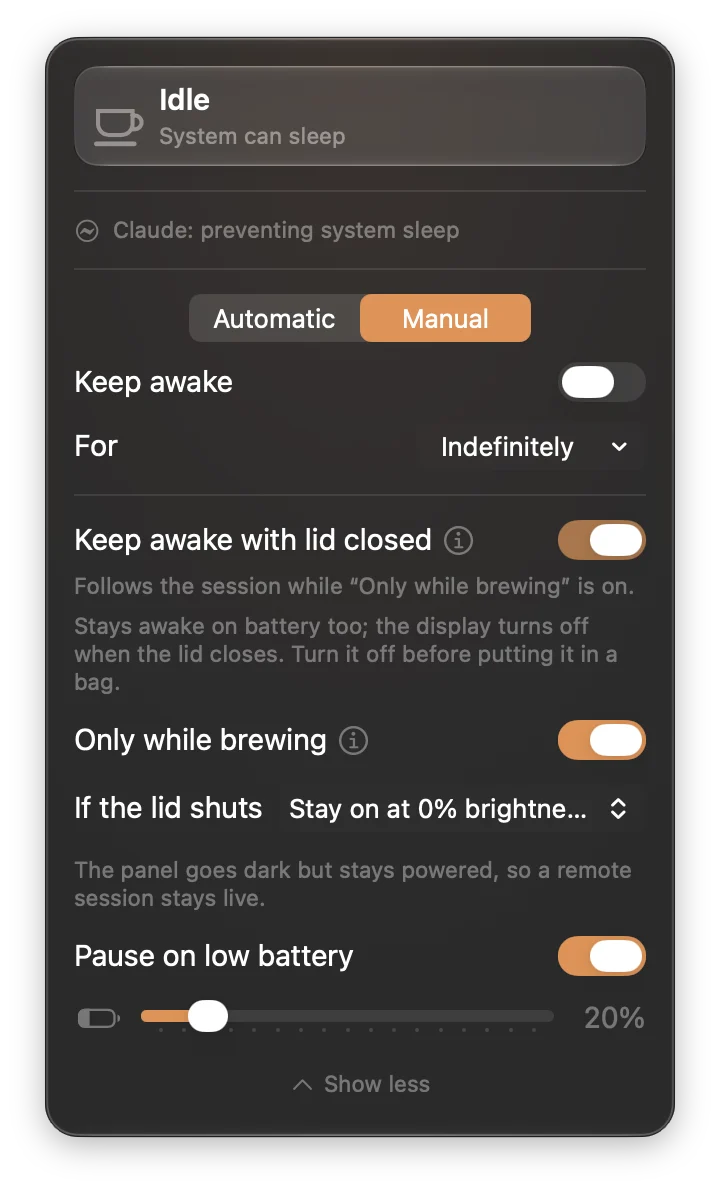
A vezérlők helye és a menü testreszabása
Az első beállítás a kiválasztott használatra összpontosít; a többi lehetőséget szükség esetén lenyithatod. A szokásos menü Eszközök csoportjában találod a Monitor nélküli beállítás, Játék és streamelés, Billentyűzettisztító és Nyilvános Wi-Fi ablakokat. A Súgó csoportban az üdvözlés, névjegy, frissítéskeresés és támogatás van. A csészére jobb gombbal kattintva ugyanezek a csoportok nyílnak meg.
A Beállítások → Általános → Menü testreszabása… alatt kapcsold be a Menüszakaszok testreszabása lehetőséget: megjelenítheted, elrejtheted, áthelyezheted, rendezheted, rögzítheted és összecsukhatod a vezérlőket és szakaszokat. A választható elrendezések: Minimális, Kompakt, Kiegyensúlyozott, Fedélvezérlők, Ébrentartási vezérlők, Csak állapot és Részletes. Állítható a szélesség, térköz, állapot részletessége, az ügynöksorok és a menüsáv szövege. Az előnézet nem indít munkamenetet és nem módosít rendszerbeállítást.
A testreszabás kezdetben ki van kapcsolva. A Szokásos menü használata visszahozza a szokásos menüt, és megőrzi az elrendezésedet, amely a beállításmentésbe is bekerül. macOS 27 alatt nincs áttetszőségi csúszka: a panel áttetsző megjelenését a rendszer kezeli.
Következő lépések
- Állíts be időzítőt, hogy a munkamenet magától véget érjen: Ébren tartás megadott ideig.
- Dolgozz tovább lecsukott fedéllel: Tartsd ébren a MacBookot lecsukott fedéllel.
- Maradj ébren csak akkor, amikor valami ténylegesen fut: Okos triggerek.
- AI ügynököket vagy szkripteket futtatsz ezen a Macen? Hadd tartsák ébren biztonságosan automatizálási bérletekkel.
Szerezd meg a Keepressót
Ingyenes és nyílt forráskódú, macOS 14-hez és újabbhoz. Telepítsd, és tartsd ébren a Macedet a te szabályaid szerint.
További útmutatók: Első lépések