Lecsukott fedelű mód
Csukd le a fedelet, és megy tovább
Letöltések, buildek, ügynökök, SSH-kapcsolatok és mentések lefutnak a végéig, lecsukott fedél mellett is.
Így működik →Az alvás ezentúl választható
A Mac mindig a legrosszabb pillanatban alszik el: letöltés, renderelés, hívás vagy ügynökfuttatás közepén. A Keepresso pontosan akkor tartja ébren, amikor kell, aztán hagyja pihenni. Örökre ingyenes, fiók és nyomkövetők nélkül.
Minden, amit tud
Minden helyzet lefedve, amikor a Macnek nem szabadna elbóbiskolnia. Böngéssz aszerint, mi indít egy munkamenetet, hogyan vezéred, mit változtat, vagy hogyan éri el az automatizálás.
Lecsukott fedelű mód
Letöltések, buildek, ügynökök, SSH-kapcsolatok és mentések lefutnak a végéig, lecsukott fedél mellett is.
Így működik →Maradj aktív
A távoli asztali munkamenetek, a VDI és a chatalkalmazások abban a pillanatban távollévőre váltanak, amint abbahagyod a gépelést, és néhány vállalati rendszer emiatt ki is jelentkeztet. A Maradj aktív funkció aktivitást jelent a macOS felé, így jelen maradsz, amíg olvasol, nézel vagy gondolkodsz.
Tartsd aktívan az állapotod →Az ügynökök korára tervezve
Hagyj egy ügynököt éjszakán át futni, és a Mac csak addig marad ébren, amíg az valóban dolgozik. Az AI ügynök trigger figyeli a claude-ot, a cursort, a codexet, a geminit és társaikat a termináljaidban, és leáll, amint az utolsó munkamenet a beállított türelmi időn át csendben marad. Csatlakoztasd a Claude Code-ot, a Cursort, a Codexet vagy az Antigravityt, és minden munkamenet a saját állapotát jelenti, így egy jogosultsági promptra való várakozás is dolgozásnak számít.
Bérletek, MCP és a skill →Játék és streamelés
Az AWDL megosztja a Mac Wi-Fi rádióját olyan funkciókkal, mint az AirDrop és a Sidecar. Ha ez a tevékenység hozzájárul a késleltetési kiugrásokhoz, a Keepresso a játékbeli munkamenet idejére szüneteltetheti. A jitter-teszttel hasonlítsd össze a kapcsolatodat.
Az AWDL részletes bemutatója →Fejnélküli Mac mini és Studio
Dugj el egy Mac minit vagy Mac Studiót build gépnek, ügynökhosztnak vagy házi szervernek. A Keepresso végigvezet azon, hogyan tartsd ébren, hogyan élje túl az áramszünetet, és hogyan induljon újra magától, majd egy éles Retina asztalt szolgáltat Screen Sharingen keresztül, így a naplók vagy a MyAgens panel megnézése olyan érzés, mintha közvetlenül előtte ülnél.
A fejnélküli ellenőrzőlista →Munkamenetek és vezérlés
Zárold le a billentyűket törlés közben, így nem gépelsz az elöl lévő alkalmazásba, és nem nyitod meg véletlenül a Mission Controlt, a Spotlightot vagy a Diktálást.
Így működik →Munkamenetek és vezérlés
Ha egy kávézó vagy szálloda belépési oldala nem jelenik meg, nyisd meg a portált, ürítsd a DNS-gyorsítótárat vagy indítsd újra a Wi-Fit egyetlen panelről.
Így működik →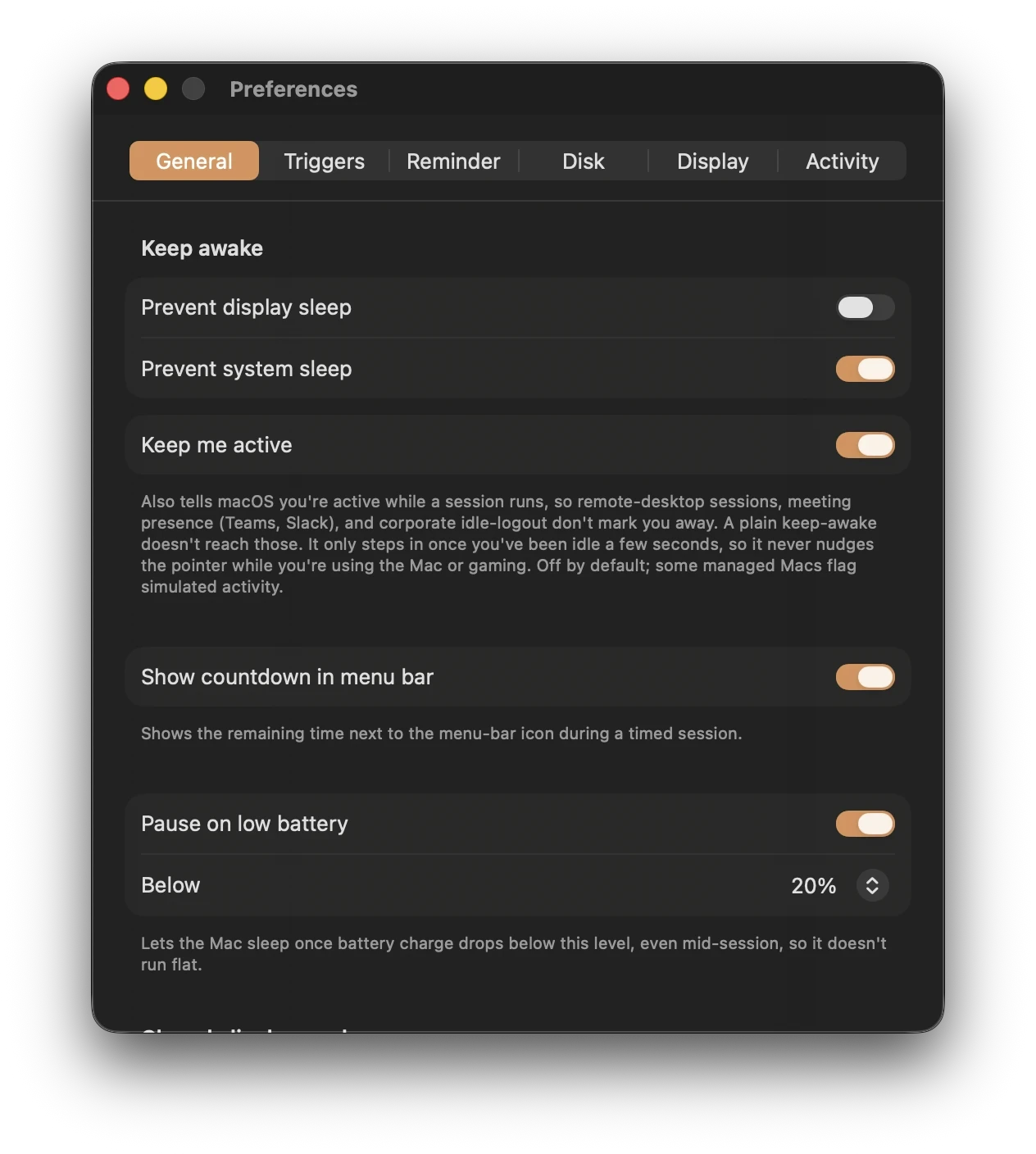
Beállítások
Minden beállítható dolog hét fülön él, a Gaming & Streaming eszközök pedig saját ablakban. A menü egy kattintásnyi marad.
ami ébren tartja
Maradj ébren, amíg egy kódoló ügynök ténylegesen dolgozik, nem csak amíg nyitva van. Felismeri a Claude, Cursor, Codex, Gemini, Grok, Antigravity, Hermes, Kilo Code, OpenCode, DeepSeek Harness, LM Studio Bionic, Kimi Code, Qwen Code, Muse Code, Devin CLI eszközöket és másokat. A csatlakoztatott eszközök beszélgetésenként pontos állapotot jelentenek; minden mást az élő munka alapján ítél meg, nem egy tétlen alkalmazásablakból.
Maradj ébren, amíg egy játék vagy felhőkliens van előtérben, amíg egy játékkontroller be van kapcsolva (DualSense, Xbox, bármelyik gamepad, még a Steam Controller is, engedély nélkül, hardveres szinten felismerve), vagy amíg a Steam letölt vagy frissít egy játékot bármelyik könyvtárban.
Maradj ébren, amíg bármi használja a kamerát vagy a mikrofont; az eszközállapotból olvas, anélkül hogy hozzányúlna a streamhez, így nincs engedélykérő ablak. Egyetlen szabály lefedi az összes meetingalkalmazást, a böngészőfülben zajló hívásokat is beleértve, vagy szűkítsd egyetlen alkalmazásra, hogy csak egy Slack-, Discord- vagy Zoom-hívás számítson.
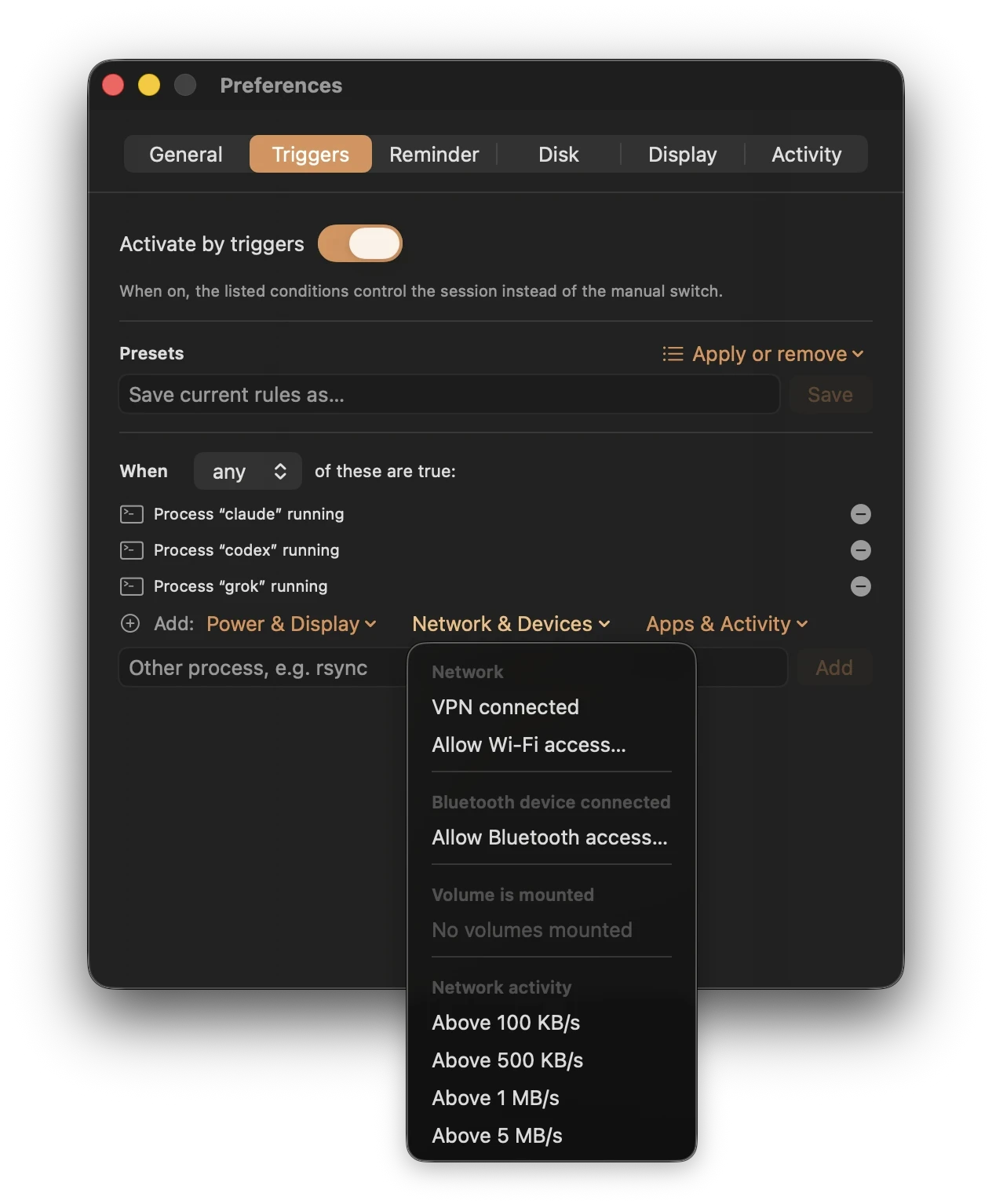
Maradj ébren csak töltés közben vagy akkumulátorról, amikor egy külső kijelző csatlakoztatva van, egy kiválasztott Wi-Fi-n vagy VPN-en, vagy amíg egy adott alkalmazás fut. Kombináld a feltételeket vagy-vagy vagy és-és logikával, és állítsd le mindet egy kattintással.
Maradj ébren, amíg a hálózati átviteli sebesség egy általad választott érték fölött van, 100 KB/s-tól 5 MB/s-ig, vagy amíg egy figyelt mappába letöltés érkezik, így egy nagy átvitel befejeződik ahelyett, hogy elakadna.
Egy napi időablak a kiválasztott napokon: hétköznap 9:00-tól 18:00-ig, vagy egy éjszakai 22:00-tól 6:00-ig tartó, ami átnyúlik éjfélen. Munkaidő és Éjszakai kiindulópontok is elérhetők.
Maradj ébren, amíg hang szól: zene, videó, podcast. Egy 30 másodperces türelmi idő átvészeli a számok közti szüneteket és a rövid megállásokat, hogy a munkamenet ne kapcsolgasson.
Ébren tartja a Macet, amíg a simított CPU-kihasználtság egy általad választott küszöb fölött van. A hosszú buildek, renderelések és tanítási futtatások ébren maradnak, egy pillanatnyi kilengés nem.
Maradj ébren, amíg egy párosított Bluetooth-eszköz csatlakoztatva van: egy kontroller, fejhallgató, trackpad. Egy 30 másodperces türelmi idő átvészeli a rövid megszakadást, hogy a munkamenet ne kapcsolgasson.
Tartsd ébren a Macet a naptáradban szereplő események alatt, így egy meeting, egy óra vagy egy lefoglalt időblokk kézi kapcsolgatás nélkül ébren tartja.
Maradj ébren, amíg egy kiválasztott külső meghajtó, SD-kártya vagy hálózati megosztás csatlakoztatva van, és hagyd, hogy a lemez keep-alive megakadályozza a leállását feladat közben.
futtasd a magad módján
Presetek, egyéni óra-és-perc időtartam, vagy egy munkamenet, ami egy konkrét időpontban ér véget, ma később vagy holnap, ha az az időpont már elmúlt. Munkamenet közben egyetlen kattintással 15, 30 vagy 60 perc múlva leállóra alakíthatod.
Alkalmazz egy nevesített trigger-csomagot egy kattintással: Meetingek, AI ügynök, Gaming, Hálózati áramon, Külső kijelző, Távoli munkamenet, Mentés fut, Médiarenderelés, és még több, vagy mentsd el a saját szabálykészleteidet. Állíts vissza egy törölt alapértelmezettet.
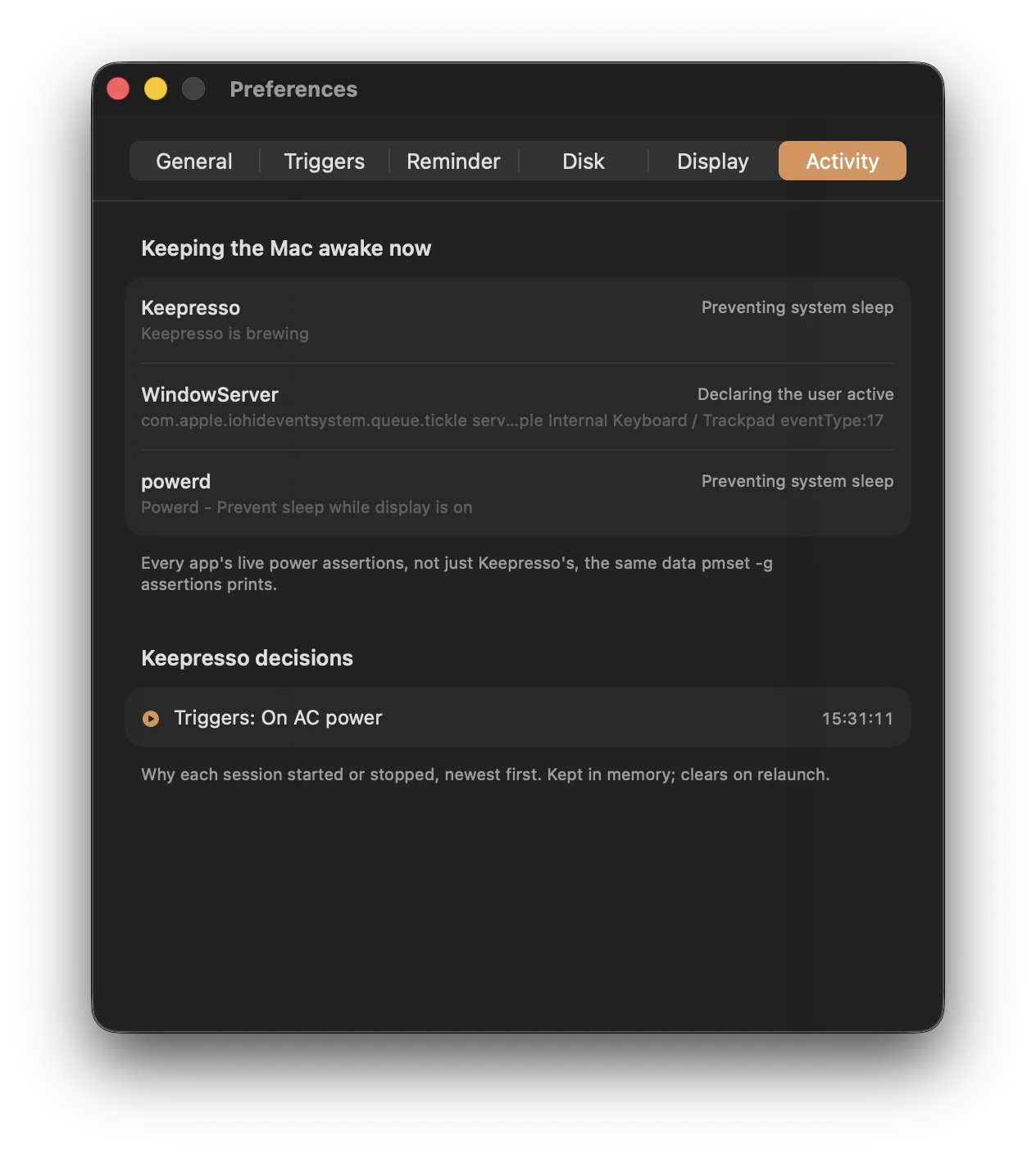
Miért ébren a Macem? A menü megnevezi, melyik alkalmazás tartja ébren, a Tevékenység panel pedig felsorolja minden alkalmazás élő bekapcsolás-jelzéseit, valamint egy döntési naplót arról, hogy az egyes munkamenetek miért indultak vagy álltak le. A napló túléli az újraindítást, hétnapos összesítéssel arról, meddig tartotta ébren a Keepresso a Macet.
Állíts be egy globális gyorsbillentyűt az ébren tartás elindításához vagy leállításához bármelyik alkalmazásból, anélkül hogy a menüsávhoz kéne nyúlnod. Kapcsolj egy munkamenetet feladat közben, és folytasd onnan, ahol abbahagytad.
Indíts automatikusan egy ébren tartó munkamenetet abban a pillanatban, amikor a Keepresso bejelentkezéskor megnyílik, így egy örökbekapcsolt Mac már ébren tartja magát, mielőtt egyáltalán hozzáérnél.
Mentsd el a teljes beállításodat, a triggereket, a preseteket és a szabályokat egy fájlba, majd importáld egy másik Macen vagy egy tiszta telepítés után, így nem kell nulláról újraépítened a feltételeket.
Zárold le a billentyűket törlés közben, így nem gépelsz az elöl lévő alkalmazásba, és nem nyitod meg véletlenül a Mission Controlt, a Spotlightot vagy a Diktálást.
Ha egy kávézó vagy szálloda belépési oldala nem jelenik meg, nyisd meg a portált, ürítsd a DNS-gyorsítótárat vagy indítsd újra a Wi-Fit egyetlen panelről.
amit a Mackel csinál
Minden jogosult kapcsolás, a lecsukott fedelű mód, a gaming AWDL-szüneteltetés, egy ventilátor-gyorsítás, egy játék CPU-prioritása, egy ütemezett ébresztés, régen rendszergazdai jelszókérést jelentett. Hagyd jóvá a segédprogramot egyetlen alkalommal a Bejelentkezési elemek alatt, és mindegyik azonnali és néma lesz ezután. Túléli az újraindításokat, az alkalmazással együtt frissül, és ugyanonnan vonható vissza.
Telepíts egyszeri vagy ismétlődő rendszerébresztést az adminisztrátor-segédprogramon keresztül, majd indíts munkamenetet, vagy hagyd a triggereket irányítani. A Keepresso szinkronizálhatja az ismétlődő Claude Desktop-rutinokat, a Codex-automatizálásokat és a tokenstat.ai-feladatokat, és közvetlenül mindegyik előtt felébreszti a Macet. Ütemezést és nevet olvas, soha nem a promptot. Megbízható hálózati áramon; akkumulátoron a firmware kihagyhatja az ébresztést.
Figyeli a macOS hőnyomását vagy a kiválasztott érzékelőket. Tartós hő esetén a Keepresso felgyorsíthatja a ventilátorokat, majd szüneteltetheti a munkamenetet és feloldhatja az alvás felülírását. Mielőtt erre hagyatkoznál, teszteld a ventilátorvezérlést. Ez csak tartalék védelem; a működő Macnek továbbra is szellőzésre van szüksége.
Egy „még mindig fő” értesítés N perc után, opcionális hanggal, így egy elfelejtett munkamenet nem tudja lemeríteni az akkumulátort. Amikor egy munkamenet magától véget ér, elaltathatja a kijelzőt, elindíthatja a képernyővédőt, zárolhatja a képernyőt, vagy elaltathatja az egész Macet.
Hagyd aludni a Macet, amint a töltöttség egy általad választott küszöb alá esik, akár egy munkamenet közepén is, így egy ébren tartó szabály sosem meríti le teljesen az akkumulátort. Amikor szünetel, egy értesítés elmondja, miért, a tápra csatlakoztatás pedig folytatja a munkamenetet.
Tartsd bekapcsolva a kijelzőt, de pár perccel azután, hogy elmész, húzd le a legalacsonyabb fényerőre, majd állítsd vissza a fényerődet, amint visszatérsz, vagy véget ér a munkamenet. Kíméletesebb a panelhez és az akkumulátorhoz egy éjszakai futtatás alatt, mint egy teljes fényerőn hagyott kijelző.
Hagyd, hogy a képernyővédő vagy a kijelző elalvása néhány inaktív perc után beinduljon, miközben a rendszer maga tovább dolgozik, így a gép elfoglalt marad, de a kijelző azért pihenhet.
Tartsd úgy, hogy a távoli asztal, a VDI, a Teams, a Slack és az üresjárati időzítők jelenlévőnek lássanak. Használd a prompt nélküli macOS-módszert, vagy válaszd az F15-öt, a Shiftet, más billentyűt vagy egy apró egérmozdulatot, ha egy adott rendszer fizikai jellegű jelet igényel. Kisegítő lehetőségeket csak billentyű- vagy egérmódszereknél kér.
Folytasd a munkát lecsukott fedéllel és külső kijelző nélkül, hálózatról vagy akkumulátorról. A belső kijelző kikapcsol. Használj stabil, jól szellőző felületet, és a Macet táskába helyezés előtt állítsd le.
érd el bárhonnan
Futtass egy Shortcutot, POST-olj egy webhookot, vagy futtass egy shell parancsot, amikor valami történik: egy munkamenet indul vagy véget ér, egy trigger aktiválódik vagy elenged, egy akkumulátor- vagy termikus szünet lép be, egy AI ügynök tétlenné válik. Egy push a telefonodra, amikor az éjszakai futtatás befejeződik, egy hooknyira van.
A keepresso CLI szkriptekből és pipeline-okból vezérli az alkalmazást: indítás, leállítás, kapcsolás és állapotlekérdezés egy JSON állapotfájllal, plusz bérlet- és ébresztésparancsok az automatizáláshoz. Vagy tartsd ébren a Macet caffeinate-stílusban, teljesen alkalmazás nélkül, amíg egy folyamat ki nem lép, vagy meg nem nyomod a Ctrl-C-t.
A szkriptek és AI ügynökök időkorlátos bérleteken keresztül tartják ébren a Macet, amiket folyamatosan meg kell újítaniuk, így egy összeomlott eszköz bérlete egyszerűen lejár. Élő visszaszámlálások a menüben, a Stop mindet befejezi, egy beépített MCP-szerver és egy egykattintásos ügynök-skill pedig megtanítja a Claude Code-nak, a Gemini CLI-nek, a Groknak vagy a Codexnek a teljes protokollt.
A teljes alkalmazás le van fordítva: a menü, a Beállítás és a Gaming and Streaming képernyők, az értesítések, a VoiceOver-címkék és az asztali widgetek. Válaszd ki a nyelvedet a Beállításokban vagy az Üdvözlőképernyőn, vagy hagyd, hogy kövesse a rendszert.
Elsőrangú Shortcuts-műveletek (indítás, leállítás, kapcsolás, opcionálisan N percre), amelyek a Spotlightból és a Siriből is működnek, plusz keepresso://start?duration=60 vagy until=18:00 a Raycasthez, az Alfredhez és a szkriptekhez.
Élő visszaszámlálású asztali és Notification Center widgetek macOS 14-en és afölött, plusz egy Control Center kapcsoló macOS 26-on egy munkamenet indításához vagy leállításához, mindezt a menü megnyitása nélkül.
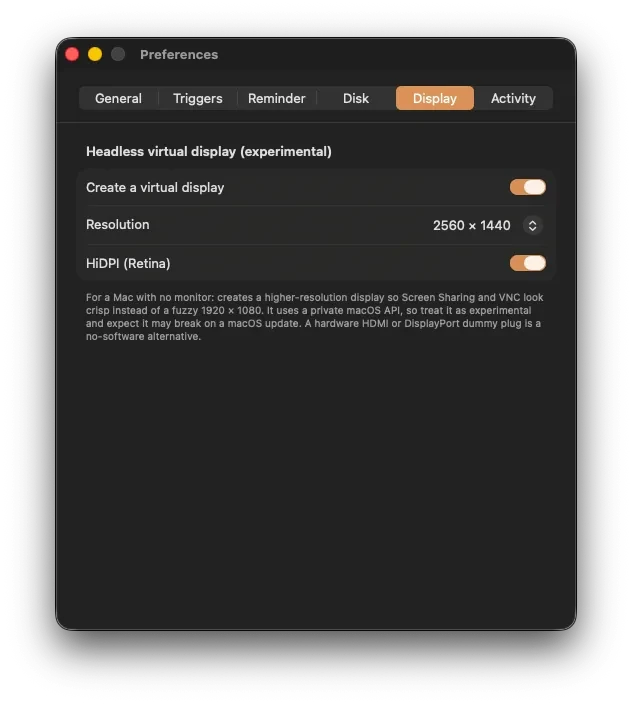
Egy beállítási ellenőrzőlista megvizsgálja az alvást, az automatikus újraindítást, az automatikus bejelentkezést és a távoli hozzáférést, egy kísérleti HiDPI virtuális kijelző pedig élesen tartja a Screen Sharinget dummy plug nélkül.
Telepítés
Bárhogy is, a Keepresso onnantól magától frissül aláírt Sparkle-kiadásokkal.
Telepíti az aláírt, notarizált alkalmazást közvetlenül a tapból, és felteszi a keepresso parancsot a PATH-adba, így a szkriptek azonnal elérik. Frissítsd a többi caskoddal együtt, vagy hagyd, hogy az alkalmazás magától frissüljön.
Töltsd le a legújabb DMG-t innen: Releases, húzd a Keepressót az Applications mappába, és indítsd el. Kattints a csészére a menüsávban, és már főzöl is.
Szeretnéd a keepresso parancsot is? A DMG-telepítés nem nyúl a PATH-hoz, ezért linkeld egyszer.
A lecsukott fedelű mód egy rendszerbeállítást kapcsol (pmset disablesleep), ezért rendszergazdai jóváhagyást igényel. Hagyd jóvá a segédprogramot egyszer a Bejelentkezési elemek alatt, és soha többé nem kérdez.
Works well with
A tokenstat a Claude Code, a Codex, a Cursor és a Macen futó összes többi eszköz és ügynök minden sessionjét egyetlen heatmapbe és dashboardba gyűjti. Mindent listaáron számol, így pontosan látod, mennyibe kerülne a munka, ha magadnak fizetnéd az API-árakat, és mennyi értéket ad az előfizetésed. Alapból helyi, ingyenes csomaggal és elérhető forráskóddal.
Foglald le a felhasználóneved most