Maradj ébren csak amikor számít, okos triggerekkel

Az okos triggerek lehetővé teszik, hogy a Keepresso döntse el, mikor tartsa ébren a Macedet, ahelyett hogy te kapcsolgatnád be és ki. Kiválasztasz egy vagy több feltételt, és a Keepresso csak addig tartja fent a Macet, amíg igazak, aztán visszalép, és hagyja normálisan elaludni.
A használható feltételek
- Táp: hálózati áramon, akkumulátoron, vagy töltés közben.
- Külső kijelző csatlakoztatva.
- Wi-Fi hálózat: egy általad megnevezett hálózaton (a hálózat nevének kiolvasásához Helyadat-hozzáférés kell).
- Alkalmazás fut vagy előtérben van: amíg egy kiválasztott alkalmazás nyitva van, vagy csak amíg előtérben van.
- Folyamat fut: illeszd bármelyik parancssorra, például
node,pythonvagyffmpeg. - AI ügynök dolgozik: amíg egy kódoló ügynök (
claude,cursor,codex,gemini,piés társaik) ténylegesen dolgozik, nem csak nyitva ül. Amint minden munkamenet tétlenné válik, a Mac egy általad megválasztott rövid türelmi idő után elalhat. Csatlakoztasd a Claude Code-ot, a Cursort, a Codexet vagy az Antigravityt az AI ügynök feltételnél a pontos munkamenet-állapotért, beleértve a Cursor és az Antigravity alkalmazásokba épített ügynököket is, amelyeknek nincs saját folyamatuk, amit figyelni lehetne. Felügyelet nélküli éjszakai futtatásokhoz egy opció a promptnál várakozó munkamenetet is dolgozónak számíthatja. - Kamera vagy mikrofon használatban: a Meetingek preset alapja. Nincs szükség kamera- vagy mikrofon-jogosultságra.
- Mikrofon használatban egy alkalmazás által: szűkebb, mint a fenti, csak akkor tart ébren, amíg egy kiválasztott alkalmazás használja a mikrofont, vagyis amíg éppen hívásban van (Slack, Discord, Zoom és hasonlók), így egy előtérben lévő alkalmazás vagy egy állandóan csatlakoztatott külső mikrofon önmagában nem számít. Nincs szükség engedélyre.
- Hang lejátszása: amíg hang szól, egy rövid türelmi idővel a számok közötti résekhez.
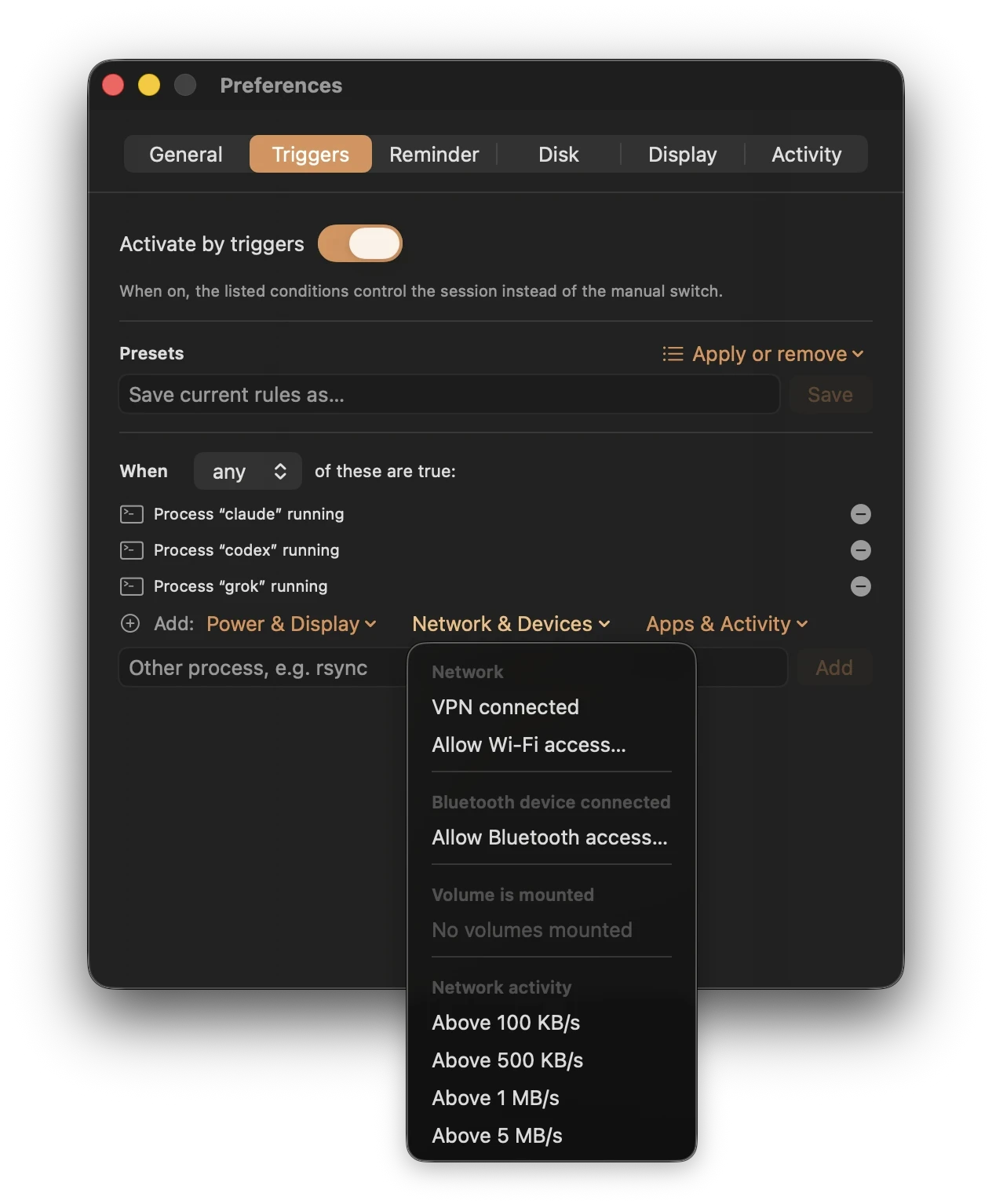
- VPN csatlakoztatva.
- CPU egy küszöb fölött: 25, 50, 75 vagy 90 százalék, simítva, hogy egy pillanatnyi kilengés ne indítson munkamenetet.
- Kötet csatlakoztatva: amíg egy kiválasztott külső meghajtó, SD-kártya vagy hálózati megosztás csatlakoztatva van.
- Hálózati aktivitás egy küszöb fölött: amíg a hálózat gyorsabban mozgat adatot, mint egy általad választott sebesség (100 KB/s, 500 KB/s, 1 MB/s vagy 5 MB/s), így egy nagy feltöltés vagy letöltés fent tartja a Macet, majd leáll, amint a forgalom csökken.
- Letöltések egy figyelt mappában: irányítsd a Keepressót egy olyan mappára, mint a Downloads, és ébren marad, amíg egy fájl aktívan érkezik oda.
- Bluetooth-eszköz csatlakoztatva: amíg egy párosított eszköz hatótávolságon belül van, egy 30 másodperces türelmi idővel, hogy egy rövid megszakadás ne fejezze be a munkamenetet.
- Ütemezés: egy napi időablak a kiválasztott napokon, beleértve az éjfélen átnyúló éjszakai ablakokat is.
- Naptári esemény: amíg egy esemény van a Mac naptárában, így egy meeting vagy egy lefoglalt blokk ébren tartja.
- Játékban vagy: amíg egy Steam játék vagy egy felhőkliens (GeForce NOW, Boosteroid, Parsec, Moonlight, Shadow) fut. Lásd: Javítsd a játék és streamelés akadozását.
- Játékkontroller csatlakoztatva: amíg bármelyik gamepad be van kapcsolva: DualSense, Xbox, még a Steam Controller is, amit maga a macOS sosem jelez annak. Engedély nélkül, hardveres szinten felismerve, és csak amíg a kontroller ténylegesen be van kapcsolva, nem csak a vevője van bedugva.
- A Steam letölt: amíg egy játék ténylegesen letöltődik vagy frissül bármelyik Steam-könyvtárban, aztán a Mac elalhat, amint befejeződik, vagy szünetelteted. Nincs szükség engedélyre.
Kombináld a magad módján
Állítsd be, hogy a feltételek vagy-vagy (maradj ébren, ha legalább egy igaz) vagy és-és (csak akkor, ha mindegyik igaz) logikával kombinálódjanak. Egy alkalmazás trigger néhány másodpercig el is időzhet azután, hogy a feltétele hamissá válik, így egy gyors kiesés nem vágja rövidre a munkamenetet.
A Feltétel hozzáadása menü mindent a Áramellátás és kijelző, a Hálózat és eszközök, és az Alkalmazások és tevékenység csoportokba rendez, így a lista rövid marad, ahogy növekszik.
Egykattintásos presetek
Ha nem szeretnél nulláról szabályt építeni, alkalmazz egy presetet:
- AI ügynök: amíg egy kódoló ügynök ténylegesen dolgozik, nem csak fut, így egy nyitva hagyott ügynök nem tartja a Macet éjjel-nappal ébren.
- Meetingek: amíg a kamera vagy a mikrofon használatban van.
- Hálózati áramon: amíg tápra van csatlakoztatva.
- Külső kijelző csatlakoztatva.
- Távoli munkamenet (SSH): csak egy aktív SSH-kapcsolat alatt, nem a tétlen figyelőnél.
- Mentés fut: egy Time Machine mentés alatt. Útmutató: Time Machine és hosszú mentések.
- Médiarenderelés: amíg az
ffmpegfut. - Gaming: egy teljes munkamenet elejétől a végéig: játék (vagy egy felhőkliens), egy kontroller a kezedben, egy futó Steam-letöltés, vagy 1 MB/s fölötti tartós forgalom (launcher-frissítések).
- Cloud Gaming / Távoli vezérlés: amíg egy cloud gaming vagy távoli asztali kliens van előtérben. A Cloud Gaming a kontroller-feltételt is tartalmazza, és egy futó Steam-letöltésen át is ébren marad.
Egy preset alkalmazása lecseréli a jelenlegi szabálykészletedet, és bekapcsolja a trigger-kapuzást.
Óvd az akkumulátort egy táp-triggeren
Ha csak töltés közben vagy hálózati áramon tartod ébren, párosítsd az akkumulátor-alapú automata szüneteltetéssel. Válassz egy alsó határt (10, 15, 20, 30 vagy 50 százalék), és ha a töltöttség ez alá esik, a Keepresso leállítja a munkamenetet és hagyja elaludni a Macet, majd visszatart, amíg a töltöttség fel nem épül. Így egy akkumulátoron elfelejtett munkamenet sosem merítheti le a csomagot. Egy gyakori beállítás: maradj ébren hálózati áramon a letöltésekhez és buildekhez, biztonsági hálóként 20 százalékos automata szüneteltetéssel.
Nézd meg, mi tartja ébren
A menü megmutatja az élő feltételeket, amik jelenleg fenntartják a munkamenetet, és egy Triggerek szüneteltetése gomb egy pillanatra felfüggeszti az egész motort anélkül, hogy hozzányúlna a mentett szabályaidhoz. Ha egy munkamenet nem úgy viselkedik, ahogy kéne, a A Macem még mindig elalszik tartalmazza az ellenőrzőlistát.
A triggerek magukról is szólnak: egy eseményhook a Beállítások, Automatizálás alatt futtat egy Shortcutot, POST-ol egy webhookot, vagy futtat egy shell parancsot, amikor egy trigger aktiválódik vagy elenged. Lásd: eseményhookok.
Szerezd meg a Keepressót
Ingyenes és nyílt forráskódú, macOS 14-hez és újabbhoz. Telepítsd, és tartsd ébren a Macedet a te szabályaid szerint.
Több itt: A Keepresso használata