Javítsd a cloud gaming és streamelés akadozását Macen

A periodikus pingcsúcsokat okozhatja az AWDL, az olyan funkciók által használt peer-to-peer réteg, mint az AirDrop és a Sidecar. Megosztja a Mac Wi-Fi-rádióját, és a csatornán kívüli tevékenység megszakíthatja a forgalmat. Torlódás, interferencia, az útválasztó és a játékszerverhez vezető út is okozhat hasonló tüneteket, ezért a periodikus csúcs önmagában nem bizonyítja az okot.
A Keepresso Gaming & Streaming ablaka segít tesztelni a kapcsolatot és szüneteltetni az AWDL-t egy munkamenetre. Az a hasznos összehasonlítás, ahogyan a saját kapcsolatod a szüneteltetés előtt, alatt és után viselkedik.
Nyisd meg
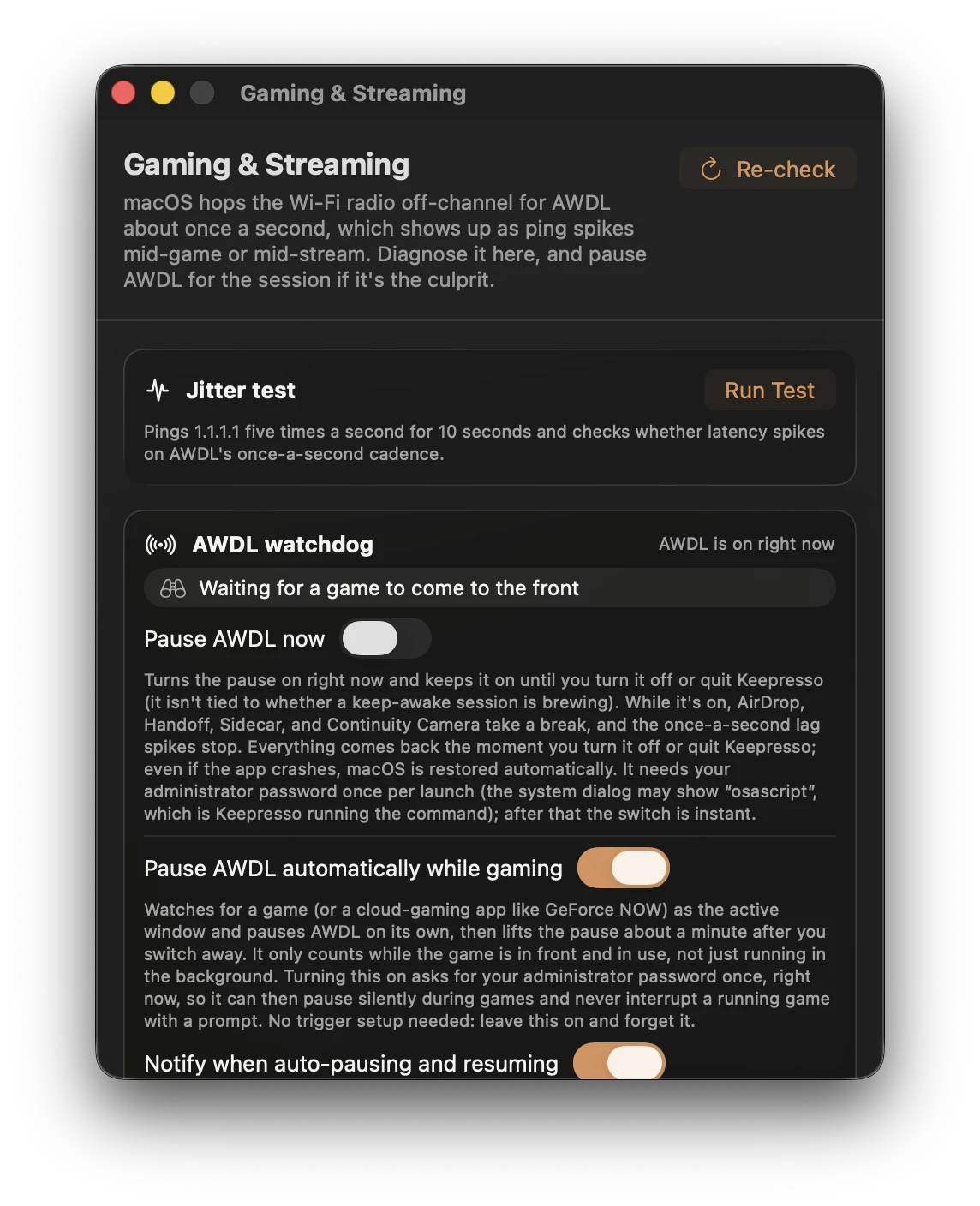
Kattints a csészére a menüsávban, és válaszd a Gaming & Streaming opciót. Az ablak megnyílik egy rövid összefoglalóval arról, hogy mit csinál éppen az AWDL, és egy Re-check gombbal az állapot frissítéséhez.
Először teszteld le
A Jitter test alatt nyomd meg a Run Test gombot. Ez tíz másodpercen át másodpercenként ötször pingeli az 1.1.1.1-et, és periodikus csúcsokat keres. Az eredményt rövid diagnosztikai mintának tekintsd, nem bizonyítéknak arra, hogy az AWDL felelős-e vagy sem.
- Futtasd a tesztet aktív AWDL-lel, és jegyezd fel az eredményt.
- Szüneteltesd az AWDL-t, tartsd meg ugyanazt a Wi-Fi-kapcsolatot és háttérterhelést, majd ismételd meg többször a tesztet.
- Állítsd vissza az AWDL-t, és nézd meg, visszatérnek-e a csúcsok.
- Hasonlítsd össze a játék vagy streamingkliens saját késleltetési és képkockaeldobási értékeit is. Az
1.1.1.1pingelése nem méri minden játékszerverhez vezető útvonalat.
Ha megosztod az eredményeket, add meg a Mac modelljét, a macOS-verziót, a Wi-Fi-sávot, az útválasztót, a teszt időtartamát és azt, hogy aktív volt-e VPN. Egyetlen előtte/utána futás nem igazol általános sebességjavulást.
Szüneteltesd az AWDL-t a munkamenetre
Kapcsold be a Az AWDL szüneteltetése, amíg a Keepresso fut opciót. Az AWDL-re támaszkodó funkciók, köztük az AirDrop és a Sidecar, a szünet alatt nem biztos, hogy elérhetők. A Keepresso visszaállítja az AWDL-t, amikor kikapcsolod a szüneteltetést vagy kilépsz. Egy hiányzó Continuity-funkció hibakeresése előtt ellenőrizd az élő állapotot és állítsd vissza az AWDL-t. Az ismételt jelszókérések elkerüléséhez hagyd jóvá egyszer az adminisztrátor-segédprogramot; nélküle a macOS minden indítás utáni első alkalommal elkéri a rendszergazdai jelszavadat.
Inkább magától történjen? Kapcsold be a Az AWDL automatikus szüneteltetése játék közben opciót. Bekapcsolja a szüneteltetést, amikor egy játék ébren tartja a Macedet, és visszakapcsolja, amikor abbahagyod. Ehhez egy Játékban vagy feltétel kell a Beállítások, Triggerek alatt, ami felismeri a Steam játékokat és a felhőklienseket, mint a GeForce NOW, a Boosteroid, a Parsec, a Moonlight és a Shadow. Egy élő állapot mutatja: AWDL szünetel vagy a türelmi visszaszámlálásában van, és beállíthatod, hogy a Keepresso értesítsen minden alkalommal, amikor az automata mód szüneteltet vagy folytat. Azt is beállíthatod, mennyi ideig várjon, mielőtt visszahozza az AWDL-t, miután elhagysz egy játékot, 10 másodperctől 5 percig, így egy gyors alt-tab nem kapcsolgatja a rádiókat, miközben az AirDrop és a Handoff még mindig olyan gyorsan visszatér, ahogy szeretnéd.
Egy preset az egész munkamenetre
A beépített Gaming preset a Beállítások, Triggerek alatt a munkamenetet elejétől a végéig lefedi, így nem kell magadnak összeraknod a feltételeket: játékban vagy (vagy egy felhőkliensben), játékvezérlő csatlakoztatva, Steam-letöltés fut, vagy tartós forgalom 1 MB/s fölött a launcher-javításokhoz. A vezérlőfeltétel bármelyik csatlakoztatott gamepadet számolja, DualSense, Xbox, még a Steam Controllert is, amit a macOS maga sosem jelez annak, hardverszinten, engedély nélkül felismerve. Egy bekapcsolható kapcsoló játékvezérlős játék közben felhasználói aktivitást is jelez, így egy csak-gamepades munkamenet nem sötétíti el a kijelzőt játék közben. A Steam-letöltés feltétel pedig ébren tartja a Macet, amíg egy játék bármelyik Steam-könyvtárban letöltődik vagy frissül, majd hagyja aludni, amint az átvitel befejeződik.
Add a játéknak a CPU-t
Ugyanebben az ablakban van egy bekapcsolható magas CPU-prioritás kapcsoló: amíg játszol, a Keepresso az adminisztrátor-segédprogramon keresztül megemeli az aktív játék vagy streamelési kliens CPU-prioritását. Ez a CPU ütemezési prioritását változtatja meg; nem foglalja le a CPU-t, és nem garantál képkockasebességet. Hasonlítsd össze a megszokott terhelésed mellett. A normál prioritás visszatér, amikor abbahagyod a játékot, és mindig, amikor a játék kilép.
Mielőtt a Wi-Fit hibáztatnád
Ugyanez az ablak lefuttat néhány rádió-higiéniai ellenőrzést. Kettő közülük érdemes, hogy tegyél is valamit vele:
- Hasonlítsd össze Ethernettel. Ha rendelkezésre áll adapter, ismételd meg a tesztet kábelen, hogy azon a kapcsolaton kizárd a Wi-Fi-rádió versengését. A javulás a probléma forrásától függ.
- Ellenőrizd a Wi-Fi-kapcsolatot. Hasonlítsd össze a sávokat, a jelerősséget és a helyi torlódást. A Keepresso a régiódnak megfelelő csatornákat javasol, de egy adott csatorna vagy csatornaszélesség nem minden útválasztóhoz és környezethez a legjobb. Egyszerre egy beállítást változtass, majd tesztelj újra.
A teljes háttérért az AWDL-ről, a kézi sudo ifconfig awdl0 down megoldásért, és az NVIDIA saját tanácsaiért lásd a részletes bemutatót: A macOS Wi-Fi akadozás és pingkilengések javítása cloud gaminghez.
Szerezd meg a Keepressót
Ingyenes és nyílt forráskódú, macOS 14-hez és újabbhoz. Telepítsd, és tartsd ébren a Macedet a te szabályaid szerint.
Több itt: A Keepresso használata