Lag beim Cloud-Gaming und Streaming auf dem Mac beheben

Regelmäßige Ping-Spikes können von AWDL kommen, der Peer-to-Peer-Schicht für Funktionen wie AirDrop und Sidecar. Sie teilt sich das Wi-Fi-Modul des Mac, und Aktivitäten außerhalb des Kanals können Datenverkehr unterbrechen. Überlastung, Störungen, der Router und die Route zu deinem Gameserver können ähnliche Symptome verursachen; ein regelmäßiger Spike allein belegt die Ursache daher nicht.
Keepressos Fenster Gaming & Streaming hilft dir, die Verbindung zu testen und AWDL für eine Sitzung zu pausieren. Entscheidend ist der Vergleich, wie sich deine eigene Verbindung vor, während und nach der Pause verhält.
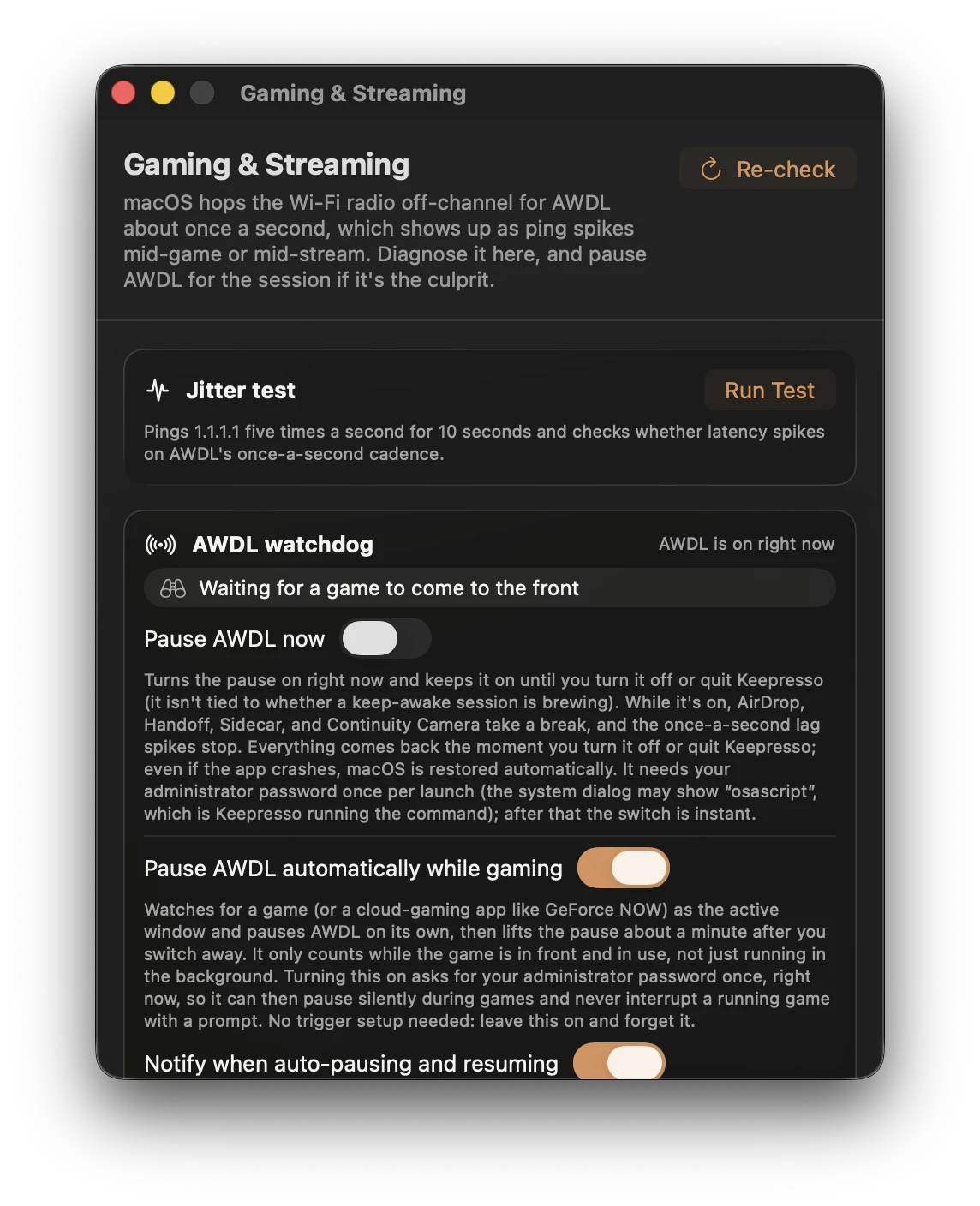
Öffne es
Klick auf die Tasse in der Menüleiste und wähle Gaming & Streaming. Das Fenster öffnet sich mit einem kurzen Überblick, was AWDL gerade tut, und einem Erneut prüfen-Button, um den Status zu aktualisieren.
Erst testen
Unter Jitter-Test drück auf Test starten. Er pingt 1.1.1.1 zehn Sekunden lang fünfmal pro Sekunde an und sucht nach regelmäßigen Spitzen. Behandle das Ergebnis als kurze Diagnoseprobe, nicht als Beweis dafür, ob AWDL verantwortlich ist oder nicht.
- Führe den Test bei aktivem AWDL aus und notiere das Ergebnis.
- Pausiere AWDL, behalte dieselbe Wi-Fi-Verbindung und Hintergrundlast bei, und wiederhole den Test mehrmals.
- Stelle AWDL wieder her und prüfe, ob die Spitzen zurückkehren.
- Vergleiche auch die eigenen Latenz- und Dropped-Frame-Werte des Spiels oder Streaming-Clients. Ein Ping zu
1.1.1.1misst nicht die Route zu jedem Gameserver.
Wenn du Ergebnisse teilst, gib Mac-Modell, macOS-Version, Wi-Fi-Band, Router, Testdauer und eine aktive VPN-Verbindung an. Ein einzelner Vorher-nachher-Test belegt keine allgemeine Geschwindigkeitsverbesserung.
AWDL für die Sitzung pausieren
Schalte AWDL pausieren, solange Keepresso läuft ein. Funktionen, die auf AWDL angewiesen sind, darunter AirDrop und Sidecar, können während der Pause nicht verfügbar sein. Keepresso stellt AWDL wieder her, wenn du die Pause ausschaltest oder die App beendest. Prüfe den Live-Status und stelle AWDL wieder her, bevor du eine fehlende Continuity-Funktion untersuchst. Bestätige den Administrator-Helper einmal, um wiederholte Passwortabfragen zu vermeiden; ohne den Helper fragt macOS nach jedem Start beim ersten Mal nach deinem Administrator-Passwort.
Soll es von allein passieren? Schalte AWDL automatisch beim Gaming pausieren ein. Es schaltet die Pause ein, wenn ein Spiel deinen Mac wach hält, und wieder aus, wenn du aufhörst. Dafür brauchst du eine Bedingung Spielt ein Spiel in Einstellungen, Trigger, die Steam-Titel und Cloud-Clients wie GeForce NOW, Boosteroid, Parsec, Moonlight und Shadow erkennt. Ein Live-Status zeigt AWDL pausiert oder im Karenz-Countdown, und du kannst dir von Keepresso jedes Mal eine Benachrichtigung schicken lassen, wenn der Automatikmodus pausiert oder fortsetzt. Du kannst auch einstellen, wie lange es wartet, bevor es AWDL nach dem Verlassen eines Spiels zurückbringt, von 10 Sekunden bis 5 Minuten, damit ein kurzer Alt-Tab die Funkmodule nicht flattern lässt, während AirDrop und Handoff trotzdem so schnell zurückkehren, wie du willst.
Ein Preset für die ganze Sitzung
Das eingebaute Gaming-Preset in Einstellungen, Trigger deckt eine Sitzung von Anfang bis Ende ab, sodass du die Bedingungen nicht selbst zusammenstellst: ein Spiel spielen (oder ein Cloud-Client), ein Game-Controller verbunden, ein laufender Steam-Download, oder anhaltender Traffic über 1 MB/s für Launcher-Patches. Die Controller-Bedingung zählt jedes verbundene Gamepad, DualSense, Xbox, sogar den Steam Controller, den macOS selbst nie als solchen meldet, berechtigungsfrei auf Hardware-Ebene erkannt. Ein optionaler Schalter meldet zudem Benutzeraktivität während des Spielens mit Controller, sodass eine reine Gamepad-Sitzung das Display nicht mehr mitten im Spiel abdunkelt. Und die Steam-Download-Bedingung hält den Mac wach, solange in einer beliebigen Steam-Bibliothek ein Spiel geladen oder aktualisiert wird, und lässt ihn danach schlafen, sobald die Übertragung fertig ist.
Gib dem Spiel die CPU
Dasselbe Fenster hat einen optionalen Schalter hohe CPU-Priorität: Während du spielst, hebt Keepresso die CPU-Priorität des aktiven Spiels oder Streaming-Clients über den Administrator-Helper an. Das ändert die Priorität der CPU-Zeitplanung; es reserviert keine CPU und garantiert keine Bildrate. Vergleiche es unter deiner üblichen Last. Die normale Priorität kehrt zurück, wenn du aufhörst zu spielen, und immer, wenn das Spiel beendet wird.
Bevor du dem Wi-Fi die Schuld gibst
Dasselbe Fenster führt auch ein paar Funk-Hygiene-Checks durch. Zwei davon lohnen sich:
- Vergleiche Ethernet. Wenn ein Adapter verfügbar ist, wiederhole den Test über ein Kabel, um Wi-Fi-Funkkonkurrenz für diese Verbindung auszuschließen. Die Verbesserung hängt von der Ursache des Problems ab.
- Prüfe deine Wi-Fi-Verbindung. Vergleiche Bänder, Signalstärke und lokale Überlastung. Keepresso schlägt Kanäle für deine Region vor, aber ein bestimmter Kanal oder eine bestimmte Kanalbreite ist nicht für jeden Router und jede Umgebung am besten. Ändere jeweils nur eine Einstellung und teste erneut.
Für den vollständigen Hintergrund zu AWDL, die manuelle Lösung mit sudo ifconfig awdl0 down, und NVIDIAs eigene Empfehlungen, sieh dir den Deep-Dive an: macOS-Wi-Fi-Lag und Ping-Spikes beim Cloud-Gaming beheben.
Keepresso holen
Kostenlos und Open Source, für macOS 14 und neuer. Installiere es und halte deinen Mac wach, zu deinen Bedingungen.
Mehr in Keepresso verwenden