修复 Mac 上的云游戏与串流卡顿

周期性的 ping 尖峰可能来自 AWDL,即 AirDrop 和 Sidecar 等功能使用的点对点层。它会共享 Mac 的 Wi-Fi 无线电模块,离开当前信道的活动可能中断流量。拥塞、干扰、路由器以及到游戏服务器的路径也可能造成类似症状,因此仅凭周期性尖峰不能确定原因。
Keepresso 的游戏与串流窗口可帮助你测试连接,并在会话期间暂停 AWDL。有效的比较是观察你自己的连接在暂停前、暂停中和恢复后的表现。
打开它
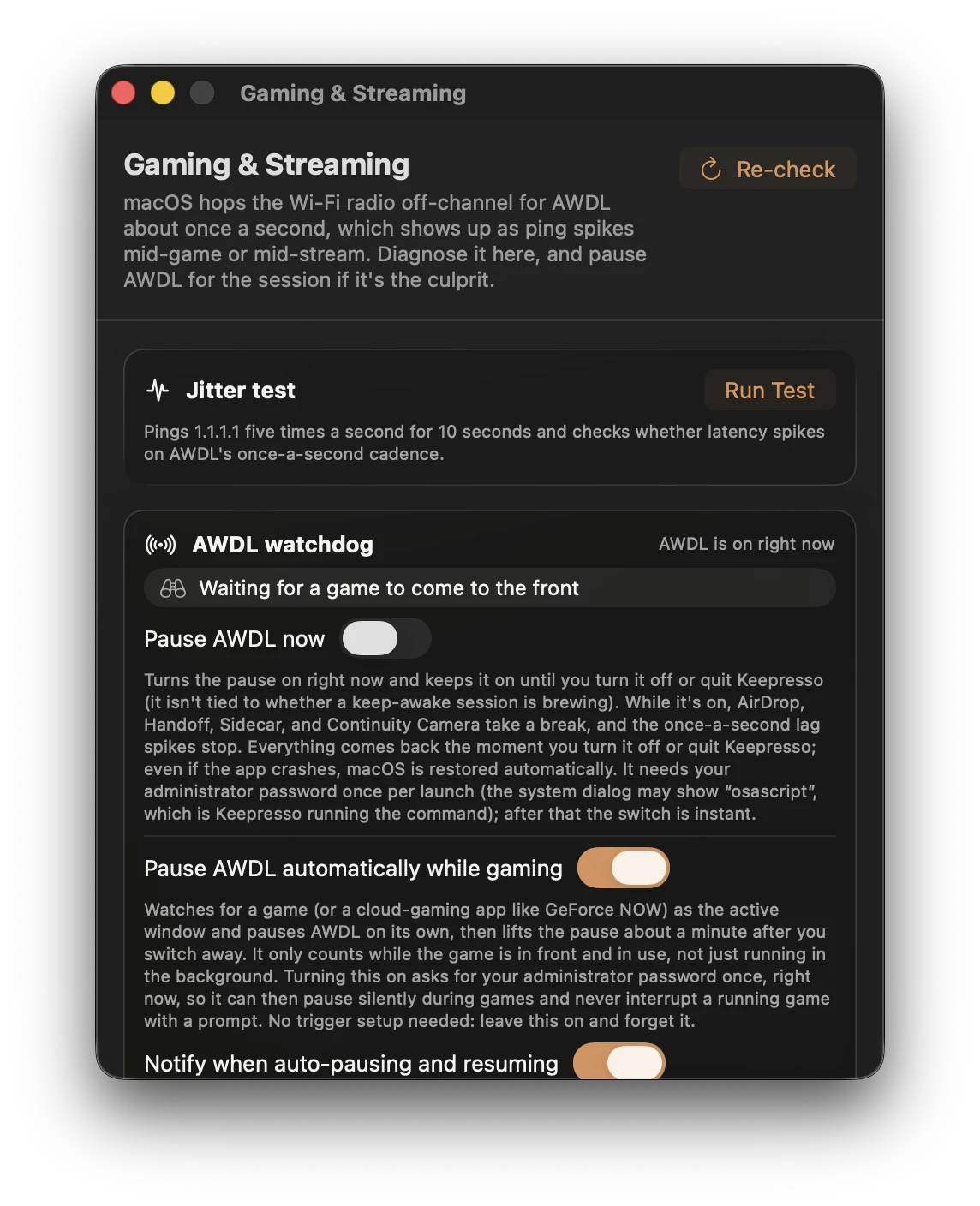
点击菜单栏里的杯子,选择游戏与串流。窗口会打开,并简要说明 AWDL 当前在做什么,还有一个重新检查按钮用于刷新状态。
先测一测
在抖动测试下,按下运行测试。它会以每秒五次的频率 ping 1.1.1.1,持续十秒,并寻找周期性尖峰。请把结果视为一段简短的诊断样本,而非 AWDL 是否负责的证明。
- 在 AWDL 活跃时运行测试并记录结果。
- 暂停 AWDL,保持相同的 Wi-Fi 连接和后台工作负载,重复测试数次。
- 恢复 AWDL,检查尖峰是否回来。
- 也比较游戏或串流客户端自身显示的延迟和丢帧数据。对
1.1.1.1的 ping 并不测量到每个游戏服务器的路径。
如果分享结果,请附上 Mac 型号、macOS 版本、Wi-Fi 频段、路由器、测试时长和 VPN 是否开启。单次前后对比不能证明普遍的速度提升。
为会话暂停 AWDL
打开Keepresso 运行时暂停 AWDL。暂停期间,依赖 AWDL 的功能可能无法使用,包括 AirDrop 和 Sidecar。关闭暂停或退出 Keepresso 时,Keepresso 会恢复 AWDL。排查某项连续互通功能缺失之前,请检查实时状态并恢复 AWDL。批准一次管理员辅助程序可避免反复输入密码;没有辅助程序时,macOS 会在每次启动后的第一次操作时要求管理员密码。
更希望它自动发生?打开游戏时自动暂停 AWDL。当有游戏在让 Mac 保持唤醒时它会打开暂停,你停止游戏后再关掉。这需要在偏好设置,触发器里有一个正在玩游戏条件,它能识别 Steam 游戏,以及 GeForce NOW、Boosteroid、Parsec、Moonlight、Shadow 等云端客户端。实时状态会显示 AWDL 已暂停或处于宽限倒计时,你也可以让 Keepresso 在自动模式每次暂停或恢复时通知你。还可以设置离开游戏后等多久再恢复 AWDL,从 10 秒到 5 分钟,这样快速切到别的应用不会来回拨弄无线电,AirDrop 和 Handoff 也仍能按你希望的速度回来。
一个预设覆盖整场会话
偏好设置,触发器里内置的游戏预设从头到尾覆盖一场会话,不用你自己拼条件:正在玩游戏(或云端客户端)、游戏手柄已连接、Steam 下载进行中,或持续流量高于 1 MB/s(启动器补丁)。手柄条件会统计任意已连接的游戏手柄:DualSense、Xbox,甚至连 macOS 从不识别为手柄的 Steam Controller 也不例外,在硬件层免权限识别。一个可选启用的开关还会在手柄游玩期间上报用户活动,这样纯手柄会话就不会在游戏中途把显示器调暗。Steam 下载条件则让 Mac 在任意 Steam 库中下载或更新游戏时保持唤醒,传输结束后再允许它睡眠。
把 CPU 留给游戏
同一个窗口里还有一个可选启用的高 CPU 优先级开关:你玩游戏时,Keepresso 会通过管理员辅助程序提升当前游戏或串流客户端的 CPU 优先级。这会改变 CPU 调度优先级,并不会预留 CPU 或保证帧率。请在日常工作负载下比较。你停止游玩后会恢复正常优先级,游戏退出时也一定会恢复。
先别急着怪 Wi-Fi
同一个窗口还会跑几项无线电环境检查。有两条值得行动:
- 比较以太网。 如果有适配器,请用网线重复测试,以排除该连接的 Wi-Fi 无线电争用。改善程度取决于问题来源。
- 检查 Wi-Fi 连接。 比较频段、信号强度和本地拥塞。Keepresso 会为你的地区建议信道,但某个特定信道或带宽并非对每台路由器和每种环境都最好。每次只改一个设置,然后重新测试。
关于 AWDL 的完整背景、手动的 sudo ifconfig awdl0 down 修复,以及 NVIDIA 自己的建议,见这篇深度文章:修复 macOS Wi-Fi 延迟与云游戏 ping 尖峰。
更多「使用 Keepresso」内容