Primeiros passos com o Keepresso

O Keepresso é um app nativo de barra de menus do macOS que mantém seu Mac acordado do seu jeito. É grátis, de código aberto, e roda no macOS 14 ou mais recente. Este guia leva você do download até sua primeira sessão de manter acordado em um minuto.
Requisitos
- Um Mac rodando macOS 14 (Sonoma) ou mais recente.
- Permissão para instalar apps.
1. Instale o Keepresso
Duas formas, escolha a que preferir. As duas dão o app assinado e notarizado, e ele se mantém atualizado sozinho a partir daí.
Homebrew (um comando):
brew install --cask gyorgysh/keepresso/keepresso
Ou baixe o DMG da página de releases, abra e arraste o Keepresso para a pasta Aplicativos.
O Keepresso não está na Mac App Store, de propósito: o sandbox da App Store bloqueia as APIs de energia do macOS que ele precisa para manter seu Mac acordado. Ele é assinado e notarizado pela Apple, então abre normalmente.
2. Abra o app
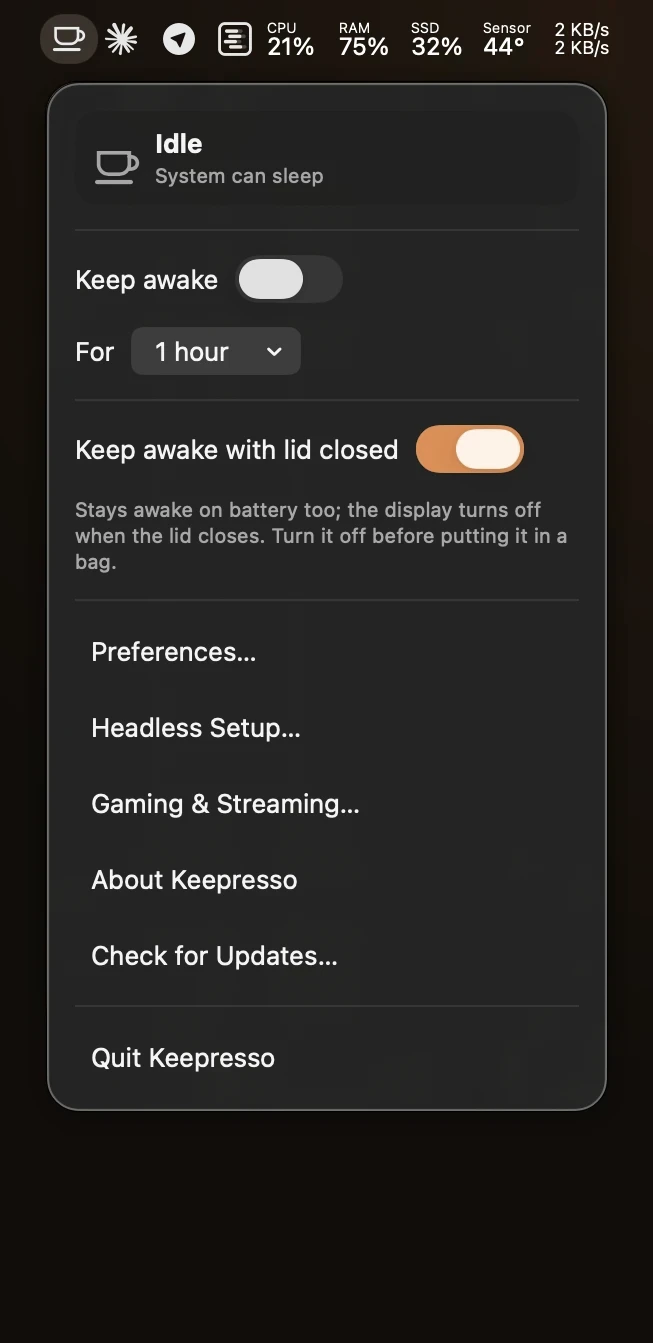
Abra o Keepresso em Aplicativos. Assim que ele iniciar, o ícone da xícara aparece na barra de menus. O Keepresso não tem ícone no Dock de propósito: ele vive inteiramente na barra de menus.
3. Inicie uma sessão
Clique no ícone da barra de menus e ative o manter acordado. Seu Mac agora fica acordado até você desativar ou até um cronômetro que você definir chegar ao fim. É essa a ideia toda: seu Mac fica ligado enquanto você precisa, e dorme normalmente quando você não precisa.
Próximos passos
- Defina um cronômetro para a sessão terminar sozinha: Mantenha o Mac acordado por um tempo definido.
- Continue trabalhando com a tampa fechada: Mantenha seu MacBook acordado com a tampa fechada.
- Fique acordado só quando algo realmente está rodando: Gatilhos inteligentes.
- Rodando agentes de IA ou scripts neste Mac? Deixe-os mantê-lo acordado com segurança usando concessões de automação.
Baixe o Keepresso
Grátis e de código aberto, para macOS 14 e versões mais recentes. Instale e mantenha seu Mac acordado do seu jeito.
Mais em Primeiros passos