Modo de tela fechada
Feche a tampa, ele continua funcionando
Downloads, builds, agentes, SSH e backups são concluídos com a tampa fechada.
Como funciona →Dormir agora é opcional
Seu Mac dorme nos piores momentos: no meio de um download, de uma renderização, de uma chamada, da execução de um agente. O Keepresso o mantém acordado exatamente quando deve, e depois o deixa descansar. Grátis para sempre, sem conta, sem rastreadores.
Tudo o que ele faz
Toda situação em que um Mac não deve cochilar, coberta. Navegue pelo que inicia uma sessão, como você a controla, o que ela altera, ou como a automação a alcança.
Modo de tela fechada
Downloads, builds, agentes, SSH e backups são concluídos com a tampa fechada.
Como funciona →Manter-me ativo
Sessões de área de trabalho remota, VDI e apps de chat te marcam como ausente assim que você para de digitar, e alguns sistemas corporativos chegam a encerrar sua sessão por isso. O Manter-me ativo informa atividade ao macOS para que você continue presente enquanto lê, assiste ou pensa.
Mantenha seu status ativo →Feito para a era dos agentes
Deixe um agente rodando a noite toda, e o Mac fica acordado só enquanto ele trabalha. O gatilho de agente de IA observa claude, cursor, codex, gemini e afins nos seus terminais, e deixa o Mac dormir assim que a última sessão fica quieta pelo período de tolerância que você define. Conecte o Claude Code, o Cursor, o Codex ou o Antigravity, e cada sessão informa seu próprio estado, então uma pausa para um pedido de permissão ainda conta como trabalho.
Concessões, MCP e a skill →Jogos e streaming
O AWDL compartilha o rádio Wi-Fi do Mac com recursos como AirDrop e Sidecar. Quando essa atividade contribui para picos de latência, o Keepresso pode pausá-la durante sua sessão de jogo. Use o teste de jitter para comparar sua conexão.
O guia completo sobre o AWDL →Mac mini e Studio sem tela
Guarde um Mac mini ou Mac Studio como máquina de build, host de agentes ou servidor doméstico. O Keepresso te guia para mantê-lo acordado, sobreviver a uma queda de energia e voltar sozinho, e depois entrega uma área de trabalho Retina nítida via Compartilhamento de Tela, para que conferir os logs ou seu painel do MyAgens pareça estar sentado bem na frente dele.
A checklist sem tela →Sessões e controle
Bloqueie as teclas enquanto limpa, sem digitar no app em primeiro plano nem abrir por engano o Mission Control, Spotlight ou Ditado.
Como funciona →Sessões e controle
Quando a página de login de um café ou hotel não aparece, abra o portal, limpe o cache DNS ou reinicie o Wi-Fi em um único painel.
Como funciona →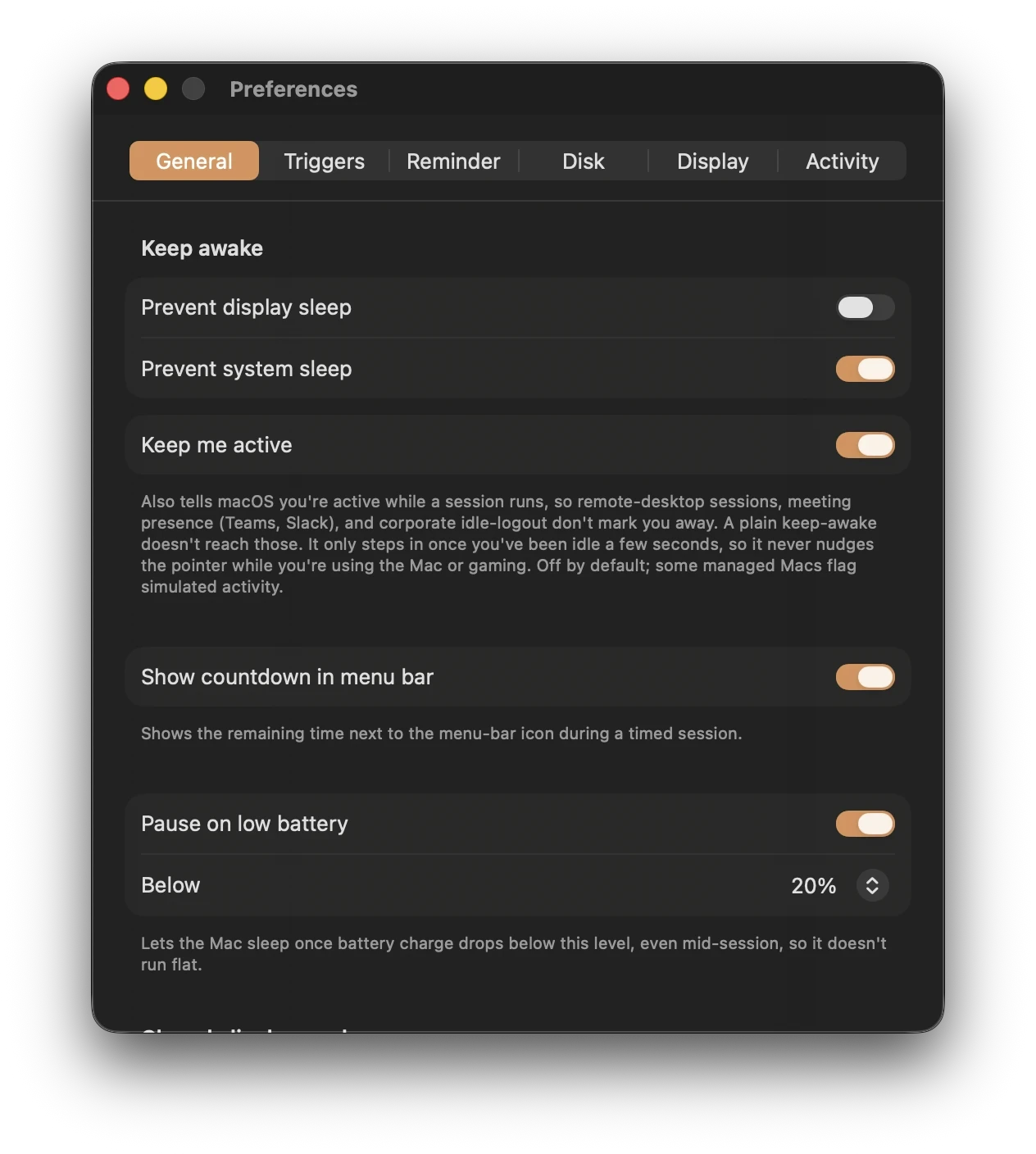
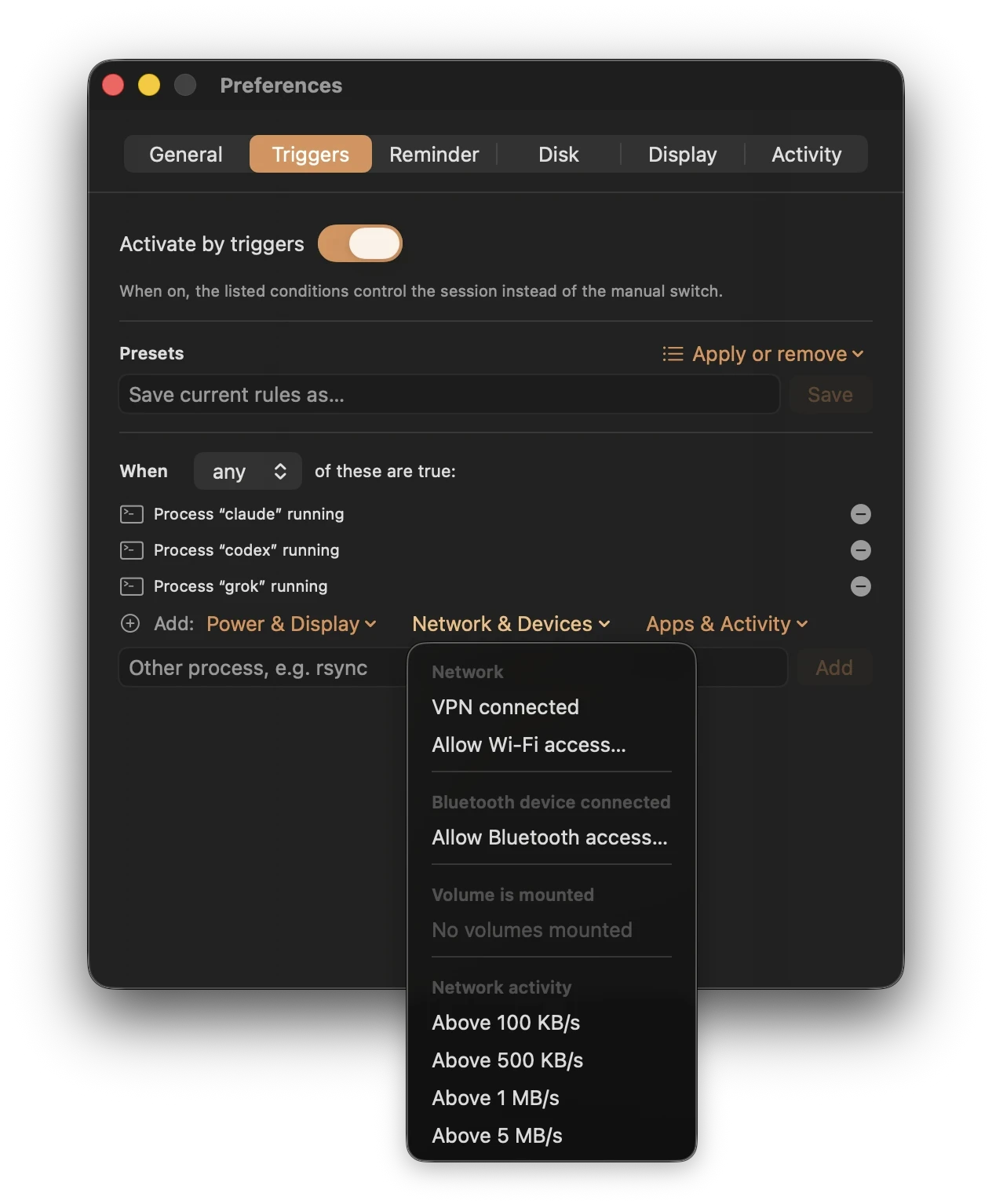
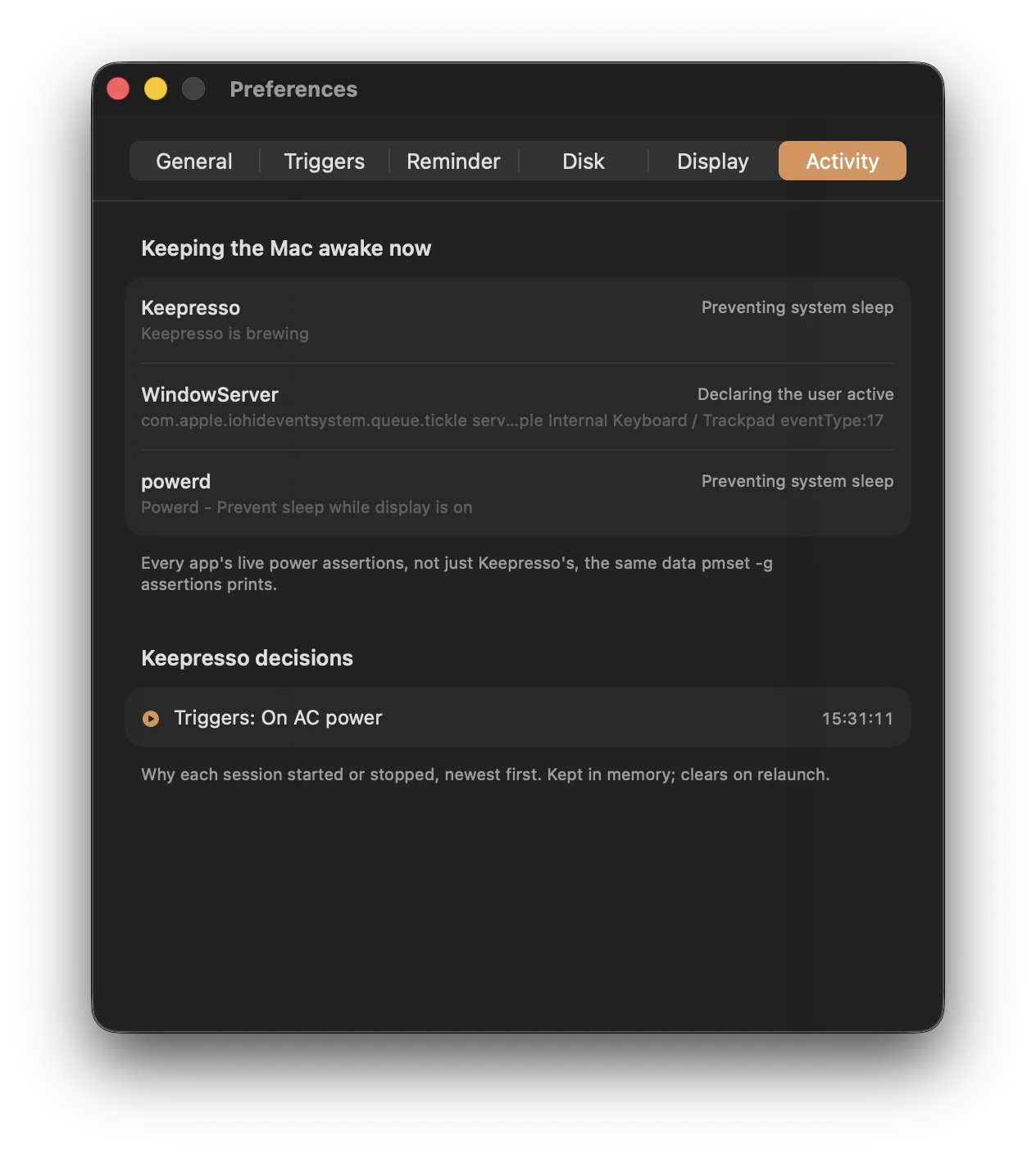
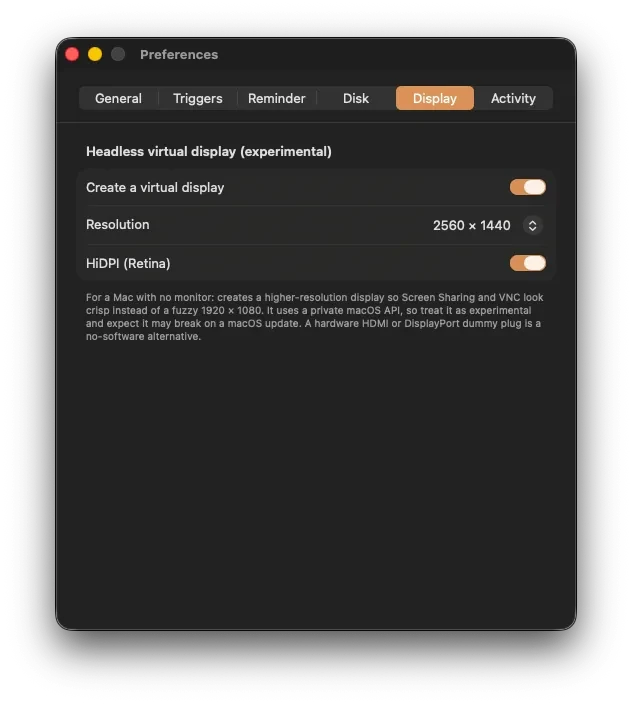
Preferências
Tudo o que é configurável fica em sete abas, com as ferramentas de Jogos e streaming em uma janela própria. O menu continua sendo coisa de um clique.
o que o mantém acordado
Fique acordado enquanto um agente de codificação está de fato trabalhando, não só parado aberto. Detecta Claude, Cursor, Codex, Gemini, Grok, Antigravity, Hermes, Kilo Code, OpenCode, DeepSeek Harness, LM Studio Bionic, Kimi Code, Qwen Code, Muse Code, Devin CLI e outros. Ferramentas conectadas informam o estado exato por conversa; todo o resto é julgado pelo trabalho ao vivo, não por uma janela de app ociosa.
Fique acordado enquanto um jogo ou cliente de nuvem está em primeiro plano, enquanto um controle de jogo está ligado (DualSense, Xbox, qualquer gamepad, até o Steam Controller, detectado sem pedir permissão no nível do hardware), ou enquanto a Steam está baixando ou atualizando um jogo em qualquer biblioteca.
Fique acordado enquanto algo usa a câmera ou o microfone, lendo o estado do dispositivo sem tocar no fluxo, então não há pedido de permissão. Uma única regra cobre todos os apps de reunião, incluindo chamadas em uma aba do navegador, ou restrinja a um único app para que só uma chamada no Slack, Discord ou Zoom conte.
Fique acordado só enquanto carrega ou na bateria, quando uma tela externa está conectada, em um Wi-Fi ou VPN escolhido, ou enquanto um app específico roda. Combine condições com qualquer uma ou todas, e pause tudo com um clique.
Fique acordado enquanto o tráfego de rede fica acima de uma taxa que você escolher, de 100 KB/s a 5 MB/s, ou enquanto uma pasta monitorada recebe um download, para que uma transferência grande termine em vez de travar.
Uma janela de horário diária nos dias que você escolher: dias úteis das 9:00 às 18:00, ou uma janela noturna das 22:00 às 6:00 que passa da meia-noite. Inclui os pontos de partida Horário comercial e Noturno.
Fique acordado enquanto um som está tocando: música, um vídeo, um podcast. Uma tolerância de 30 segundos absorve os intervalos entre faixas e pausas curtas para que a sessão não oscile.
Mantém o Mac ligado enquanto o uso suavizado de CPU fica acima de um limite que você escolher. Builds, renderizações e treinamentos longos ficam acordados; um pico momentâneo não.
Fique acordado enquanto um dispositivo Bluetooth pareado está conectado: um controle, fones de ouvido, um trackpad. Um período de tolerância de 30 segundos absorve uma queda breve para que a sessão não oscile.
Mantenha o Mac ligado durante os eventos do seu calendário, para que uma reunião, uma aula ou um bloco reservado no dia o mantenha acordado sem precisar ativar manualmente.
Fique acordado enquanto um disco externo, cartão SD ou compartilhamento de rede escolhido está montado, e deixe o keep-alive de disco impedir que ele pare de girar no meio de uma tarefa.
rode do seu jeito
Predefinidos, uma duração personalizada em horas e minutos, ou uma sessão que termina em um horário específico, mais tarde hoje ou amanhã se já tiver passado. No meio da sessão, um clique a converte para parar em 15, 30 ou 60 minutos.
Aplique um conjunto de gatilhos nomeado com um clique: Reuniões, Agente de IA, Jogos, Na tomada, Tela externa, Sessão remota, Backup em andamento, Renderização de mídia e mais, ou salve seus próprios conjuntos de regras. Restaure um padrão que você excluiu.
Por que meu Mac está acordado? O menu indica qual app está mantendo ele assim, e o painel de atividade lista as asserções de energia ao vivo de cada app, além de um registro de decisões sobre por que cada sessão começou ou terminou. O registro sobrevive a um reabrir do app, com um resumo de sete dias de quanto tempo o Keepresso manteve o Mac acordado.
Defina uma tecla de atalho global para iniciar ou parar o modo acordado a partir de qualquer app, sem precisar ir até a barra de menus. Ative ou desative uma sessão no meio de uma tarefa e continue de onde parou.
Comece uma sessão de manter acordado automaticamente assim que o Keepresso abrir no login, para que um Mac sempre ligado já esteja se mantendo acordado antes de você sentar para usá-lo.
Salve toda a sua configuração, gatilhos, predefinidos e regras, em um arquivo, e depois importe em outro Mac ou após uma instalação limpa, para não ter que recriar as condições do zero.
Bloqueie as teclas enquanto limpa, sem digitar no app em primeiro plano nem abrir por engano o Mission Control, Spotlight ou Ditado.
Quando a página de login de um café ou hotel não aparece, abra o portal, limpe o cache DNS ou reinicie o Wi-Fi em um único painel.
o que ele faz com o Mac
Toda ação com privilégios, o modo de tela fechada, a pausa do AWDL para jogos, um boost dos ventiladores, a prioridade de CPU de um jogo, um despertar agendado, antes pedia sua senha de administrador. Aprove o assistente uma única vez em Itens de login e, depois disso, cada uma delas é instantânea e silenciosa. Ele sobrevive a reinícios, se atualiza junto com o app, e é removido do mesmo lugar.
Instale um despertar do sistema pontual ou recorrente pelo assistente de administrador, e depois inicie uma sessão ou deixe os gatilhos no comando. O Keepresso pode sincronizar rotinas recorrentes do Claude Desktop, automações do Codex e tarefas do tokenstat.ai e acordar o Mac pouco antes de cada uma. Ele lê horário e nome, nunca o prompt. Confiável na tomada; na bateria o firmware pode pular o despertar.
Monitore a pressão térmica do macOS ou sensores selecionados. Com calor prolongado, o Keepresso pode acelerar os ventiladores, pausar a sessão e remover seu contorno de repouso. Teste o controle dos ventiladores antes de depender dele. É um recurso de reserva; um Mac em funcionamento ainda precisa de ventilação.
Uma notificação de ainda em preparo depois de N minutos, com som opcional, para que uma sessão esquecida não drene a bateria. Quando uma sessão termina sozinha, ela pode colocar a tela em repouso, iniciar a proteção de tela, bloquear a tela, ou colocar o Mac inteiro em repouso.
Deixe o Mac dormir assim que a carga cair abaixo de um limite que você escolher, mesmo no meio de uma sessão, para que uma regra de manter acordado nunca esgote a bateria. Quando ele pausa, uma notificação explica o motivo, e conectar o carregador retoma a sessão.
Mantenha a tela acesa, mas deixe-a no brilho mais baixo alguns minutos depois que você se afastar, e volte ao seu brilho normal assim que voltar ou a sessão terminar. Mais gentil com o painel e a bateria em uma execução noturna do que uma tela deixada totalmente acesa.
Deixe a proteção de tela ou o repouso da tela entrar em ação depois de alguns minutos de inatividade enquanto o sistema continua trabalhando, para que a máquina fique ocupada mas a tela ainda possa descansar.
Faça a área de trabalho remota, VDI, Teams, Slack e os temporizadores de inatividade continuarem te vendo como presente. Use o método do macOS sem pedido de permissão, ou escolha F15, Shift, outra tecla ou um pequeno movimento do mouse quando um sistema específico precisar de um sinal de estilo físico. A acessibilidade só é pedida para métodos de tecla ou mouse.
Continue rodando com a tampa fechada e sem tela externa, na tomada ou na bateria. A tela interna se apaga. Use uma superfície estável e ventilada e encerre a sessão antes de colocar o Mac em uma bolsa.
acesse de qualquer lugar
Rode um Atalho, faça POST em um webhook, ou execute um comando shell quando algo acontecer: uma sessão começa ou termina, um gatilho dispara ou se libera, uma pausa por bateria ou térmica entra, um agente de IA fica ocioso. Uma notificação no seu telefone quando a tarefa noturna termina está a um hook de distância.
Um CLI do keepresso controla o app a partir de scripts e pipelines: start, stop, toggle e status com um arquivo de status em JSON, além dos comandos lease e wake para automação. Ou mantenha o Mac acordado no estilo caffeinate, sem nenhum app, até um processo terminar ou você apertar Ctrl-C.
Scripts e agentes de IA mantêm o Mac acordado por meio de concessões limitadas que precisam renovar continuamente, então a concessão de uma ferramenta que travou simplesmente expira. Contagens regressivas ao vivo no menu, o Parar encerra todas, e um servidor MCP incluído mais uma skill de agente de um clique ensinam todo o protocolo ao Claude Code, Gemini CLI, Grok ou Codex.
O app inteiro está traduzido: o menu, as telas de Configuração e de Jogos e streaming, as notificações, os rótulos do VoiceOver e os widgets de área de trabalho. Escolha seu idioma nas Preferências ou na tela de boas-vindas, ou deixe que ele siga o sistema.
Ações nativas do Shortcuts (iniciar, parar, alternar, opcionalmente por N minutos) que também funcionam pelo Spotlight e pela Siri, além de keepresso://start?duration=60 ou until=18:00 para Raycast, Alfred e scripts.
Widgets de área de trabalho e da Central de Notificações com contagem regressiva ao vivo no macOS 14 e versões posteriores, além de um botão na Central de Controle no macOS 26 para iniciar ou parar uma sessão, tudo sem abrir o menu.
Uma checklist de configuração verifica repouso, reinício automático, login automático e acesso remoto, e uma tela virtual HiDPI experimental mantém o Compartilhamento de Tela nítido sem precisar de plugue falso.
Instalar
De qualquer forma, o Keepresso se mantém atualizado a partir daí com versões assinadas via Sparkle.
Instala o app assinado e notarizado direto do tap, e coloca o comando keepresso no seu PATH para que os scripts possam usá-lo na hora. Atualize junto com o resto dos seus casks, ou deixe o app se atualizar sozinho.
Baixe o DMG mais recente em Lançamentos, arraste o Keepresso para Aplicativos e abra. Clique na xícara na barra de menus e pronto, já está preparando.
Quer o comando keepresso também? Uma instalação via DMG não mexe no seu PATH, então vincule uma vez.
O modo de tela fechada ativa uma configuração do sistema (pmset disablesleep), então precisa de aprovação de administrador. Aprove o assistente uma vez em Itens de login e ele nunca mais pergunta.
Works well with
o tokenstat reúne cada sessão de Claude Code, Codex, Cursor e de todas as outras ferramentas e agentes naquele Mac em um único mapa de calor e painel. Tudo é precificado pelas tarifas de lista, para você ver exatamente quanto custaria o trabalho se pagasse as APIs do próprio bolso e quanto valor a sua assinatura já te dá. Local por padrão, com um plano gratuito e código-fonte disponível.
Garanta seu handle agora