Corrija o lag de jogos em nuvem e streaming no Mac

Picos de ping periódicos podem vir do AWDL, a camada ponto a ponto usada por recursos como AirDrop e Sidecar. Ele compartilha o rádio Wi-Fi do Mac, e atividades fora do canal podem interromper o tráfego. Congestionamento, interferência, o roteador e a rota até seu servidor de jogo podem causar sintomas parecidos, então um pico periódico sozinho não estabelece a causa.
A janela Jogos e streaming do Keepresso ajuda você a testar a conexão e pausar o AWDL por uma sessão. A comparação útil é como a sua própria conexão se comporta antes, durante e depois da pausa.
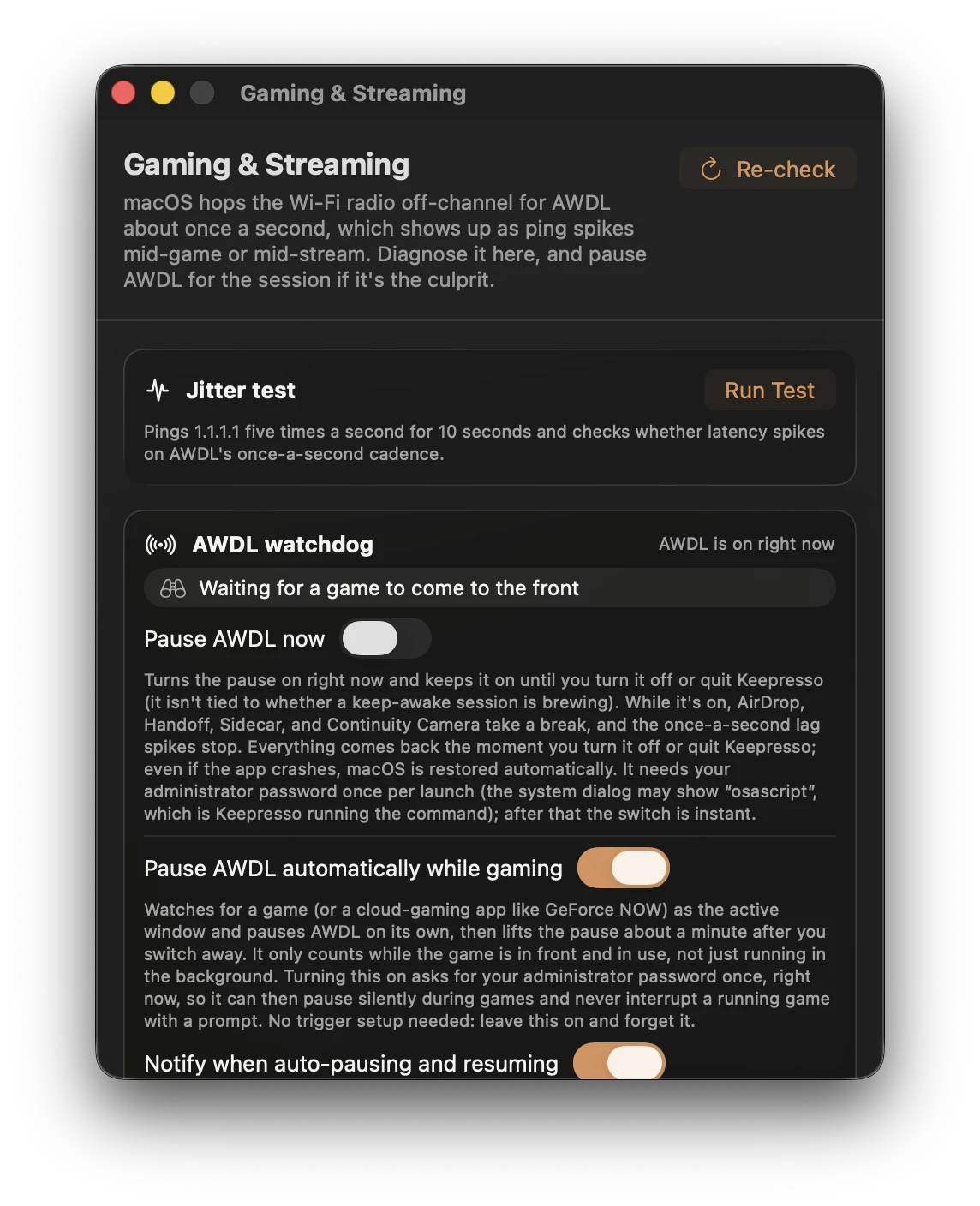
Abra a janela
Clique na xícara na barra de menus e escolha Jogos e streaming. A janela abre com um resumo do que o AWDL está fazendo agora, e um botão Verificar de novo para atualizar o estado.
Teste primeiro
Em Teste de jitter, aperte Rodar teste. Ele envia ping para 1.1.1.1 cinco vezes por segundo durante dez segundos e procura picos periódicos. Trate o resultado como uma amostra de diagnóstico curta, não como prova de que o AWDL é ou não responsável.
- Rode o teste com o AWDL ativo e anote o resultado.
- Pause o AWDL, mantenha a mesma conexão Wi-Fi e carga em segundo plano, e repita o teste várias vezes.
- Restaure o AWDL e verifique se os picos voltam.
- Compare também as leituras de latência e quadros perdidos do próprio jogo ou cliente de streaming. Um ping para
1.1.1.1não mede a rota até todos os servidores de jogo.
Se compartilhar resultados, inclua o modelo do Mac, versão do macOS, banda Wi-Fi, roteador, duração do teste e se havia uma VPN ativa. Uma única execução antes/depois não estabelece uma melhoria geral de velocidade.
Pause o AWDL durante a sessão
Ative Pausar AWDL enquanto o Keepresso roda. Recursos que dependem do AWDL, incluindo AirDrop e Sidecar, podem ficar indisponíveis durante a pausa. O Keepresso restaura o AWDL quando você desativa a pausa ou fecha o app. Confira o status ao vivo e restaure o AWDL antes de investigar a falta de um recurso do Continuity. Aprove o assistente de administrador uma vez para evitar pedidos de senha repetidos; sem o assistente, o macOS pede sua senha de administrador na primeira vez depois de cada abertura do app.
Prefere que isso aconteça sozinho? Ative Pausar AWDL automaticamente ao jogar. Ele ativa a pausa quando um jogo está mantendo o seu Mac acordado e desativa quando você para. Isso precisa de uma condição Jogando um jogo em Preferências, Gatilhos, que detecta títulos da Steam e clientes de nuvem como GeForce NOW, Boosteroid, Parsec, Moonlight e Shadow. Um status ao vivo mostra AWDL pausado ou em sua contagem regressiva de tolerância, e você pode fazer o Keepresso te avisar toda vez que o modo automático pausa ou retoma. Você também pode definir quanto tempo ele espera antes de trazer o AWDL de volta depois que você sai de um jogo, de 10 segundos a 5 minutos, para que um alt-tab rápido não fique ligando e desligando os rádios enquanto o AirDrop e o Handoff ainda voltam tão rápido quanto você quiser.
Um predefinido para a sessão inteira
O predefinido Jogos integrado em Preferências, Gatilhos cobre uma sessão de ponta a ponta, para você não montar as condições sozinho: jogando um jogo (ou um cliente de nuvem), um controle de jogo conectado, um download da Steam rodando, ou tráfego sustentado acima de 1 MB/s para atualizações de launcher. A condição de controle conta qualquer gamepad conectado, DualSense, Xbox, até o Steam Controller, que o próprio macOS nunca reconhece como tal, detectado sem pedir permissão no nível do hardware. Uma opção que você ativa também informa atividade do usuário durante o jogo com controle, para que uma sessão só de gamepad pare de escurecer a tela no meio da partida. E a condição de download da Steam mantém o Mac acordado enquanto um jogo baixa ou atualiza em qualquer biblioteca da Steam, e depois deixa ele dormir assim que a transferência termina.
Dê a CPU ao jogo
A mesma janela tem uma opção opcional de prioridade alta de CPU: enquanto você joga, o Keepresso eleva a prioridade de CPU do jogo ou cliente de streaming ativo por meio do assistente de administrador. Isso muda a prioridade do agendamento da CPU; não reserva a CPU nem garante uma taxa de quadros. Compare sob sua carga de trabalho habitual. A prioridade normal volta quando você para de jogar, e sempre quando o jogo é fechado.
Antes de culpar o Wi-Fi
A mesma janela roda algumas verificações de higiene do rádio. Duas valem a pena seguir:
- Compare Ethernet. Se houver um adaptador disponível, repita o teste com cabo para remover a disputa do rádio Wi-Fi dessa conexão. A melhoria depende da origem do problema.
- Verifique sua conexão Wi-Fi. Compare bandas, intensidade do sinal e congestionamento local. O Keepresso sugere canais para sua região, mas um canal ou largura específicos não são melhores para todos os roteadores e ambientes. Mude uma configuração por vez e teste de novo.
Para o contexto completo sobre o AWDL, a correção manual com sudo ifconfig awdl0 down, e o conselho da própria NVIDIA, veja o artigo detalhado: Corrigindo o lag de Wi-Fi e os picos de ping do macOS para jogos em nuvem.
Baixe o Keepresso
Grátis e de código aberto, para macOS 14 e versões mais recentes. Instale e mantenha seu Mac acordado do seu jeito.
Mais em Usando o Keepresso