Pierwsze kroki z Keepresso

Keepresso to natywna aplikacja macOS w pasku menu, która utrzymuje twojego Maca aktywnym na twoich zasadach. Jest darmowa, open source i działa na macOS 14 lub nowszym. Ten poradnik przeprowadzi cię od pobrania do pierwszej sesji utrzymywania aktywności w minutę.
Wymagania
- Mac z systemem macOS 14 (Sonoma) lub nowszym.
- Uprawnienia do instalowania aplikacji.
1. Zainstaluj Keepresso
Dwa sposoby, wybierz dowolny. Oba dają ci podpisaną, notaryzowaną aplikację, która od tej pory sama się aktualizuje.
Homebrew (jedno polecenie):
brew install --cask gyorgysh/keepresso/keepresso
Albo pobierz plik DMG ze strony wydań, otwórz go i przeciągnij Keepresso do folderu Aplikacje.
Keepresso celowo nie jest dostępne w Mac App Store: sandbox App Store blokuje interfejsy API zasilania macOS, których aplikacja potrzebuje, żeby utrzymywać Maca aktywnym. Jest podpisana i notaryzowana przez Apple, więc otwiera się normalnie.
2. Otwórz aplikację
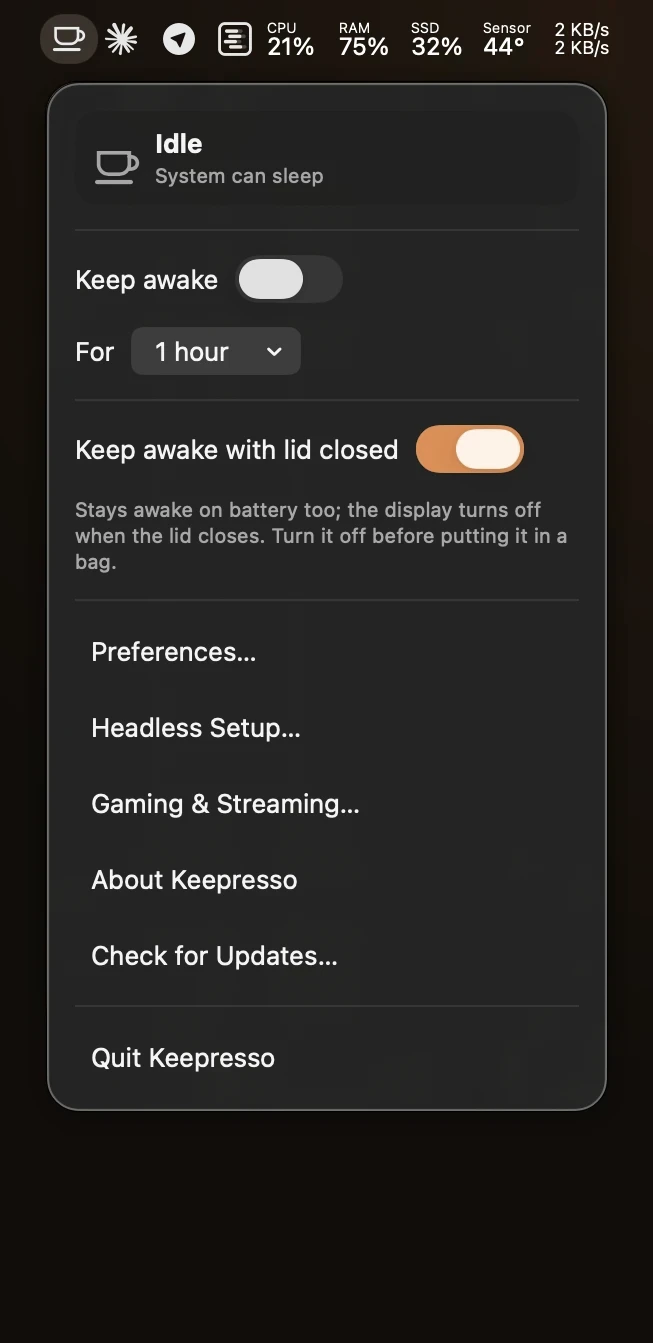
Uruchom Keepresso z folderu Aplikacje. Gdy się uruchomi, w pasku menu pojawi się ikona kubka. Keepresso celowo nie ma ikony w Docku: żyje wyłącznie w pasku menu.
3. Uruchom sesję
Kliknij ikonę w pasku menu i włącz utrzymywanie aktywności. Twój Mac pozostaje teraz aktywny, dopóki go nie wyłączysz albo dopóki nie upłynie ustawiony przez ciebie czas. O to właśnie chodzi: Mac pozostaje aktywny, gdy tego potrzebujesz, i zasypia normalnie, gdy nie.
Następne kroki
- Ustaw czas, żeby sesja kończyła się sama: Utrzymuj aktywność przez określony czas.
- Pracuj dalej przy zamkniętej pokrywie: Utrzymaj MacBooka aktywnego przy zamkniętej pokrywie.
- Bądź aktywny tylko wtedy, gdy naprawdę coś się dzieje: Inteligentne wyzwalacze.
- Uruchamiasz na tym Macu agentów AI albo skrypty? Pozwól im bezpiecznie utrzymać go aktywnym dzięki dzierżawom automatyzacji.
Pobierz Keepresso
Darmowa i open source, dla macOS 14 i nowszych. Zainstaluj ją i utrzymuj Maca aktywnym, na swoich zasadach.
Więcej w kolekcji Pierwsze kroki