Napraw opóźnienia w cloud gamingu i streamingu na Macu

Okresowe skoki pingu może powodować AWDL, warstwa peer-to-peer używana przez funkcje takie jak AirDrop i Sidecar. Dzieli ona moduł Wi-Fi Maca, a aktywność poza kanałem może przerywać ruch. Podobne objawy mogą powodować przeciążenie, zakłócenia, router i trasa do serwera gry, więc sam okresowy skok nie ustala przyczyny.
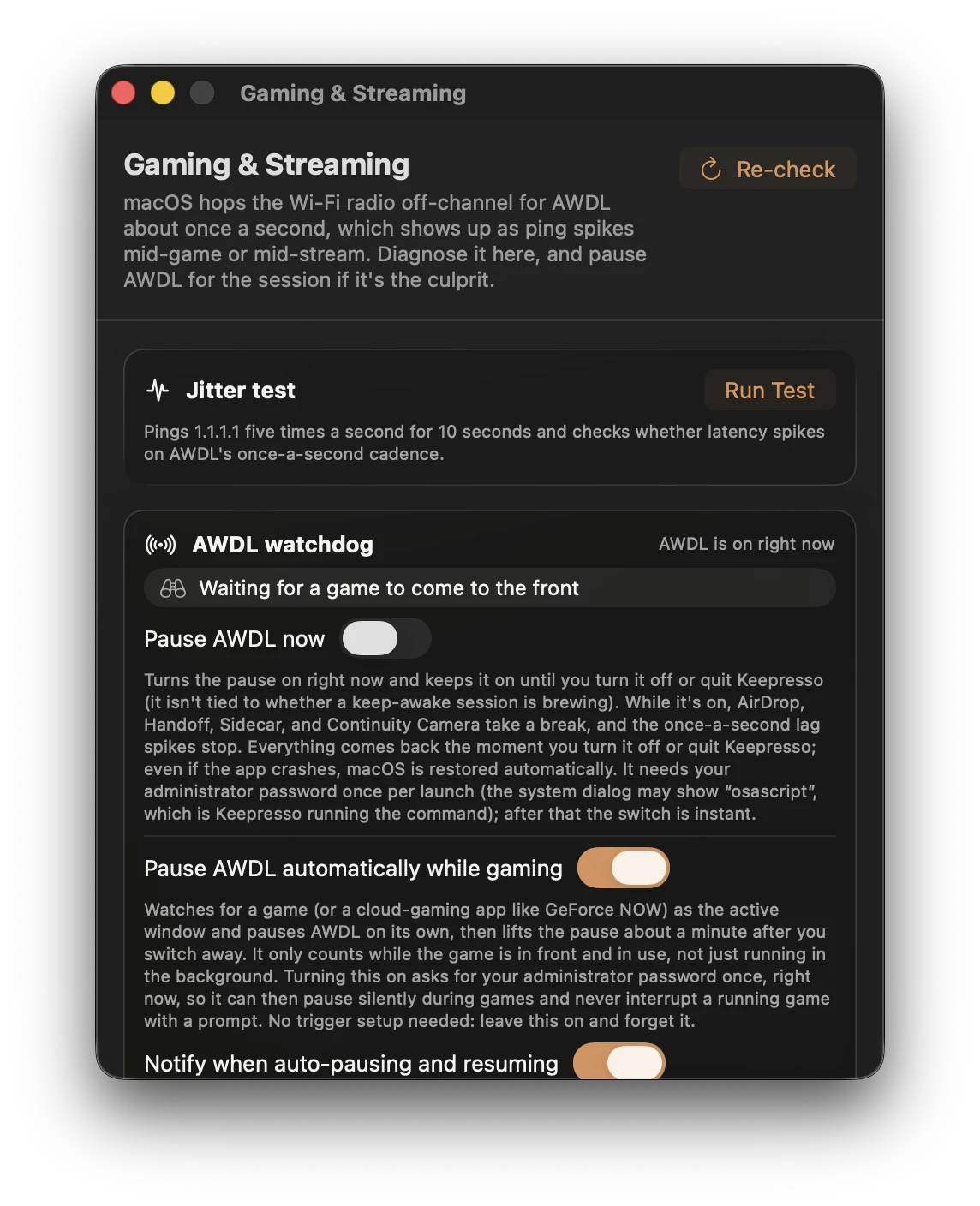
Okno Gry i streaming Keepresso pomaga przetestować połączenie i wstrzymać AWDL na czas sesji. Przydatne jest porównanie zachowania własnego połączenia przed, w trakcie i po wstrzymaniu.
Otwórz je
Kliknij kubek w pasku menu i wybierz Gry i streaming. Okno otwiera się z krótkim podsumowaniem, co AWDL robi w tej chwili, oraz przyciskiem Sprawdź ponownie, który odświeża stan.
Najpierw to przetestuj
W sekcji Test jittera naciśnij Uruchom test. Wysyła on ping do 1.1.1.1 pięć razy na sekundę przez dziesięć sekund i szuka okresowych skoków. Traktuj wynik jako krótką próbkę diagnostyczną, a nie dowód na to, czy AWDL jest odpowiedzialne.
- Uruchom test przy aktywnym AWDL i zanotuj wynik.
- Wstrzymaj AWDL, zachowaj to samo połączenie Wi-Fi i obciążenie w tle, a następnie powtórz test kilka razy.
- Przywróć AWDL i sprawdź, czy skoki wracają.
- Porównaj też własne odczyty opóźnień i zgubionych klatek gry lub klienta streamingowego. Ping do
1.1.1.1nie mierzy trasy do każdego serwera gry.
Gdy udostępniasz wyniki, podaj model Maca, wersję macOS, pasmo Wi-Fi, router, czas testu i informację, czy VPN był aktywny. Jeden przebieg przed/po nie dowodzi ogólnej poprawy szybkości.
Wstrzymaj AWDL na czas sesji
Włącz Wstrzymaj AWDL, gdy działa Keepresso. Funkcje zależne od AWDL, w tym AirDrop i Sidecar, mogą być niedostępne podczas wstrzymania. Keepresso przywraca AWDL po wyłączeniu wstrzymania lub zamknięciu aplikacji. Przed szukaniem przyczyny braku funkcji Continuity sprawdź stan na żywo i przywróć AWDL. Zatwierdź pomocnika administratora raz, aby uniknąć powtarzanych pytań o hasło; bez pomocnika macOS prosi o hasło administratora przy pierwszym użyciu po każdym uruchomieniu.
Wolisz, żeby działo się to samo? Włącz Wstrzymuj AWDL automatycznie podczas gry. Włącza ona wstrzymanie, gdy gra utrzymuje twojego Maca aktywnym, i wyłącza je, gdy przestajesz grać. Wymaga to warunku Gra w toku w Preferencjach, Wyzwalaczach, który wykrywa tytuły ze Steam i klientów chmurowych, takich jak GeForce NOW, Boosteroid, Parsec, Moonlight i Shadow. Status na żywo pokazuje AWDL wstrzymane lub w odliczaniu karencji, a Keepresso może powiadamiać cię za każdym razem, gdy tryb automatyczny wstrzymuje lub wznawia działanie. Możesz też ustawić, jak długo czeka z przywróceniem AWDL po opuszczeniu gry, od 10 sekund do 5 minut, więc szybkie przełączenie okna nie powoduje migotania radia, a AirDrop i Handoff nadal wracają tak szybko, jak chcesz.
Jeden preset na całą sesję
Wbudowany preset Gaming w Preferencjach, Wyzwalaczach obejmuje sesję od początku do końca, więc nie składasz warunków samodzielnie: granie (albo klient chmurowy), podłączony kontroler do gier, trwające pobieranie ze Steam albo utrzymujący się ruch powyżej 1 MB/s przy aktualizacjach launcherów. Warunek kontrolera liczy dowolny podłączony gamepad, DualSense, Xbox, nawet Steam Controller, którego sam macOS nigdy nie zgłasza jako kontrolera, wykrywany bez uprawnień na poziomie sprzętu. Opcjonalny przełącznik zgłasza też aktywność użytkownika podczas gry na kontrolerze, więc sesja rozgrywana tylko na padzie przestaje przygaszać wyświetlacz w połowie gry. A warunek pobierania ze Steam utrzymuje Maca aktywnym, dopóki gra pobiera się albo aktualizuje w dowolnej bibliotece Steam, po czym pozwala mu zasnąć, gdy transfer się skończy.
Oddaj grze CPU
To samo okno ma opcjonalny przełącznik wysoki priorytet CPU: gdy grasz, Keepresso podnosi priorytet CPU aktywnej gry albo klienta streamingowego przez pomocnika administratora. Zmienia to priorytet planowania CPU; nie rezerwuje procesora ani nie gwarantuje liczby klatek. Porównaj działanie przy zwykłym obciążeniu. Normalny priorytet wraca, gdy przestajesz grać, i zawsze, gdy gra zostaje zamknięta.
Zanim obwinisz Wi-Fi
To samo okno przeprowadza też kilka kontroli higieny radiowej. Dwie z nich warto wziąć pod uwagę:
- Porównaj Ethernet. Jeśli masz adapter, powtórz test przez kabel, aby usunąć konkurencję o radio Wi-Fi z tego połączenia. Poprawa zależy od źródła problemu.
- Sprawdź połączenie Wi-Fi. Porównaj pasma, siłę sygnału i lokalne przeciążenie. Keepresso sugeruje kanały dla twojego regionu, ale konkretny kanał lub szerokość nie są najlepsze dla każdego routera i środowiska. Zmieniaj po jednym ustawieniu i testuj ponownie.
Pełne tło na temat AWDL, ręczną poprawkę sudo ifconfig awdl0 down i własne porady NVIDII znajdziesz w szczegółowym artykule: Fixing macOS Wi-Fi lag and ping spikes for cloud gaming.
Pobierz Keepresso
Darmowa i open source, dla macOS 14 i nowszych. Zainstaluj ją i utrzymuj Maca aktywnym, na swoich zasadach.
Więcej w kolekcji Korzystanie z Keepresso