Mac'te bulut oyun ve akış gecikmesini düzeltin

Periyodik ping sıçramaları, AirDrop ve Sidecar gibi özelliklerin kullandığı eşler arası katman AWDL'den kaynaklanabilir. Mac'in Wi-Fi radyosunu paylaşır ve kanal dışı etkinlik trafiği kesintiye uğratabilir. Tıkanıklık, parazit, yönlendirici ve oyun sunucunuza giden rota da benzer belirtilere neden olabilir; bu yüzden periyodik bir sıçrama tek başına nedeni belirlemez.
Keepresso'nun Oyun ve Yayın penceresi bağlantıyı test etmenize ve AWDL'yi bir oturum için duraklatmanıza yardımcı olur. Yararlı karşılaştırma, kendi bağlantınızın duraklatmadan önce, duraklatma sırasında ve sonrasında nasıl davrandığıdır.
Açın
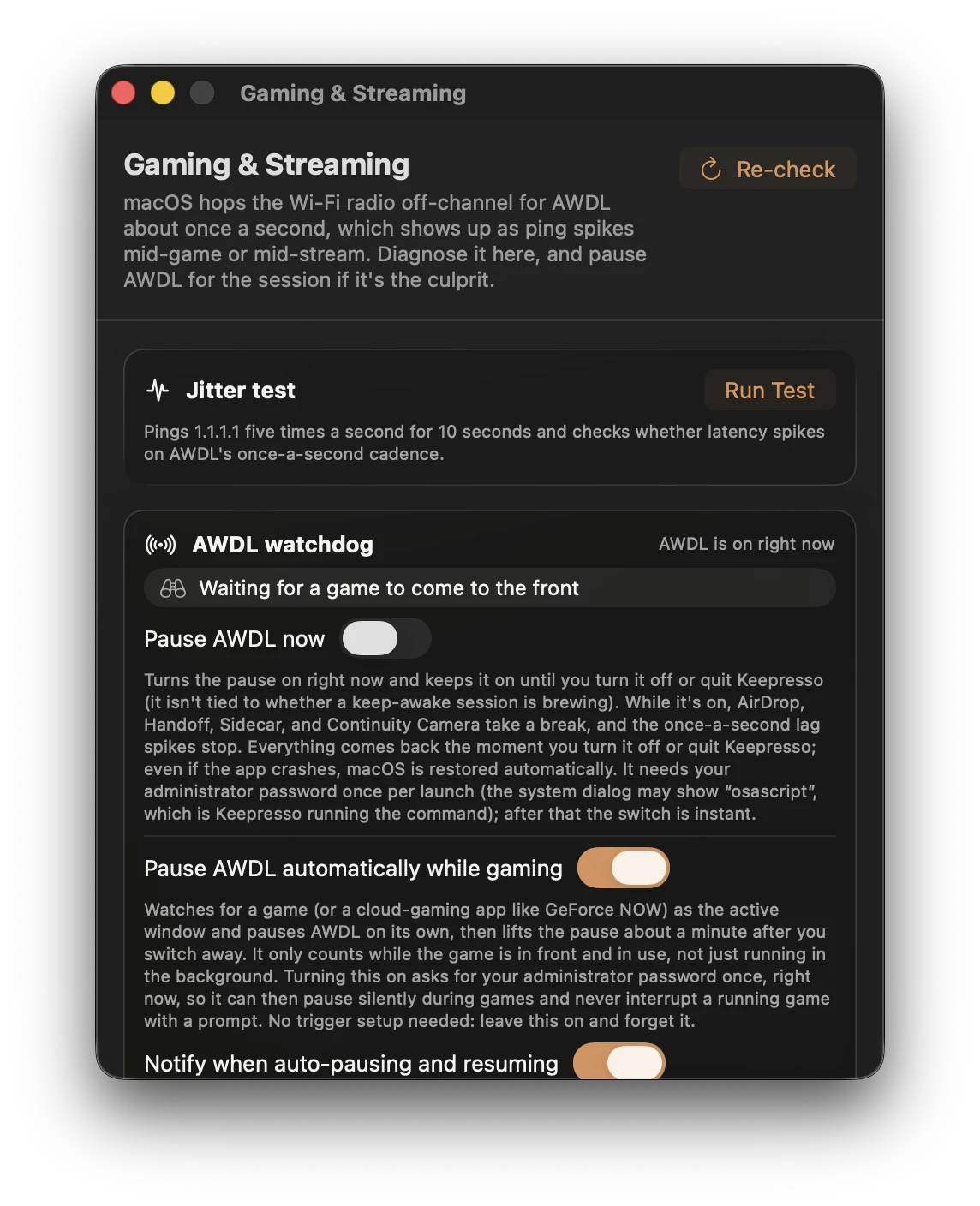
Menü çubuğundaki fincana tıklayın ve Oyun ve Yayın'ı seçin. Pencere, AWDL'nin şu anda ne yaptığına dair kısa bir okuma ve durumu yenilemek için bir Yeniden kontrol et düğmesiyle açılır.
Önce test edin
Jitter testi altında Testi Çalıştır'a basın. On saniye boyunca saniyede beş kez 1.1.1.1 adresini pingler ve periyodik sıçramalar arar. Sonucu, AWDL'nin sorumlu olduğunu ya da olmadığını kanıtlayan bir sonuç olarak değil, kısa bir tanılama örneği olarak değerlendirin.
- Testi AWDL etkinken çalıştırın ve sonucu not edin.
- AWDL'yi duraklatın, aynı Wi-Fi bağlantısını ve arka plan iş yükünü koruyun, ardından testi birkaç kez tekrarlayın.
- AWDL'yi geri yükleyin ve sıçramaların dönüp dönmediğini kontrol edin.
- Oyunun veya akış istemcisinin kendi gecikme ve düşen kare ölçümlerini de karşılaştırın.
1.1.1.1adresine ping atmak, her oyun sunucusuna giden rotayı ölçmez.
Sonuçları paylaşırsanız Mac modelini, macOS sürümünü, Wi-Fi bandını, yönlendiriciyi, test süresini ve VPN'in etkin olup olmadığını ekleyin. Tek bir önce/sonra testi genel bir hız artışını göstermez.
Oturum için AWDL'yi duraklatın
Keepresso çalışırken AWDL'yi duraklat seçeneğini açın. AirDrop ve Sidecar dahil AWDL'ye dayanan özellikler, duraklatma sırasında kullanılamayabilir. Duraklatmayı kapattığınızda veya Keepresso'dan çıktığınızda Keepresso AWDL'yi geri yükler. Eksik bir Continuity özelliğini gidermeden önce canlı durumu kontrol edin ve AWDL'yi geri yükleyin. Tekrarlanan parola istemlerinden kaçınmak için yönetici yardımcısını bir kez onaylayın; yardımcı olmadan macOS her başlatmadan sonra ilk seferde yönetici parolanızı ister.
Kendi kendine olmasını mı tercih edersiniz? Oyun oynarken AWDL'yi otomatik duraklat seçeneğini açın. Bir oyun Mac'inizi uyanık tuttuğunda duraklatmayı açar, siz durduğunuzda kapatır. Bunun için Tercihler, Tetikleyiciler altında bir Oyun oynanıyor koşulu gerekir; Steam başlıklarını ve GeForce NOW, Boosteroid, Parsec, Moonlight ve Shadow gibi bulut istemcilerini algılar. Canlı durum, AWDL'nin duraklatıldığını veya ek süre geri sayımında olduğunu gösterir ve otomatik mod her duraklattığında veya sürdürdüğünde Keepresso'nun sizi bilgilendirmesini sağlayabilirsiniz. Ayrıca bir oyundan ayrıldıktan sonra AWDL'yi geri getirmeden önce ne kadar bekleyeceğini 10 saniyeden 5 dakikaya kadar ayarlayabilirsiniz, böylece hızlı bir alt-tab radyoları dalgalandırmaz, AirDrop ve Handoff yine de istediğiniz kadar çabuk döner.
Tüm oturum için tek bir ön ayar
Tercihler, Tetikleyiciler altındaki yerleşik Oyun ön ayarı bir oturumu baştan sona kapsar, böylece koşulları kendiniz bir araya getirmezsiniz: oyun oynama (veya bir bulut istemcisi), bağlı bir oyun kontrolcüsü, çalışan bir Steam indirmesi veya başlatıcı yamaları için 1 MB/s üzerinde sürekli trafik. Kontrolcü koşulu bağlı herhangi bir gamepad'i sayar: DualSense, Xbox, hatta macOS'un kendisinin asla kontrolcü olarak bildirmediği Steam Controller, donanım düzeyinde izin gerektirmeden algılanır. İsteğe bağlı bir anahtar, kontrolcü oynayışı sırasında da kullanıcı etkinliği bildirir, böylece yalnızca gamepad'li bir oturum oyunun ortasında ekranı karartmayı bırakır. Steam indirme koşulu ise herhangi bir Steam kütüphanesinde bir oyun indirilirken veya güncellenirken Mac'i uyanık tutar, aktarım bitince uyumasına izin verir.
Oyuna CPU verin
Aynı pencerede isteğe bağlı bir yüksek CPU önceliği anahtarı vardır: siz oynarken Keepresso, yönetici yardımcısı aracılığıyla aktif oyunun veya akış istemcisinin CPU önceliğini yükseltir. Bu, CPU zamanlama önceliğini değiştirir; CPU'yu ayırmaz veya kare hızını garanti etmez. Olağan iş yükünüz altında karşılaştırın. Oynamayı bıraktığınızda normal öncelik geri gelir ve oyun her çıktığında da her zaman geri gelir.
Wi-Fi'yi suçlamadan önce
Aynı pencere birkaç radyo hijyeni kontrolü çalıştırır. İkisi üzerinde hareket etmeye değer:
- Ethernet'i karşılaştırın. Bir bağdaştırıcı varsa, bu bağlantıdaki Wi-Fi radyo çekişmesini ortadan kaldırmak için testi kabloyla tekrarlayın. İyileşme sorunun kaynağına bağlıdır.
- Wi-Fi bağlantınızı kontrol edin. Bantları, sinyal gücünü ve yerel tıkanıklığı karşılaştırın. Keepresso bölgeniz için kanallar önerir, ancak belirli bir kanal veya genişlik her yönlendirici ve ortam için en iyisi değildir. Her seferinde bir ayarı değiştirin ve yeniden test edin.
AWDL'nin tam arka planı, el ile sudo ifconfig awdl0 down düzeltmesi ve NVIDIA'nın kendi tavsiyesi için derinlemesine yazıya bakın: Fixing macOS Wi-Fi lag and ping spikes for cloud gaming.
Keepresso'yu Edinin
macOS 14 ve daha yenisi için ücretsiz ve açık kaynak. Yükleyin ve Mac'i uyanık tutma işlemini kurallarınıza göre yapın.
Daha fazlası Keepresso'yu kullanma içinde