Как исправить лаги в играх и стриминге на Mac

Периодические всплески пинга может вызывать AWDL, одноранговый уровень для таких функций, как AirDrop и Sidecar. Он использует общий Wi-Fi-модуль Mac, а активность вне канала может прерывать трафик. Похожие симптомы могут вызывать перегрузка, помехи, маршрутизатор и маршрут до игрового сервера, поэтому один только периодический всплеск не устанавливает причину.
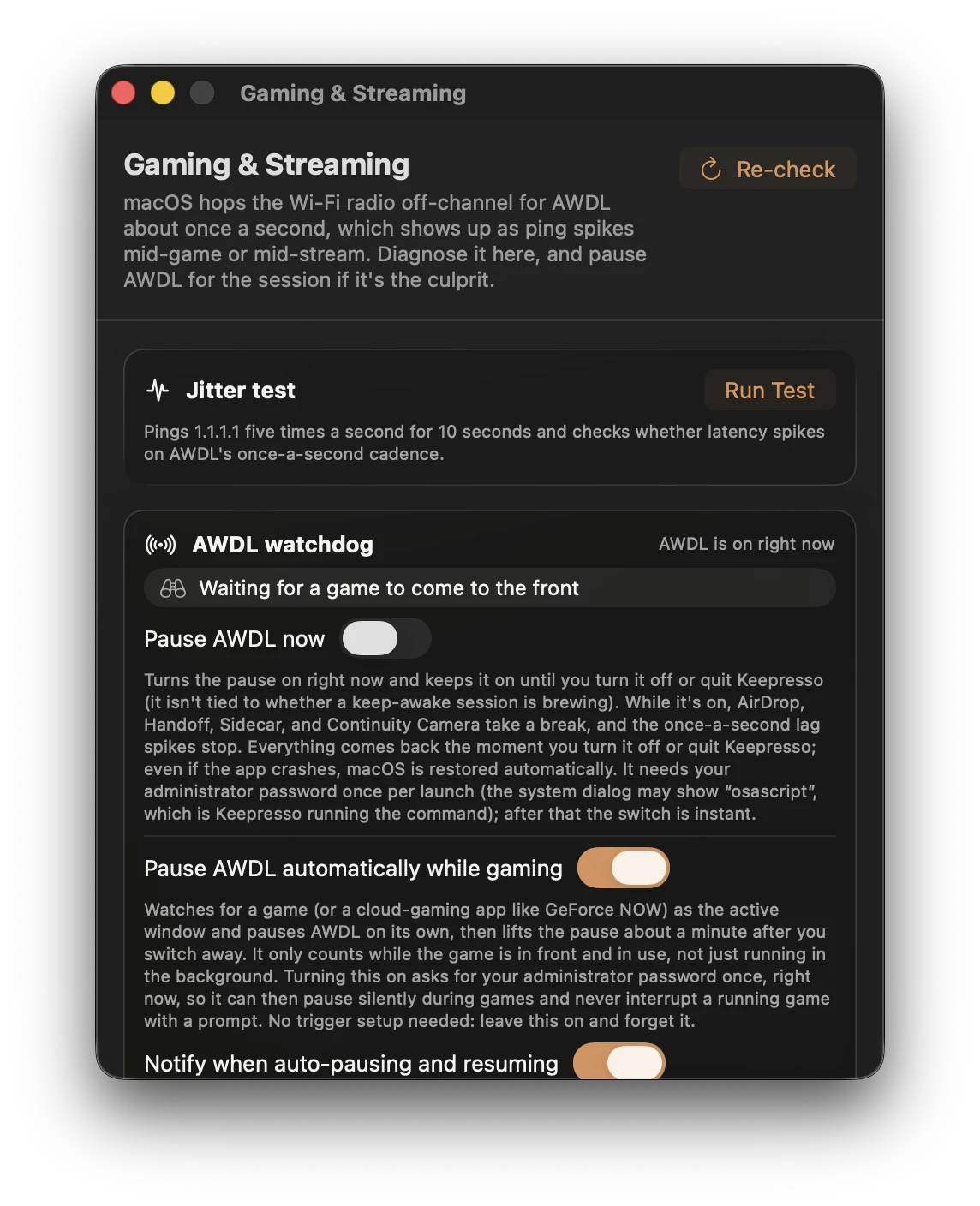
Окно Keepresso «Игры и стриминг» помогает проверить подключение и приостановить AWDL на время сессии. Полезно сравнить поведение вашего подключения до, во время и после паузы.
Откройте окно
Нажмите на чашку в строке меню и выберите «Игры и стриминг». Окно откроется с кратким отчётом о том, что AWDL делает прямо сейчас, и кнопкой Re-check для обновления состояния.
Сначала проверьте
В разделе Jitter test нажмите Run Test. Тест пингует 1.1.1.1 пять раз в секунду в течение десяти секунд и ищет периодические всплески. Считайте результат короткой диагностической выборкой, а не доказательством ответственности AWDL.
- Запустите тест при активном AWDL и запишите результат.
- Приостановите AWDL, сохраняя то же Wi-Fi-подключение и фоновую нагрузку, затем повторите тест несколько раз.
- Восстановите AWDL и проверьте, возвращаются ли всплески.
- Сравните также показатели задержки и пропущенных кадров самой игры или стримингового клиента. Ping к
1.1.1.1не измеряет маршрут до каждого игрового сервера.
Если делитесь результатами, укажите модель Mac, версию macOS, диапазон Wi-Fi, маршрутизатор, длительность теста и активность VPN. Один прогон до/после не доказывает общего улучшения скорости.
Приостановите AWDL на время сессии
Включите Pause AWDL while Keepresso runs. Функции, зависящие от AWDL, включая AirDrop и Sidecar, могут быть недоступны во время паузы. Keepresso восстанавливает AWDL, когда вы выключаете паузу или закрываете приложение. Проверьте текущий статус и восстановите AWDL, прежде чем искать неисправность отсутствующей функции Continuity. Одобрите помощника администратора один раз, чтобы не получать повторные запросы пароля; без помощника macOS спросит пароль администратора при первом использовании после каждого запуска.
Хотите, чтобы это происходило само? Включите Pause AWDL automatically while gaming. Пауза включается, когда игра удерживает Mac активным, и выключается, когда вы останавливаетесь. Для этого нужно условие Playing a game в Настройках, Триггерах, которое распознаёт тайтлы Steam и облачные клиенты вроде GeForce NOW, Boosteroid, Parsec, Moonlight и Shadow. Текущий статус показывает: AWDL приостановлен или идёт отсчёт льготного периода, а Keepresso можно настроить уведомлять вас каждый раз, когда автоматический режим ставит на паузу или возобновляет работу. Можно также задать, сколько ждать перед возвращением AWDL после выхода из игры, от 10 секунд до 5 минут, чтобы быстрое переключение между окнами не заставляло радиомодули дёргаться, при этом AirDrop и Handoff всё равно возвращаются так быстро, как вам нужно.
Один пресет на всю сессию
Встроенный пресет «Игры» в Настройках, Триггерах покрывает сессию от начала до конца, так что вам не нужно собирать условия самому: идёт игра (или облачный клиент), подключён игровой контроллер, идёт загрузка Steam или устойчивый трафик выше 1 Мбайт/с для обновлений лаунчеров. Условие контроллера засчитывает любой подключённый геймпад, DualSense, Xbox и даже Steam Controller, который сама macOS никогда не считает контроллером, распознаётся без запроса разрешений на уровне оборудования. Отдельный переключатель по желанию также сообщает об активности пользователя во время игры с контроллером, так что сессия только с геймпадом перестаёт гасить дисплей посреди игры. А условие загрузки Steam удерживает Mac активным, пока игра загружается или обновляется в любой библиотеке Steam, а затем даёт ему уснуть, как только передача завершится.
Отдайте процессор игре
В том же окне есть переключатель высокого приоритета процессора по желанию: пока вы играете, Keepresso повышает приоритет процессора для активной игры или стримингового клиента через помощника администратора. Это меняет приоритет планирования CPU; оно не резервирует процессор и не гарантирует частоту кадров. Сравните результат при обычной нагрузке. Обычный приоритет возвращается, когда вы прекращаете играть, и всегда, когда игра закрывается.
Прежде чем винить Wi-Fi
То же окно запускает пару проверок чистоты эфира. Две из них стоит учесть:
- Сравните с Ethernet. Если есть адаптер, повторите тест по кабелю, чтобы исключить конкуренцию за Wi-Fi-радио в этом подключении. Улучшение зависит от источника проблемы.
- Проверьте Wi-Fi-подключение. Сравните диапазоны, силу сигнала и локальную перегрузку. Keepresso предлагает каналы для вашего региона, но конкретный канал или ширина не лучше для каждого маршрутизатора и окружения. Меняйте по одному параметру и повторяйте тест.
Полный разбор AWDL, ручное решение через sudo ifconfig awdl0 down и собственные советы NVIDIA смотрите в подробном материале: Исправление лагов Wi-Fi и всплесков пинга на macOS для облачного гейминга.
Получите Keepresso
Бесплатно и с открытым исходным кодом, для macOS 14 и новее. Установите его и не давайте Mac засыпать на ваших условиях.
Ещё в Использование Keepresso