Arregla el lag en juegos en la nube y streaming en un Mac

Los picos de ping periódicos pueden proceder de AWDL, la capa de igual a igual que usan funciones como AirDrop y Sidecar. Comparte la radio Wi-Fi del Mac, y la actividad fuera de canal puede interrumpir el tráfico. La congestión, las interferencias, el router y la ruta a tu servidor de juego pueden causar síntomas similares, así que un pico periódico por sí solo no establece la causa.
La ventana de Juegos y streaming de Keepresso te ayuda a probar la conexión y pausar AWDL durante una sesión. La comparación útil es cómo se comporta tu propia conexión antes, durante y después de la pausa.
Ábrela
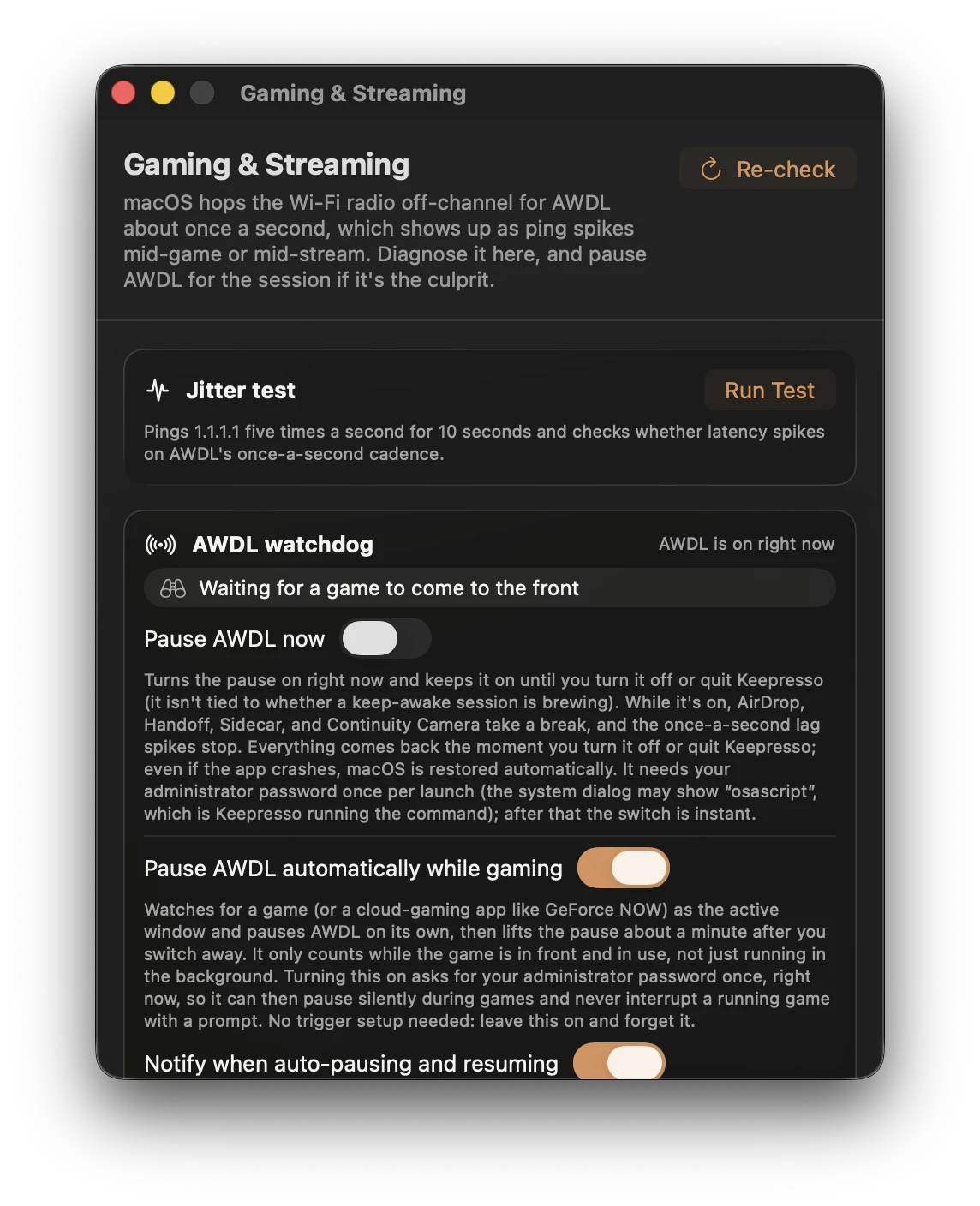
Haz clic en la taza de la barra de menús y elige Juegos y streaming. La ventana se abre con un resumen breve de lo que está haciendo AWDL en este momento, y un botón Volver a comprobar para actualizar el estado.
Compruébalo primero
En Prueba de jitter, pulsa Ejecutar prueba. Hace ping a 1.1.1.1 cinco veces por segundo durante diez segundos y busca picos periódicos. Trata el resultado como una muestra de diagnóstico breve, no como prueba de que AWDL sea o no responsable.
- Ejecuta la prueba con AWDL activo y anota el resultado.
- Pausa AWDL, mantén la misma conexión Wi-Fi y carga de fondo, y repite la prueba varias veces.
- Restaura AWDL y comprueba si los picos reaparecen.
- Compara también las lecturas de latencia y fotogramas perdidos del propio juego o cliente de streaming. Un ping a
1.1.1.1no mide la ruta a todos los servidores de juego.
Si compartes resultados, incluye el modelo de Mac, versión de macOS, banda Wi-Fi, router, duración de la prueba y si había una VPN activa. Una sola ejecución antes/después no establece una mejora general de velocidad.
Pausa AWDL durante la sesión
Activa Pausar AWDL mientras Keepresso se ejecuta. Las funciones que dependen de AWDL, incluidas AirDrop y Sidecar, pueden no estar disponibles durante la pausa. Keepresso restaura AWDL cuando desactivas la pausa o cierras la app. Comprueba el estado en vivo y restaura AWDL antes de solucionar la falta de una función de Continuity. Aprueba el ayudante de administrador una vez para evitar solicitudes de contraseña repetidas; sin el ayudante, macOS pide tu contraseña de administrador la primera vez después de cada inicio.
¿Prefieres que ocurra por sí solo? Activa Pausar AWDL automáticamente mientras juegas. Activa la pausa cuando un juego mantiene tu Mac despierto, y la desactiva cuando paras. Eso necesita una condición Jugando en Preferencias, Disparadores, que detecta títulos de Steam y clientes en la nube como GeForce NOW, Boosteroid, Parsec, Moonlight y Shadow. Un estado en vivo muestra AWDL pausado o en su cuenta regresiva de gracia, y puedes hacer que Keepresso te avise cada vez que el modo automático pausa o reanuda. También puedes ajustar cuánto tarda en volver a activar AWDL después de salir de un juego, de 10 segundos a 5 minutos, para que un simple cambio de app no altere las radios mientras AirDrop y Handoff siguen volviendo tan rápido como quieras.
Un preajuste para toda la sesión
El preajuste integrado Juegos en Preferencias, Disparadores cubre una sesión de principio a fin, así no montas las condiciones tú mismo: jugar (o un cliente en la nube), un mando de juego conectado, una descarga de Steam en curso, o tráfico sostenido por encima de 1 MB/s para los parches de los lanzadores. La condición del mando cuenta cualquier gamepad conectado, DualSense, Xbox, incluso el Steam Controller, que macOS nunca reconoce como tal, detectado sin permisos a nivel de hardware. Un interruptor opcional también informa actividad del usuario durante el juego con mando, así una sesión solo con gamepad deja de atenuar la pantalla a mitad de partida. Y la condición de descarga de Steam mantiene el Mac despierto mientras un juego se descarga o actualiza en cualquier biblioteca de Steam, y luego lo deja dormir en cuanto termina la transferencia.
Dale la CPU al juego
La misma ventana tiene un interruptor opcional de prioridad de CPU alta: mientras juegas, Keepresso eleva la prioridad de CPU del juego o cliente de streaming activo mediante el ayudante de administrador. Esto cambia la prioridad de planificación de CPU; no reserva la CPU ni garantiza una tasa de fotogramas. Compáralo con tu carga de trabajo habitual. La prioridad normal vuelve cuando dejas de jugar, y siempre cuando el juego se cierra.
Antes de culpar al Wi-Fi
La misma ventana ejecuta un par de comprobaciones de higiene de radio. Dos merecen que actúes:
- Compara Ethernet. Si hay un adaptador disponible, repite la prueba con cable para eliminar la contención de la radio Wi-Fi de esa conexión. La mejora depende del origen del problema.
- Comprueba tu conexión Wi-Fi. Compara bandas, intensidad de señal y congestión local. Keepresso sugiere canales para tu región, pero un canal o ancho concretos no son los mejores para todos los routers y entornos. Cambia un ajuste cada vez y vuelve a probar.
Para el trasfondo completo sobre AWDL, la solución manual con sudo ifconfig awdl0 down y los consejos de NVIDIA, consulta el artículo a fondo: Fixing macOS Wi-Fi lag and ping spikes for cloud gaming.
Consigue Keepresso
Gratis y de código abierto, para macOS 14 y versiones posteriores. Instálalo y mantén tu Mac despierto, a tu manera.
Más en Usar Keepresso