Ne jelöljön távollévőnek a Teams, Slack vagy VDI

Egy hívásban vagy, egy hosszú dokumentumot olvasol, vagy nézed, ahogy egy build görget, és abban a pillanatban, hogy abbahagyod a trackpad érintését, az állapotod Távollévőre vált. Ami rosszabb, néhány vállalati beállítás ennél is tovább megy: egy VDI vagy távoli asztali munkamenet zárol, megszakít, vagy teljesen kijelentkeztet, amint úgy dönt, hogy inaktív vagy. A Keepresso Maradj aktív módja ezt orvosolja azzal, hogy aktivitást jelez a macOS felé, így minden, ami az inaktivitást figyeli, továbbra is jelenlévőnek lát.
Kapcsold be
Nyisd meg a Beállítások, Általános részt, kapcsold be a Maradj aktív funkciót, és válassz egy módszert. Attól kezdve, amíg egy Keepresso munkamenet fut, a Macod folyamatos aktivitást jelez a rendszernek, és az alkalmazások és szolgáltatások, amik az inaktivitási időt figyelik, továbbra is jelenlévőnek látnak.
Ez egy normál Keepresso munkamenet, így bekapcsolva hagyhatod, időzítőre teheted, vagy egy triggerrel futtathatod. Kapcsold ki, és a Macod visszatér a szokásos inaktivitás-jelentéshez.
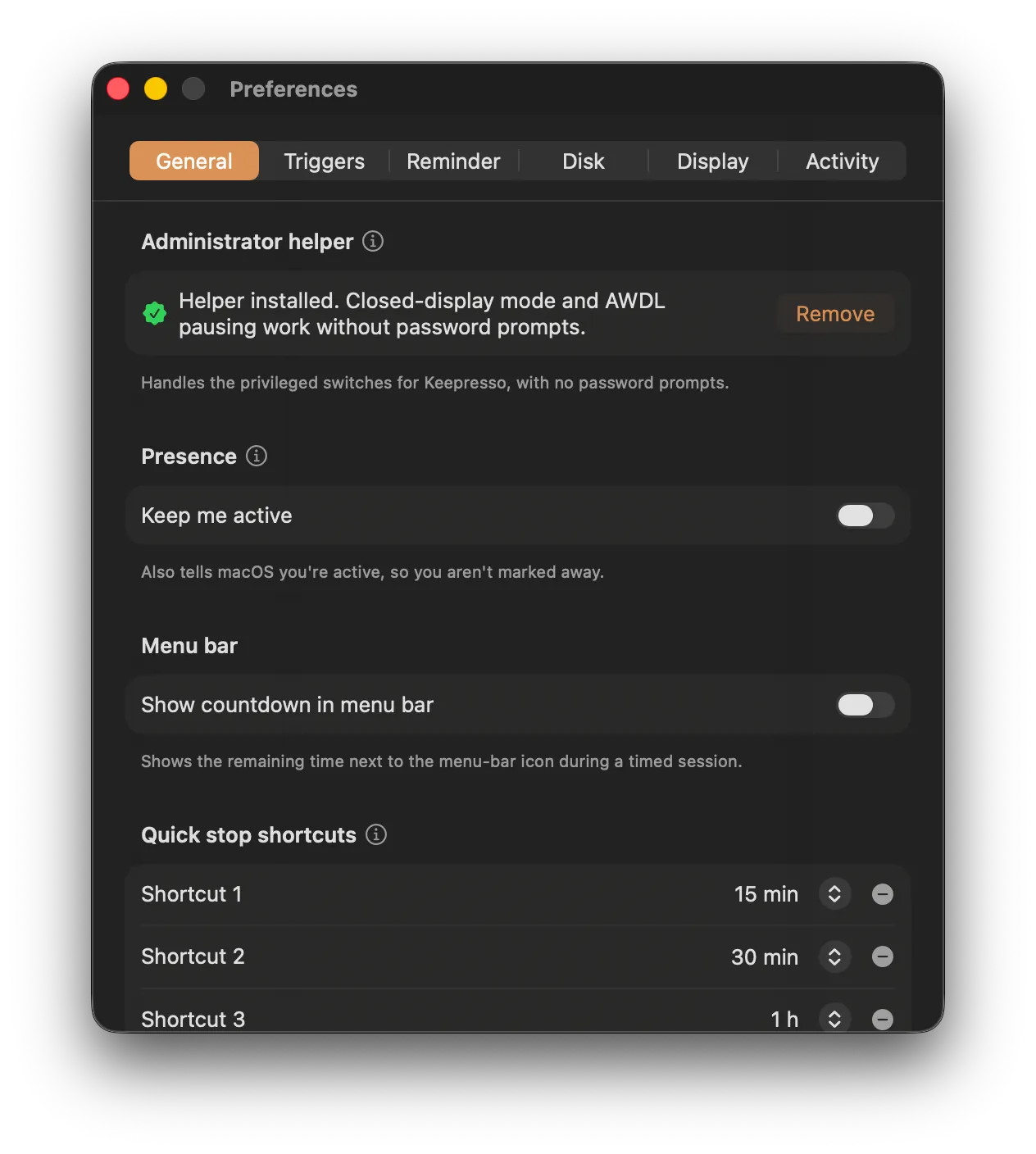
Csak akkor lép működésbe, ha ténylegesen inaktív voltál néhány másodpercig, így sosem gépelsz és sosem piszkál semmit, amíg használod a Macet vagy játszol. Alapból ki van kapcsolva, és egy fontos tudnivaló: néhány felügyelt vagy vállalati Mac úgy van beállítva, hogy jelezze a szimulált aktivitást, ezért ellenőrizd a munkahelyed szabályzatát, mielőtt támaszkodnál rá.
Válaszd a módszert, amit a szoftvered észrevesz
- A Power / cursor warp az alapértelmezett. Aktivitást jelez a macOS-en keresztül anélkül, hogy billentyűt küldene vagy a látható mutatót mozgatná, és extra engedélyt sem kér. Kezdd itt.
- Az F15 60 másodpercenként azt a szoftvert fedi le, ami csak billentyűeseményeket figyel. A legtöbb billentyűzetnek nincs fizikai F15 billentyűje, ezért általában ez a legbiztonságosabb billentyűs módszer.
- A Shift 60 másodpercenként egy módosítót küld, karaktert nem gépel.
- A Megadott billentyű rögzíti és elküldi a választott billentyűt. Funkcióbillentyűt vagy módosítót válassz: egy betű vagy szám beíródhat az elöl lévő alkalmazásba.
- Az Egér mozgatása 60 másodpercenként egy pixeles mozgást küld annak a szoftvernek, ami a mutatót figyeli.
A billentyű- és egérmódszerekhez Kisegítő lehetőségek hozzáférés kell. A Keepresso csak azután kéri, hogy ezek közül választottál, sosem pusztán azért, mert az alkalmazás elindult. Ha az alapértelmezett módszer már működik a VDI-dhez vagy a csevegőalkalmazásodhoz, hagyd ott, és nem kell engedély.
Amit boldoggá tart
- Teams- és Slack-jelenlét. A jelződ Aktív marad, ahelyett hogy Távollévőre váltana abban a pillanatban, amint az egér megáll, így mások akkor is a közeledben látnak, amikor az asztalodnál ülsz, de éppen nem gépelsz.
- VDI és távoli asztali munkamenetek. A Citrix, a VMware Horizon, a Microsoft Remote Desktop és a hasonló kliensek gyakran megszakadnak vagy zárolnak egy inaktivitási időkorlátnál. A Maradj aktív élve tartja a munkamenetet, így egy hosszú olvasás vagy egy háttérfeladat nem repít ki.
- Vállalati kijelentkezési időzítők. Az inaktivitás-alapú automatikus kijelentkezési és képernyőzárolási szabályzatok nem lépnek életbe, amíg egy munkamenet fut, így nem jelentkeztet ki feladat közben.
Miért nem egérrázó az alapértelmezett
A régi trükk egy alkalmazás, ami néhány másodpercenként hamis egérmozgást vagy billentyűleütést szimulál. Ez durva, zavarhatja azt, amit épp csinálsz, és sosem illik egy gépre, ami valódi munkát végez.
Az alapértelmezett módszer úgy jelez aktivitást a macOS felé, ahogy a rendszer elvárja: nincs látható kurzormozgás, nincs begépelt billentyű, és nincs extra engedély. Az opcionális billentyű- és egy pixeles egérmódszerek arra a szoftverre valók, ami ezt a jelet figyelmen kívül hagyja, és a Keepresso a választás előtt felcímkézi az engedélyüket és a viselkedésüket.
Párosítsd a többivel
- Tedd ütemezetté. Adj hozzá egy ütemezés triggert a munkaidődhöz, hogy csak 9:00 és 18:00 között fusson a kiválasztott napokon, utána pedig álljon le.
- Óvd a laptopot. Kapcsold be az akkumulátor-alapú automata szüneteltetést, hogy egy munkamenet ne meríthesse le a laptopot, amíg távol vagy a táptól.
- Szkripteld. Indítsd vagy állítsd le Shortcutsból, Raycastből vagy egy URL-ből, ha inkább egy gyorsbillentyűhöz vagy egy automatizáláshoz kötnéd.
Kapcsolódó
Szerezd meg a Keepressót
Ingyenes és nyílt forráskódú, macOS 14-hez és újabbhoz. Telepítsd, és tartsd ébren a Macedet a te szabályaid szerint.
Több itt: A Keepresso használata