Початок роботи з Keepresso

Keepresso — це нативний застосунок macOS для рядка меню, який не дає Mac засинати на ваших умовах. Він безкоштовний, з відкритим вихідним кодом і працює на macOS 14 чи новіше. Цей гайд проведе вас від завантаження до першої сесії підтримання активності за хвилину.
Вимоги
- Mac з macOS 14 (Sonoma) чи новіше.
- Дозвіл на встановлення застосунків.
1. Встановіть Keepresso
Два способи, будь-який на ваш вибір. Обидва дають підписаний, нотаризований застосунок, який потім сам стежить за оновленнями.
Homebrew (одна команда):
brew install --cask gyorgysh/keepresso/keepresso
Або завантажте DMG зі сторінки релізів, відкрийте його й перетягніть Keepresso в теку «Програми».
Привілейований допоміжний процес Keepresso та системні функції, зокрема перевизначення закритого дисплея й керування AWDL, потребують можливостей поза пісочницею App Store. Базова функція підтримання активності може існувати в пісочниці. Keepresso поширює повний набір функцій через підписані, нотаризовані релізи на GitHub і Homebrew.
2. Відкрийте його
Запустіть Keepresso з теки «Програми». Щойно він стартує, його значок чашки з'являється в рядку меню. У Keepresso навмисно немає значка в Dock: він живе повністю в рядку меню.
3. Запустіть сесію
Натисніть на значок у рядку меню й увімкніть підтримання активності. Ваш Mac тепер залишається активним, доки ви не вимкнете це або не закінчиться встановлений вами таймер. Уся ідея саме така: Mac залишається увімкненим, поки він вам потрібен, і засинає нормально, коли не потрібен.
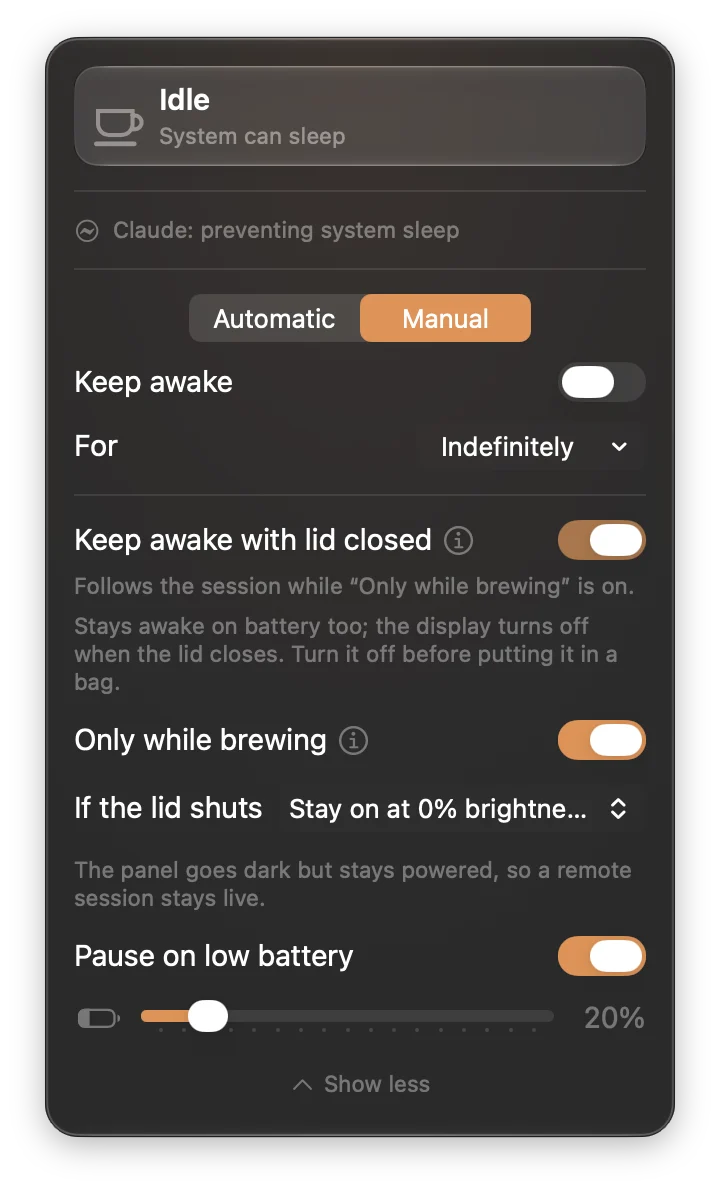
Де знайти елементи й налаштувати меню
Початкове налаштування зосереджене на вибраному використанні; інші варіанти можна розгорнути. У стандартному меню Інструменти об’єднує Налаштування без монітора, Ігри та стримінг, Очищення клавіатури і Загальнодоступний Wi-Fi. Довідка містить привітання, відомості, оновлення й підтримку. Правий клік на чашці відкриває ті самі групи.
У Налаштування → Загальні → Налаштувати меню… увімкніть Налаштувати розділи меню, щоб показувати, приховувати, переміщувати, упорядковувати, закріплювати чи згортати елементи та розділи. Є шаблони від Мінімальний до Докладний. Налаштовуються ширина, відступи, докладність статусу, рядки агентів і текст смуги меню. Попередній перегляд не запускає сеансів і не змінює системних параметрів.
Налаштування меню спочатку вимкнене. Використати стандартне меню повертає звичне меню, зберігаючи макет, який входить до резервних копій параметрів. У macOS 27 повзунок прозорості приховано: прозорістю панелі керує система.
Наступні кроки
- Встановіть таймер, щоб сесія завершувалася сама: Підтримайте активність протягом заданого часу.
- Продовжуйте працювати із закритою кришкою: Тримайте MacBook активним із закритою кришкою.
- Залишайтеся активним лише коли щось справді працює: Розумні тригери.
- Запускаєте ШІ-агентів чи скрипти на цьому Mac? Дозвольте їм безпечно тримати його активним через оренди для автоматизації.
Отримайте Keepresso
Безкоштовно і з відкритим вихідним кодом, для macOS 14 і новіше. Встановіть його і не давайте Mac засинати на ваших умовах.
Ще в Початок роботи