KI-Agenten halten den Mac per Automatisierungs-Leases wach

Ein Agent, der über Nacht einen langen Job fährt, braucht den Mac wach, solange er arbeitet, und schlafend, sobald er fertig ist. Ein schlichtes „wach halten an“ schafft die erste Hälfte und scheitert an der zweiten: Stürzt das Tool ab oder vergisst es, wieder auszuschalten, bleibt der Mac für immer wach gepinnt. Automatisierungs-Leases beheben das. Ein Skript oder ein KI-Agent erwirbt eine Lease mit Zeitlimit, erneuert sie, während die Arbeit läuft, und gibt sie am Ende frei. Stirbt das Tool mitten im Job, läuft die Lease einfach aus und der Mac darf wieder schlafen. Nichts hält die Maschine aus Versehen weiter wach.
Keepresso liefert den ganzen Stack dafür: die keepresso lease-Befehle, einen MCP-Server, den jeder MCP-fähige Agent aufrufen kann, und einen mitgelieferten Agenten-Skill, den du mit einem Klick installierst.
Erkennung beobachtet, eine Lease spricht
Keepresso hat bereits einen KI-Agent-Trigger, der erkennt, wann ein Coding-Agent wirklich arbeitet. Zu den bekannten Agenten gehören Claude, Cursor, Codex, Gemini, Grok, Antigravity, Hermes Agent, Kilo Code, OpenCode, DeepSeek Harness, LM Studio Bionic, pi, Kimi Code, Qwen Code, Muse Code, Devin CLI und weitere. Tools ohne tiefere Anbindung werden anhand von Hinweisen aus ihrem Prozess oder ihrem Unterhaltungs-Store beurteilt, und diese Seite braucht im Agenten gar keine Einrichtung.
Verbinde Claude Code, Cursor, Codex, Antigravity oder Grok unter der Bedingung KI-Agent, wenn du den exakten Sitzungsstatus willst. Unterhaltungen werden getrennt verfolgt, einschließlich Chats in Desktop-Apps, die sich einen Host-Prozess teilen, sodass eine inaktive Unterhaltung nicht die Arbeit einer anderen erbt und ein verpasster Stopp den Mac nicht für die Lebensdauer der App wach hält. Angeboten werden nur die Tools, die tatsächlich auf deinem Mac installiert sind, und Keepresso prüft jede Verbindung mit der Zeit erneut und repariert einen Hook, der fehlt oder veraltet ist.
Doch Erkennung kann nur die Agenten abdecken, die Keepresso zu erkennen weiß, und neue tauchen jede Woche auf. Eine Lease dreht die Richtung um: Statt dass Keepresso rät, sagt der Agent selbst Keepresso, wann er den Mac wach braucht, wofür und wie lange, und beweist dann laufend, dass er noch lebt. Jedes Tool, das einen Befehl ausführen oder einen MCP-Server aufrufen kann, schafft das, unabhängig vom Namen, und wie auch immer es innen funktioniert. Beide ergänzen sich gut: Erkennung deckt die alltäglichen Sitzungen ab, an die du nicht gedacht hast, Leases decken die bewussten langen Jobs ab und alles, was Erkennung nicht sehen kann.
Codex-Erkennung und Hook-Installation folgen beide CODEX_HOME, auch bei einem eigenen Verzeichnis. Neue Hooks musst du in Codex genehmigen. Ab 1.27 repariert Keepresso vorhandene SessionEnd-Hooks gegen Zeitüberschreitungen und entfernt einen nicht unterstützten Cursor-Hook. Deine eigenen Hooks und die übrigen Aktivitätsmeldungen bleiben erhalten.
Warum eine Lease statt keepresso start
keepresso start ist ein feiner manueller Schalter, aber Automatisierung will andere Garantien:
- Begrenzt. Eine Lease hat eine TTL, die der Besitzer immer wieder erneuern muss, und eine maximale Lebensdauer (auf 7 Tage gedeckelt), die Heartbeats niemals verlängern können. Ein durchgehender Job kann den Mac nicht über seine Obergrenze hinaus wach halten.
- Selbstheilend. Kein Heartbeat, kein Hold. Die Lease eines abgestürzten Skripts läuft von selbst aus.
- Sauber geteilt. Mehrere Tools können gleichzeitig Leases halten. Keepresso vereint sie und lässt den Mac schlafen, sobald die letzte endet, und führt deine Aktion zum Sitzungsende dann aus, nicht früher.
- Sichtbar. Jede aktive Lease erscheint im Menü mit ihrem Countdown, benannt nach dem Tool und der Aufgabe, die sie genommen hat.
Der Lebenszyklus einer Lease
Erwirb eine Lease, wenn der Job startet. Du wählst die id (eine UUID), benennst das Tool und die Aufgabe und setzt die TTL in Sekunden:
ID=$(uuidgen)
keepresso lease acquire --id "$ID" --tool my-script --task "nightly render" --ttl 600
Sende einen Heartbeat, bevor die Hälfte der TTL verstrichen ist, in einer Schleife, solange die Arbeit läuft. Ein Heartbeat kann auch die TTL anpassen:
keepresso lease heartbeat --id "$ID"            # renew with the same TTL
keepresso lease heartbeat --id "$ID" --ttl 300  # renew and shorten it
Gib sie frei, wenn der Job fertig ist, damit der Mac nicht den Rest der TTL abwartet:
keepresso lease release --id "$ID"
Und liste auf, was aktiv ist, deins und das aller anderen:
keepresso lease list --json
Jeder Befehl nimmt --json für maschinenlesbare Ausgabe, und die Exit-Codes sind für Skripte gemacht: 0 ok, 2 die App läuft nicht, 3 die Lease wurde nicht gefunden oder ist schon beendet, 4 Leases sind in den Einstellungen ausgeschaltet.
Leases werden von einem Schalter unter Einstellungen, Automatisierung gesteuert, standardmäßig an. Schalte ihn aus, und jedes acquire wird mit Exit-Code 4 abgelehnt, sodass Automatisierung deine Entscheidung nie überstimmen kann.
Sie im Menü sehen und stoppen
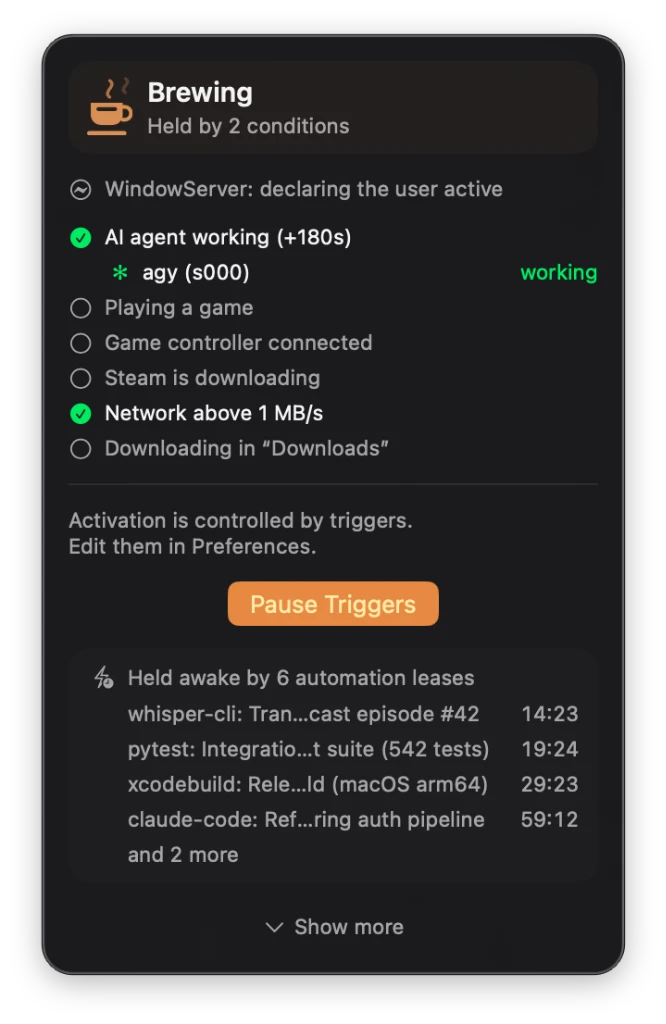
Aktive Leases erscheinen in der Statuskarte des Menü-Panels mit je einem Countdown. Du behältst die Kontrolle: Stopp beendet sie alle auf einmal, und der Mac darf wieder schlafen.
Bring es deinem Agenten mit einem Klick bei
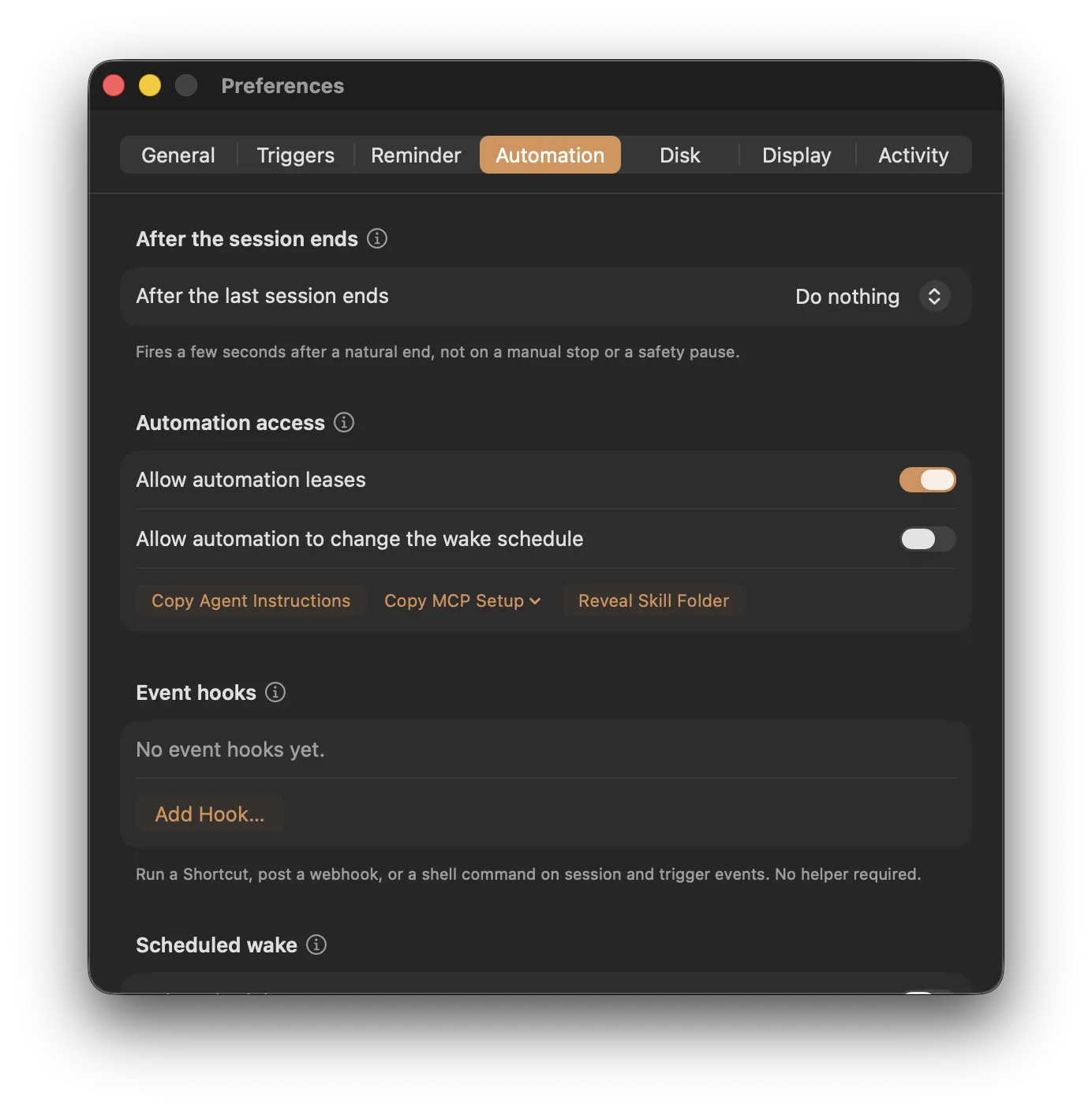
Du musst deinem Agenten nichts davon von Hand erklären. Das App-Bundle liefert einen fertigen Keep-Awake-Skill, der einem Agenten das gesamte Protokoll beibringt, sowohl die keepresso-Kommandozeile als auch den MCP-Server, dazu wann er es einsetzen soll: vor einem langen Build, Renderjob, Download oder nächtlichen Lauf. Installiere ihn unter Einstellungen, Automatisierung direkt von der Festplatte in den Skills-Ordner deines Agenten. Für Agenten ohne einen solchen kopiert Keepresso stattdessen den vollständigen Skill als einfügefertige Anweisungen: Füg sie einmal in den Agenten ein, und das Protokoll ist gelernt, oder speichere sie in einer globalen Konfigurationsdatei, die dein Agent immer liest, etwa CLAUDE.md oder AGENTS.md, sodass jede künftige Sitzung schon weiß, wie und wann sie den Mac wach hält. Der Skill liegt außerdem im Bundle unter Keepresso.app/Contents/Resources/AgentSkill/keep-awake, falls du ihn lieber selbst verdrahtest.
Der MCP-Server
Für Agenten, die das Model Context Protocol sprechen, liefert das Bundle keepresso-mcp:
/Applications/Keepresso.app/Contents/Helpers/keepresso-mcp
Er stellt Tools bereit, um Leases zu erwerben, per Heartbeat zu erneuern, freizugeben und aufzulisten, Keepressos Status auszulesen und den System-Aufweckplan zu lesen. MCP ist ein offenes Protokoll, das ist also nicht auf Coding-Agenten beschränkt: Jede MCP-fähige App kann ihre eigene Lease halten und den Mac am Leben halten, während sie arbeitet. Einstellungen, Automatisierung hat Einrichtungs-Snippets zum Kopieren bereit für Claude Code, Gemini CLI, Grok und Codex. Für Claude Code läuft es auf einen Befehl hinaus:
claude mcp add keepresso -- /Applications/Keepresso.app/Contents/Helpers/keepresso-mcp
Aufweckpläne für Automatisierung, optional
Automatisierung kann auch lesen, wann das System als Nächstes aufwachen soll, und, wenn du es erlaubst, diesen Plan ändern:
keepresso wake status                          # always allowed, for anyone
keepresso wake set --at "2026-07-24 07:30"     # one-shot wake
keepresso wake set --repeat MTWRF --time 07:30 # repeating wake
keepresso wake clear
Lesen ist immer erlaubt. Den Plan ändern geht nur, solange Automatisierung darf den Aufweckplan ändern unter Einstellungen, Automatisierung an ist. Es ist standardmäßig aus, weil ein geplanter Aufweck eine systemweite Änderung ist, die der Administrator-Helper anwendet. Der MCP-Server trägt die passenden Tools unter derselben Regel.
Den Mac für geplante KI-Läufe aufwecken
Leases und die CLI decken Arbeit ab, die bereits läuft. Manche Agenten-Arbeit ist aber für später geplant: eine Claude-Desktop-Routine, die um 3 Uhr laufen soll, eine nächtliche Codex-Automatisierung, oder ein tokenstat.ai-Job, der diesen Mac braucht. Ist der Mac bis dahin eingeschlafen, wird der Lauf einfach übersprungen.
Geplante KI-Läufe schließt diese Lücke, ganz ohne Skripting. Schalte es unter Einstellungen, Automatisierung, Geplante KI-Läufe ein, und aktiviere dann jedes Tool, für das der Mac aufwachen soll. Keepresso liest die wiederkehrenden Aufgaben aus, die dieses Tool geplant hat, weckt den Mac ein paar Minuten vor jeder davon auf und hält ihn für ein kurzes Zeitfenster wach, damit der Lauf auch bei geschlossenem Deckel stattfindet.
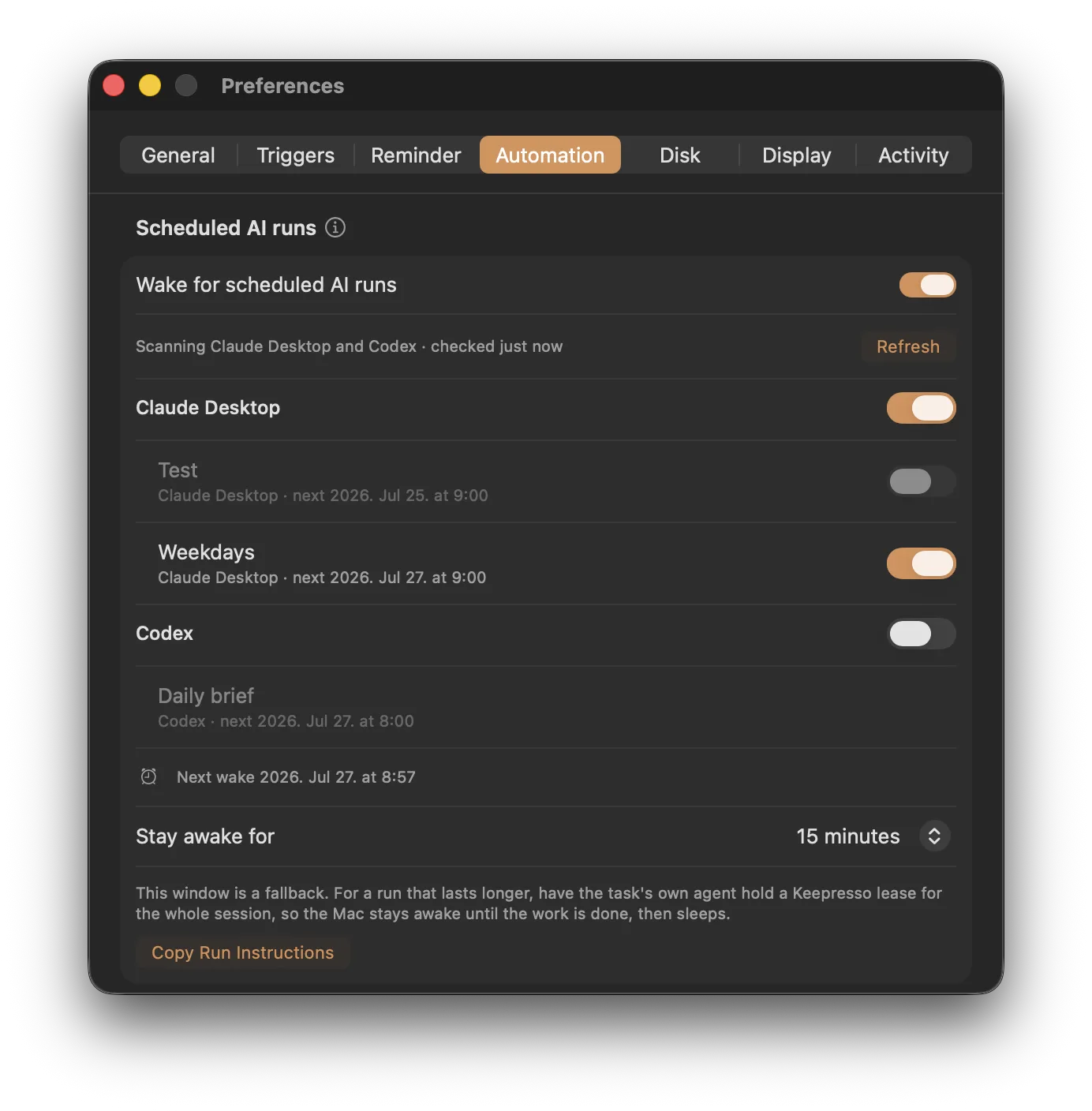
Nichts wird importiert, bevor du ein Tool einschaltest, und jede Routine behält ihren eigenen Schalter, sodass du für den nächtlichen Bericht aufwachen und den Rest ignorieren kannst. Bleibt die Liste leer, hat das Tool noch keine lokale wiederkehrende Aufgabe.
- Du entscheidest pro Plattform. Claude Desktop, Codex und tokenstat.ai starten jeweils ausgeschaltet, sodass nie für etwas aufgeweckt wird, das du nicht nutzt. Keepresso liest nur den Zeitplan und den Namen der Aufgabe, nie ihren Prompt.
- Nur lokale Zeitpläne. Cloud-Routinen laufen auf den Servern des Anbieters, selbst wenn dein Mac schläft, die werden also ignoriert. Das hier ist für die Läufe gedacht, die deinen Mac brauchen.
- Für einen längeren Lauf kombinier es mit einer Lease: Das Aufweckfenster startet den Lauf, und der Agent hält eine Lease, um den Mac wach zu halten, bis die Arbeit wirklich fertig ist.
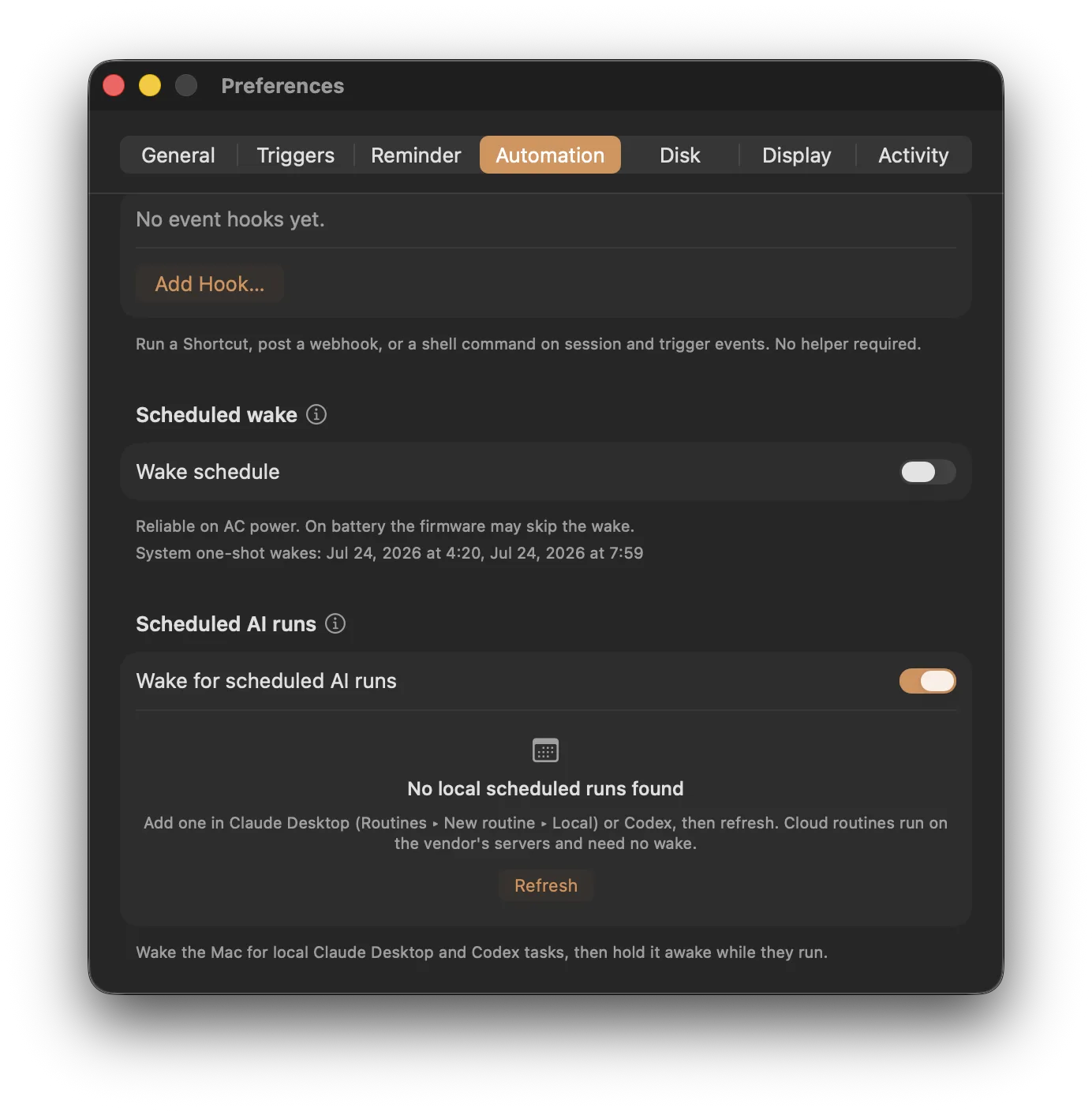
Unter der Haube nutzt es dieselbe Aufweck-Mechanik wie die keepresso wake-Befehle der CLI oben, es braucht also den Administrator-Helper und ist zuverlässig am Netzteil (im Akkubetrieb kann die Firmware den Aufweck überspringen).
Wiederholte Weckzeiten folgen auch bei Zeitumstellungen der gewählten lokalen Uhrzeit. Ungültige Daten werden abgelehnt. Diese Korrekturen gelten ab 1.25.
Was du brauchst
- Keepresso 1.17 oder neuer für Leases, den MCP-Server und die CLI-Aufweckbefehle; 1.18 oder neuer für Geplante KI-Läufe mit Claude Desktop und Codex; 1.21 oder neuer für tokenstat.ai-Jobs und die erweiterte Agentenerkennung. Installationsschritte: Erste Schritte.
- Für die CLI bei einer DMG-Installation: den Befehl einmal verlinken.
- Für Änderungen am Aufweckplan und Geplante KI-Läufe den Administrator-Helper und die optionalen Schalter oben.
Verwandte Themen
- Halte deinen Mac von der Kommandozeile aus wach behandelt den Rest der
keepresso-CLI. - Halte deinen Mac bei langen Builds wach zeigt die trigger-basierten Ansätze für Jobs, die du selbst startest.
- Laufen auf einem Mac im Dauerbetrieb schon Agenten? MyAgens gibt ihm eine Crew von Claude Code Agenten, die du von Telegram aus steuerst.
Keepresso holen
Kostenlos und Open Source, für macOS 14 und neuer. Installiere es und halte deinen Mac wach, zu deinen Bedingungen.
Mehr in Keepresso verwenden