Начало работы с Keepresso

Keepresso, нативное приложение macOS для строки меню, которое не даёт Mac засыпать на ваших условиях. Оно бесплатное, с открытым исходным кодом и работает на macOS 14 или новее. Это руководство проведёт вас от загрузки до первой сессии поддержания активности за минуту.
Требования
- Mac с macOS 14 (Sonoma) или новее.
- Разрешение на установку приложений.
1. Установите Keepresso
Два способа, любой на ваш выбор. Оба дают подписанное и нотаризованное приложение, которое затем само следит за обновлениями.
Homebrew (одна команда):
brew install --cask gyorgysh/keepresso/keepresso
Или скачайте DMG со страницы релизов, откройте его и перетащите Keepresso в папку «Программы».
Привилегированный помощник Keepresso и системные функции, включая предотвращение сна при закрытии крышки и управление AWDL, требуют возможностей вне песочницы App Store. Базовое предотвращение сна может работать в песочнице. Полный набор функций Keepresso распространяется в подписанных, нотаризованных релизах через GitHub и Homebrew.
2. Откройте его
Запустите Keepresso из папки «Программы». После запуска в строке меню появится значок чашки. У Keepresso намеренно нет значка в Dock: оно целиком живёт в строке меню.
3. Запустите сессию
Нажмите на значок в строке меню и включите поддержание активности. Теперь Mac останется активным, пока вы его не выключите или пока не истечёт установленный вами таймер. В этом вся суть: Mac активен, пока он вам нужен, и засыпает как обычно, когда не нужен.
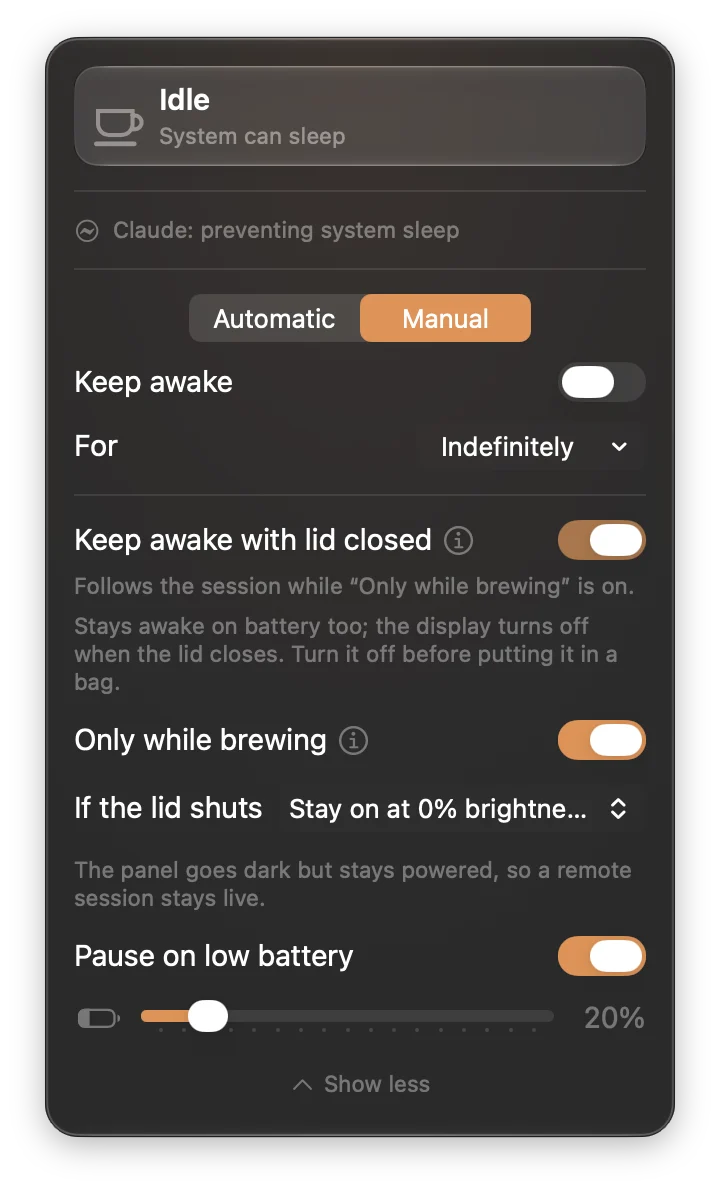
Где искать элементы и как настроить меню
Первоначальная настройка сосредоточена на выбранном использовании; остальные варианты можно развернуть. В стандартном меню Инструменты объединяет Настройка без монитора, Игры и стриминг, Очистка клавиатуры и Общедоступный Wi-Fi. Справка содержит приветствие, сведения, обновления и поддержку. Правый щелчок по чашке открывает те же группы.
В Настройки → Общие → Настроить меню… включите Настроить разделы меню, чтобы показывать, скрывать, перемещать, сортировать, закреплять или сворачивать элементы и разделы. Есть шаблоны от Минимальный до Подробный. Настраиваются ширина, интервалы, подробности статуса, строки агентов и текст строки меню. Предпросмотр не запускает сеансы и не меняет системные настройки.
Настройка меню изначально выключена. Использовать стандартное меню возвращает привычное меню, сохраняя макет, который также входит в резервные копии настроек. В macOS 27 ползунок прозрачности скрыт: прозрачностью панели управляет система.
Дальнейшие шаги
- Установите таймер, чтобы сессия завершалась сама: Держите Mac активным заданное время.
- Продолжайте работу с закрытой крышкой: Не давайте MacBook засыпать с закрытой крышкой.
- Оставайтесь активным только тогда, когда действительно что-то выполняется: Умные триггеры.
- Запускаете на этом Mac ИИ-агентов или скрипты? Позвольте им безопасно держать его активным с помощью аренды для автоматизации.
Получите Keepresso
Бесплатно и с открытым исходным кодом, для macOS 14 и новее. Установите его и не давайте Mac засыпать на ваших условиях.
Ещё в Начало работы