Primeros pasos con Keepresso

Keepresso es una app nativa de macOS para la barra de menús que mantiene tu Mac despierto a tu manera. Es gratis, de código abierto y funciona en macOS 14 o posterior. Esta guía te lleva de la descarga a tu primera sesión para mantener el Mac despierto en un minuto.
Requisitos
- Un Mac con macOS 14 (Sonoma) o posterior.
- Permiso para instalar apps.
1. Instala Keepresso
Dos formas, la que prefieras. Ambas te dan la app firmada y notarizada, y a partir de ahí se mantiene actualizada sola.
Homebrew (un comando):
brew install --cask gyorgysh/keepresso/keepresso
O descarga el DMG desde la página de lanzamientos, ábrelo y arrastra Keepresso a tu carpeta de Aplicaciones.
El ayudante con privilegios y las funciones a nivel de sistema de Keepresso, incluidos los ajustes de pantalla cerrada y los controles de AWDL, requieren capacidades fuera del sandbox de la App Store. La función básica para mantener despierto el Mac puede existir en una app aislada. Keepresso distribuye su conjunto completo de funciones mediante versiones firmadas y notarizadas en GitHub y Homebrew.
2. Ábrela
Abre Keepresso desde Aplicaciones. En cuanto arranca, su icono de taza aparece en la barra de menús. Keepresso no tiene icono en el Dock a propósito: vive por completo en la barra de menús.
3. Inicia una sesión
Haz clic en el icono de la barra de menús y activa mantener despierto. Tu Mac ahora se mantiene despierto hasta que lo desactives o hasta que se acabe un temporizador que hayas puesto. Esa es toda la idea: tu Mac se mantiene encendido mientras lo necesitas, y entra en reposo con normalidad cuando no.
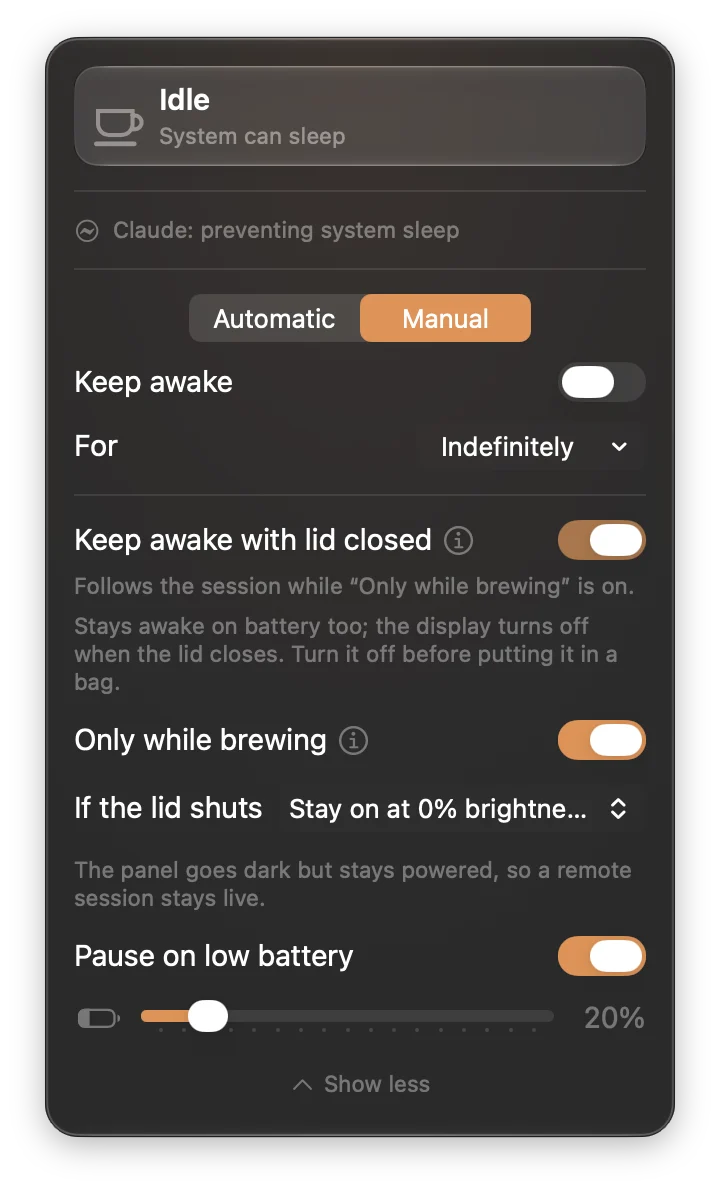
Encontrar los controles y personalizar el menú
La configuración inicial se centra en el uso elegido; despliega las demás opciones si las necesitas. En el menú estándar, Herramientas reúne Configuración sin pantalla, Juegos y streaming, Limpiador de teclado y Wi-Fi público. Ayuda contiene Bienvenida, Acerca de, actualizaciones y soporte. El clic derecho en la taza abre los mismos grupos.
En Ajustes → General → Personalizar menú…, activa Personalizar secciones del menú para mostrar, ocultar, mover, ordenar, fijar o plegar controles y secciones. Las plantillas van de Mínimo a Detallado. Ajusta anchura, espaciado, detalles de estado, filas de agentes y texto de la barra. La vista previa no inicia sesiones ni cambia ajustes del sistema.
La personalización empieza desactivada. Usar menú estándar recupera el menú habitual y conserva tu diseño, incluido en las copias de ajustes. En macOS 27 se oculta el control de transparencia porque macOS controla la transparencia del panel.
Próximos pasos
- Pon un temporizador para que una sesión termine por sí sola: Mantén tu Mac despierto durante un tiempo determinado.
- Sigue trabajando con la tapa cerrada: Mantén tu MacBook despierto con la tapa cerrada.
- Mantente despierto solo cuando algo se está ejecutando de verdad: Disparadores inteligentes.
- ¿Ejecutas agentes de IA o scripts en este Mac? Deja que lo mantengan despierto de forma segura con concesiones de automatización.
Consigue Keepresso
Gratis y de código abierto, para macOS 14 y versiones posteriores. Instálalo y mantén tu Mac despierto, a tu manera.
Más en Primeros pasos