Розумні тригери тримають Mac активним, лише коли треба

Розумні тригери дозволяють Keepresso самому вирішувати, коли тримати ваш Mac активним, замість того, щоб ви вмикали й вимикали його вручну. Ви обираєте одну чи кілька умов, і Keepresso тримає Mac активним, лише поки вони істинні, а потім відступає й дозволяє йому заснути нормально.
Умови, які можна використати
- Живлення: від мережі, від батареї, чи заряджається.
- Підключено зовнішній дисплей.
- Мережа Wi-Fi: у мережі, яку ви назвали (зчитування назви мережі потребує доступу до Геопозиції).
- Застосунок запущено чи на передньому плані: поки обраний застосунок відкритий, чи лише поки він на передньому плані.
- Процес запущено: збіг з будь-яким рядком команди, наприклад
node,pythonчиffmpeg. - ШІ-агент працює: поки агент для написання коду (
claude,cursor,codex,gemini,piта інші) дійсно працює, а не просто відкритий. Щойно кожна сесія стає бездіяльною, Mac може заснути після короткого пільгового періоду, який ви обираєте. Підключіть Claude Code, Cursor, Codex або Antigravity під умовою «ШІ-агент» для точного стану сесії, включно з агентами, вбудованими в застосунки Cursor і Antigravity, у яких немає власного процесу, який можна відстежити. Для нічних запусків без нагляду опція може вважати сесію, що чекає на prompt, усе ще активною. - Камера чи мікрофон використовуються: основа пресету «Зустрічі». Дозвіл на камеру чи мікрофон не потрібен.
- Мікрофон використовується застосунком: вужчий варіант попереднього, тримає активність лише поки обраний застосунок займає мікрофон, тобто поки триває дзвінок (Slack, Discord, Zoom і подібні), тож застосунок на передньому плані чи постійно підключений зовнішній мікрофон самі собою не рахуються. Дозвіл не потрібен.
- Відтворюється звук: поки лунає звук, з коротким пільговим періодом для пауз між треками.
- Підключено VPN.
- Процесор вище порогу: 25, 50, 75 чи 90 відсотків, згладжено, тож короткий сплеск не запускає сесію.
- Том підключено: поки підключено обраний зовнішній диск, SD-картку чи мережевий ресурс.
- Мережева активність вище порогу: поки мережа передає дані швидше за обрану вами швидкість (100 Кбайт/с, 500 Кбайт/с, 1 Мбайт/с чи 5 Мбайт/с), тож велике вивантаження чи завантаження тримає Mac активним, а потім відступає, щойно трафік падає.
- Завантаження у відстежуваній папці: спрямуйте Keepresso на папку на кшталт Downloads, і він залишається активним, поки туди активно потрапляє файл.
- Bluetooth-пристрій підключено: поки спарований пристрій у зоні досяжності, з пільговим періодом у 30 секунд, тож коротке відключення не завершує сесію.
- Розклад: щоденне часове вікно у вибрані вами дні, включно з нічними вікнами, що перетинають північ.
- Подія календаря: поки в календарі вашого Mac триває подія, тож зустріч чи заброньований блок тримає його активним.
- Триває гра: поки запущена гра Steam чи хмарний клієнт (GeForce NOW, Boosteroid, Parsec, Moonlight, Shadow). Дивіться Виправте лаги геймінгу й стримінгу.
- Підключено ігровий контролер: поки увімкнено будь-який геймпад: DualSense, Xbox, навіть Steam Controller, який macOS сам ніколи не розпізнає як такий. Розпізнається на рівні обладнання без запиту дозволу і лише поки контролер справді увімкнено, а не просто підключено його приймач.
- Steam завантажує: поки гра справді завантажується чи оновлюється в будь-якій бібліотеці Steam, після чого Mac може заснути, щойно це завершиться чи ви поставите на паузу. Дозвіл не потрібен.
Поєднуйте по-своєму
Встановіть, щоб умови поєднувалися за принципом «будь-яка» (залишатися активним, якщо істинна хоча б одна) чи «усі» (лише поки істинні всі). Тригер застосунку також може затримуватися на кілька секунд після того, як умова стає хибною, тож короткий збій не обриває сесію завчасно.
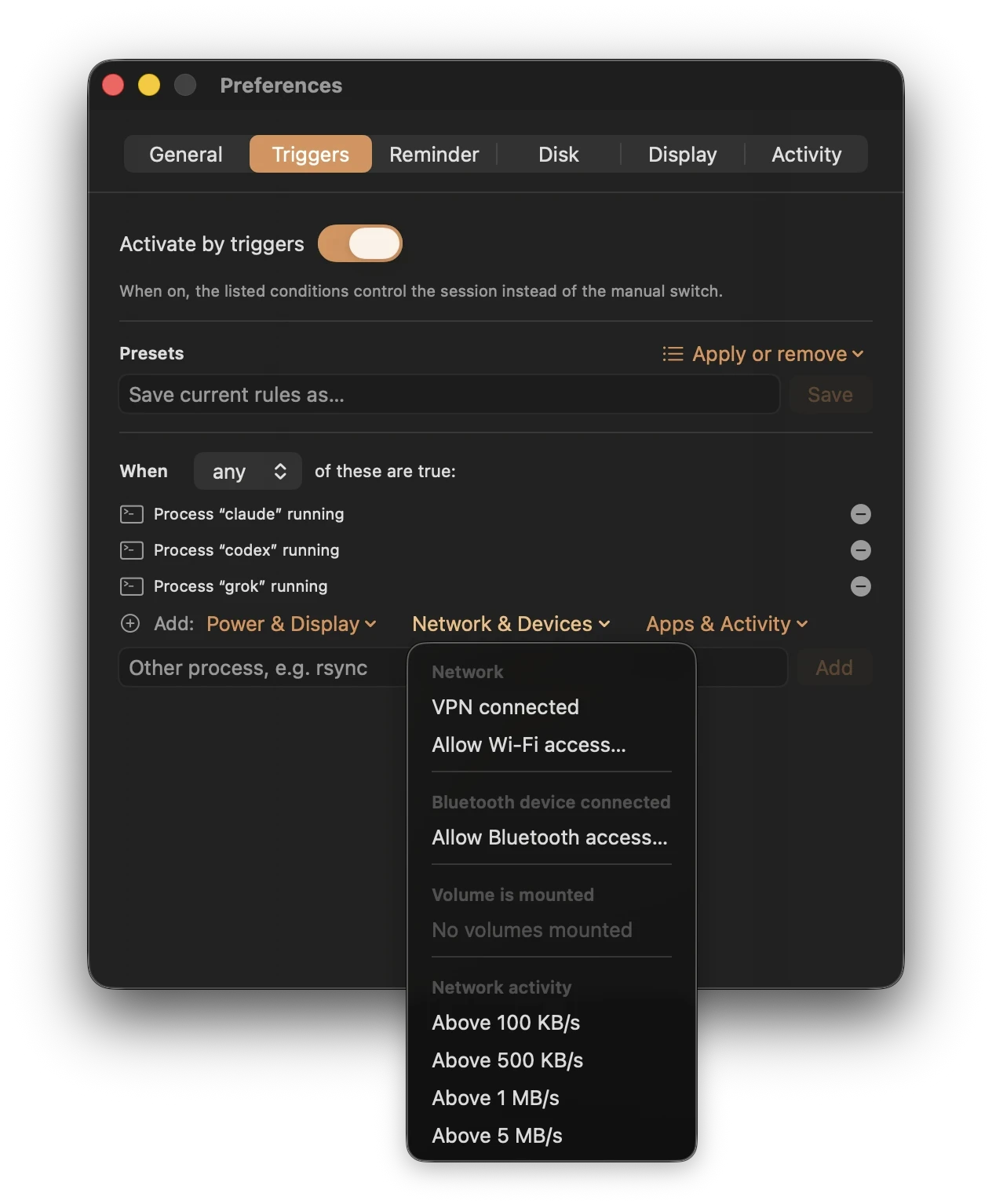
Меню «Додати умову» групує все на «Живлення й дисплей», «Мережа й пристрої» та «Застосунки й активність», тож список залишається коротким у міру росту.
Пресети в один клік
Якщо ви не хочете будувати правило з нуля, застосуйте пресет:
- «ШІ-агент»: поки агент для написання коду дійсно працює, а не просто запущений, тож залишений відкритим агент не тримає Mac активним цілодобово.
- «Зустрічі»: поки використовується камера чи мікрофон.
- «Від мережі»: поки підключено до живлення.
- «Підключено зовнішній дисплей».
- «Віддалена сесія (SSH)»: лише під час активного SSH-з'єднання, не бездіяльного слухача.
- «Резервне копіювання»: під час резервного копіювання Time Machine. Покроково: Time Machine і довгі бекапи.
- «Рендеринг медіа»: поки запущено
ffmpeg. - «Ігри»: сесія від початку до кінця: гра (чи хмарний клієнт), контролер у руках, активне завантаження Steam, або стабільний трафік вище 1 Мбайт/с (оновлення лаунчерів).
- «Хмарний геймінг / Віддалене керування»: поки клієнт хмарного геймінгу чи віддаленого робочого стола на передньому плані. «Хмарний геймінг» також включає умову контролера і тримає активність на час завантаження Steam.
Застосування пресету замінює ваш поточний набір правил і вмикає керування через тригери.
Захистіть батарею на тригері живлення
Якщо ви тримаєте активність лише під час заряджання чи від мережі, поєднайте це з автопаузою за рівнем батареї. Оберіть нижній поріг (10, 15, 20, 30 чи 50 відсотків), і Keepresso зупинить сесію та дозволить Mac заснути, якщо заряд впаде нижче нього, а потім не відновлюватиме її, доки заряд не підніметься знову. Тож забута на батареї сесія ніколи не посадить акумулятор у нуль. Типове налаштування: активність від мережі для завантажень і збірок, з автопаузою на 20 відсотках як страховкою.
Побачити, що тримає активність
Меню показує живі умови, які наразі тримають сесію активною, а кнопка «Призупинити тригери» призупиняє весь двигун на мить, не торкаючись ваших збережених правил. Якщо сесія поводиться не так, Мій Mac все одно засинає має чекліст.
Тригери також можуть повідомляти про себе: хук події в розділі Налаштування, Автоматизація запускає Shortcut, надсилає webhook POST або виконує команду оболонки, коли тригер спрацьовує чи відпускається. Дивіться хуки подій.
Отримайте Keepresso
Безкоштовно і з відкритим вихідним кодом, для macOS 14 і новіше. Встановіть його і не давайте Mac засинати на ваших умовах.
Ще в Використання Keepresso