Akıllı tetikleyicilerle yalnızca gerektiğinde uyanık kalın

Akıllı tetikleyiciler (smart triggers), onu sizin açıp kapatmanız yerine, Keepresso'nun Mac cihazınızı ne zaman uyanık tutacağına karar vermesini sağlar. Bir veya daha fazla koşul seçersiniz ve Keepresso Mac cihazını yalnızca bunlar doğruyken uyanık tutar, ardından geri çekilir ve normal şekilde uyumasına izin verir.
Kullanabileceğiniz koşullar
- Güç (Power): AC gücünde, pilde veya şarj olurken.
- Harici ekran bağlı (External display connected).
- Wi-Fi ağı (Wi-Fi network): adlandırdığınız bir ağda (ağ adını okumak Konum erişimi gerektirir).
- Uygulama çalışıyor veya en önde (App running or frontmost): seçilen bir uygulama açıkken veya yalnızca en öndeyken.
- Süreç çalışıyor (Process running): herhangi bir komut satırıyla eşleşir, örneğin
node,pythonveyaffmpeg. - Yapay zeka ajanı çalışıyor (AI agent working): bir kodlama ajanı (
claude,cursor,codex,gemini,pive diğerleri) sadece açık kalmakla kalmayıp gerçekten çalışırken. Her oturum boşa çıktığında, Mac cihazı sizin seçeceğiniz kısa bir mühletten sonra uykuya dalabilir. Tam oturum durumu için Yapay Zeka Ajanı koşulu altında Claude Code, Cursor, Codex ya da Antigravity bağlantısını kurun; buna Cursor ve Antigravity uygulamalarına yerleşik, izlenecek kendi süreçleri olmayan ajanlar da dahildir. Gözetimsiz gece boyunca süren çalıştırmalar için bir seçenek, bir komut isteminde bekleyen oturumu hala çalışıyor olarak sayabilir. - Kamera veya mikrofon kullanımda (Camera or microphone in use): Toplantılar (Meetings) ön ayarının temelidir. Kamera veya mikrofon izni gerekmez.
- Uygulamaya göre mikrofon kullanımda (Microphone in use by app): yukarıdakinden daha dar kapsamlı, yalnızca seçtiğiniz uygulama mikrofonu kullanırken, yani bir çağrıdayken (Slack, Discord, Zoom ve benzerleri) uyanık tutar; böylece ön planda bekleyen bir uygulama veya sürekli bağlı harici bir mikrofon tek başına saymaz. İzin gerekmez.
- Ses çalıyor (Audio playing): ses çıkarken, parça boşlukları için kısa bir mühlet süresi ile.
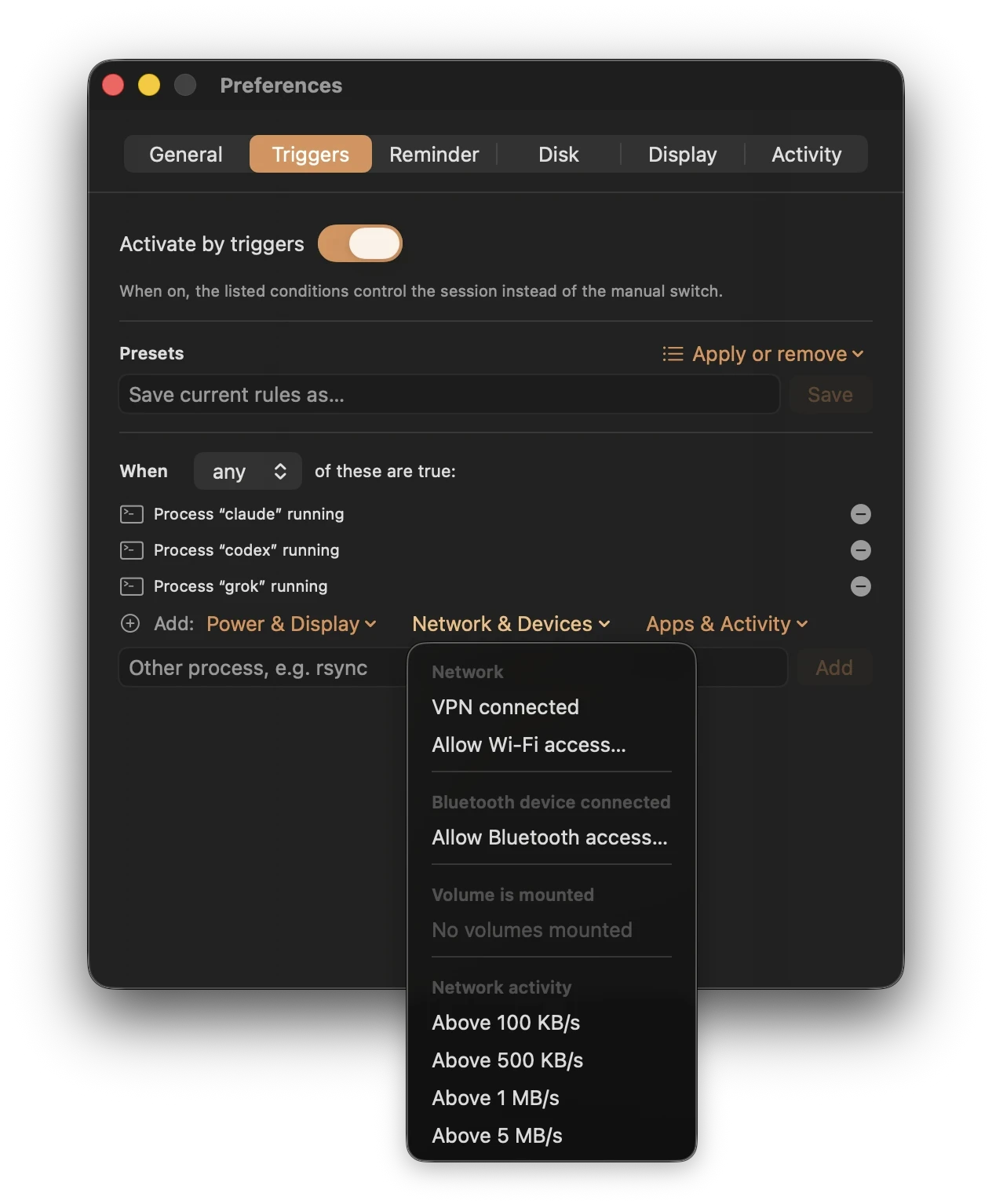
- VPN bağlı (VPN connected).
- CPU bir eşiğin üzerinde (CPU above a threshold): yüzde 25, 50, 75 veya 90; kısa süreli bir ani yükselişin bir oturum başlatmaması için yumuşatılmıştır.
- Birim takılı (Volume mounted): seçilen bir harici sürücü, SD kart veya ağ paylaşımı bağlıyken.
- Ağ etkinliği bir eşiğin üzerinde (Network activity above a threshold): ağ seçtiğiniz bir hızdan (100 KB/s, 500 KB/s, 1 MB/s veya 5 MB/s) daha hızlı veri taşırken; böylece büyük bir yükleme veya indirme işlemi Mac cihazını uyanık tutar, ardından trafik düştüğünde durur.
- İzlenen bir klasördeki indirmeler (Downloads in a watched folder): Keepresso uygulamasını İndirilenler (Downloads) gibi bir klasöre yönlendirin ve bir dosya aktif olarak oraya inerken uyanık kalır.
- Bluetooth aygıtı bağlı (Bluetooth device connected): eşleştirilmiş bir aygıt menzil içindeyken, kısa bir kopmanın oturumu sonlandırmaması için 30 saniyelik bir mühlet süresi ile.
- Program (Schedule): gece yarısını geçen gece pencereleri de dahil olmak üzere, seçtiğiniz günlerde günlük bir zaman penceresi.
- Takvim etkinliği (Calendar event): Mac cihazınızın takviminde bir etkinlik varken; böylece bir toplantı veya ayrılmış bir blok onu uyanık tutar.
- Oyun oynanıyor (Playing a game): bir Steam oyunu veya bulut istemcisi (GeForce NOW, Boosteroid, Parsec, Moonlight, Shadow) çalışırken. Bakınız Oyun ve akış gecikmesini düzeltin.
- Oyun kontrolcüsü bağlı (Game controller connected): herhangi bir gamepad açıkken: DualSense, Xbox, hatta macOS'un kendisinin asla kontrolcü olarak bildirmediği Steam Controller. Donanım düzeyinde izin gerektirmeden algılanır ve yalnızca kontrolcü gerçekten açıkken, yalnızca alıcısı takılıyken değil.
- Steam indiriyor (Steam is downloading): herhangi bir Steam kütüphanesinde bir oyun gerçekten indirilir veya güncellenirken, ardından iş bitince veya siz duraklatınca Mac uyuyabilir. İzin gerekmez.
Kendi tarzınızda birleştirin
Koşulları herhangi biri (any - en az biri doğruysa uyanık kal) veya tümü (all - yalnızca hepsi doğruyken) ile birleştirecek şekilde ayarlayın. Bir uygulama tetikleyicisi, durumu yanlışa döndükten sonra da birkaç saniye boyunca oyalanabilir (linger); böylece hızlı bir kesinti oturumu yarıda kesmez.
Koşul ekle (Add condition) menüsü her şeyi Güç ve Ekran (Power & Display), Ağ ve Aygıtlar (Network & Devices) ile Uygulamalar ve Etkinlik (Apps & Activity) altında gruplandırır, böylece liste büyüdükçe kısa kalır.
Tek tıkla ön ayarlar
Eğer sıfırdan bir kural oluşturmak istemiyorsanız, bir ön ayar (preset) uygulayın:
- Yapay Zeka Ajanı (AI Agent): bir kodlama ajanı sadece açık değil, gerçekten çalışırken; böylece açık bırakılan bir ajan Mac cihazını günün her saati uyanık tutmaz.
- Toplantılar (Meetings): kamera veya mikrofon kullanımdayken.
- AC Gücünde (On AC Power): fişe takılıyken.
- Harici Ekran Bağlı (External Display Connected).
- Uzak Oturum (SSH) (Remote Session (SSH)): boşta duran dinleyici değil, yalnızca aktif bir SSH bağlantısı sırasında.
- Yedekleme Çalışıyor (Backup Running): bir Time Machine yedeklemesi sırasında. Adım adım kılavuz: Time Machine ve uzun yedeklemeler.
- Medya Oluşturma (Media Render):
ffmpegçalışırken. - Oyun (Gaming): baştan sona bir oturum: oyun oynama (veya bir bulut istemcisi), elde bir kontrolcü, çalışan bir Steam indirmesi veya 1 MB/s üzerinde sürekli trafik (başlatıcı yamaları).
- Bulut Oyunları / Uzaktan Kontrol (Cloud Gaming / Remote Control): bir bulut oyun veya uzak masaüstü istemcisi en öndeyken. Bulut Oyunları da kontrolcü koşulunu içerir ve bir Steam indirmesi boyunca da uyanık kalır.
Bir ön ayar uygulamak mevcut kural setinizi değiştirir ve tetikleyici geçidini açar.
Bir güç tetikleyicisinde pili koruyun
Yalnızca şarj olurken veya AC gücündeyken uyanık tutuyorsanız, bunu pil farkındalıklı otomatik duraklatma ile eşleştirin. Bir alt sınır seçin (yüzde 10, 15, 20, 30 veya 50) ve şarj bu sınırın altına düşerse Keepresso oturumu durdurur ve Mac'in uyumasına izin verir, ardından şarj toparlanana kadar bekler. Böylece pilde unutulmuş bir oturum paketi asla tüketemez. Yaygın bir kurulum: indirmeler ve derlemeler için güçteyken uyanık kalın, güvenlik ağı olarak yüzde 20'de otomatik duraklatma ile.
Onu neyin açık tuttuğunu görün
Menü, halihazırda oturumu uyanık tutan canlı koşulları gösterir ve bir Tetikleyicileri Duraklat (Pause Triggers) düğmesi kaydedilmiş kurallarınıza dokunmadan tüm motoru bir süreliğine askıya alır. Bir oturum düzgün çalışmıyorsa, Mac cihazım hala uyku moduna geçiyor kontrol listesine sahiptir.
Tetikleyiciler kendilerini duyurabilirler de: Tercihler, Otomasyon (Preferences, Automation) altındaki bir olay kancası (event hook), bir tetikleyici ateşlendiğinde veya serbest kaldığında bir Shortcut çalıştırır, bir web kancasını (webhook) POST eder veya bir kabuk komutu çalıştırır. Bakınız olay kancaları.
Keepresso'yu Edinin
macOS 14 ve daha yenisi için ücretsiz ve açık kaynak. Yükleyin ve Mac'i uyanık tutma işlemini kurallarınıza göre yapın.
Daha fazlası Keepresso'yu kullanma içinde