Teams, Slack, VDI 자리 비움 표시 막기

통화 중이거나 긴 문서를 읽거나 빌드 로그가 흘러가는 것을 지켜보는 중에, 트랙패드를 건드리지 않는 순간 상태가 자리 비움으로 바뀝니다. 더 곤란한 건, 일부 기업 환경에서는 한 걸음 더 나아가 유휴 상태로 판단되면 VDI나 원격 데스크톱 세션을 잠그거나 끊거나 아예 로그아웃시켜 버린다는 점입니다. Keepresso의 Keep me active 모드는 macOS에 활동을 보고함으로써 이를 해결하며, 유휴 상태를 감시하는 모든 것이 당신을 계속 자리에 있는 것으로 인식하게 합니다.
켜기
환경설정, 일반을 열고 Keep me active를 켠 다음 방식을 선택합니다. 그 이후 Keepresso 세션이 실행되는 동안 Mac은 시스템에 꾸준한 활동을 보고하며, 유휴 시간을 기준으로 동작하는 앱과 서비스는 당신이 계속 그 자리에 있다고 봅니다.
일반적인 Keepresso 세션이므로 계속 켜두거나, 타이머를 설정하거나, 트리거로 실행하게 할 수 있습니다. 끄면 Mac은 다시 평소처럼 유휴 시간을 보고합니다.
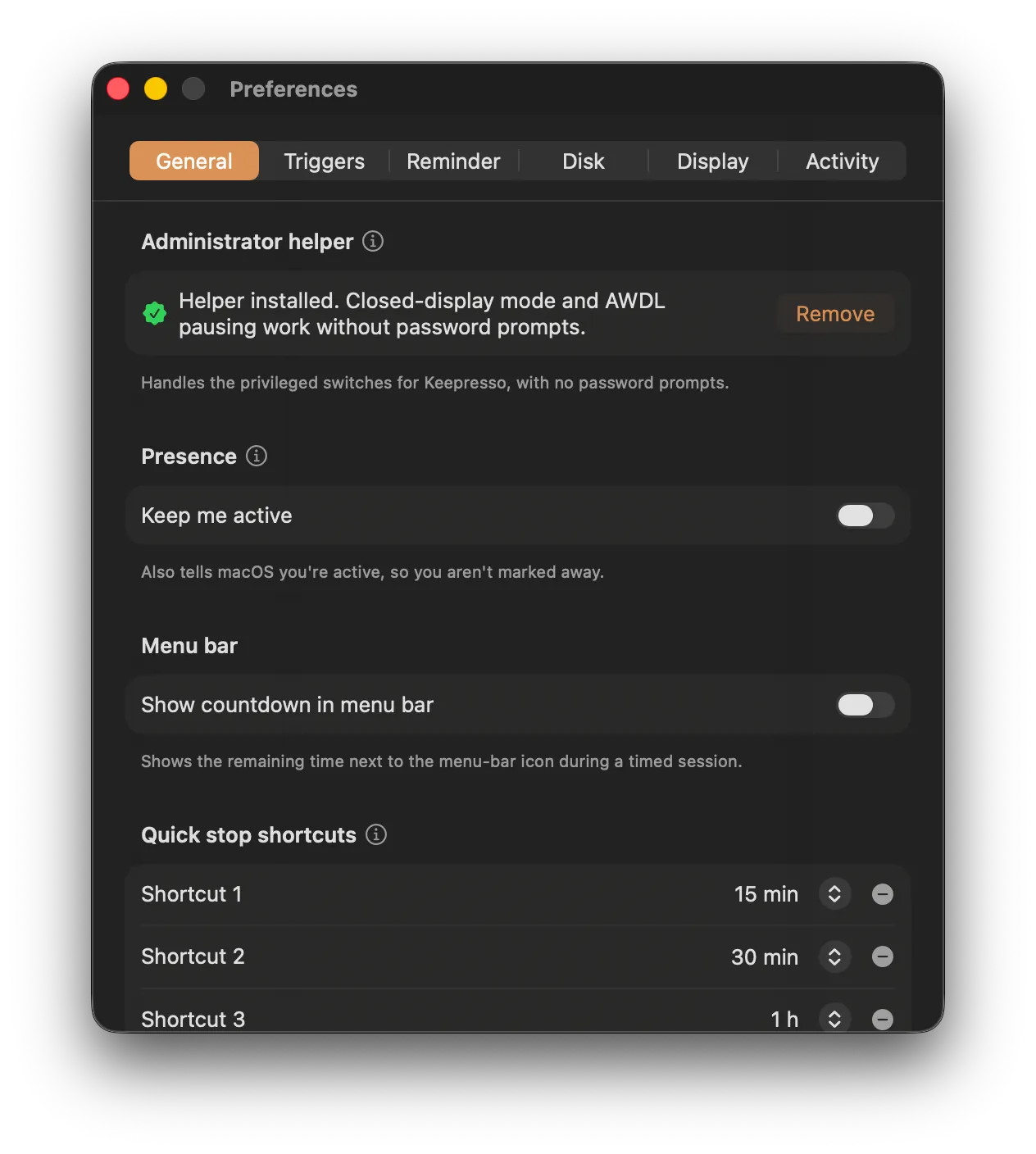
실제로 몇 초 동안 유휴 상태였을 때만 개입하므로, Mac을 사용 중이거나 게임 중일 때는 입력하거나 움직이지 않습니다. 기본값은 꺼짐입니다. 알아둘 점 하나: 일부 관리형 또는 기업용 Mac은 시뮬레이션된 활동을 감지하도록 설정되어 있을 수 있으니, 의존하기 전에 회사 정책을 확인하세요.
소프트웨어가 알아채는 방식 고르기
- Power / 커서 워프가 기본입니다. 키를 보내지 않고 보이는 포인터도 움직이지 않은 채 macOS에 활동을 보고하며, 추가 권한이 필요 없습니다. 여기서 시작하세요.
- 60초마다 F15는 키보드 이벤트만 보는 소프트웨어를 다룹니다. 대부분의 키보드에는 물리 F15 키가 없으므로, 키 방식 중에서는 보통 가장 안전합니다.
- 60초마다 Shift는 문자를 입력하지 않고 수정 키만 보냅니다.
- 지정 키는 고른 키를 기록해 보냅니다. 기능 키나 수정 키를 쓰세요. 글자나 숫자는 앞의 앱에 입력될 수 있습니다.
- 마우스 이동은 포인터를 보는 소프트웨어를 위해 60초마다 1픽셀을 움직입니다.
키와 마우스 방식에는 손쉬운 사용 권한이 필요합니다. Keepresso는 그중 하나를 선택한 뒤에만 요청하며, 앱을 실행했다는 이유만으로는 요청하지 않습니다. 기본 방식으로 VDI나 채팅 앱이 이미 동작한다면 그대로 두면 권한이 필요 없습니다.
무엇을 지켜주는가
- Teams와 Slack 상태 표시. 마우스가 멈춘 순간 자리 비움으로 바뀌지 않고, 상태 점은 계속 활성을 유지합니다. 자리에 있지만 입력하지 않는 순간에도 사람들에게는 자리에 있는 것으로 보입니다.
- VDI와 원격 데스크톱 세션. Citrix, VMware Horizon, Microsoft Remote Desktop 같은 클라이언트는 유휴 시간 초과 시 연결을 끊거나 잠그는 경우가 많습니다. Keep me active는 세션을 계속 살아있게 유지해, 긴 문서를 읽거나 백그라운드 작업이 실행되는 동안 쫓겨나지 않습니다.
- 기업 로그아웃 타이머. 유휴 기반 자동 로그아웃과 화면 잠금 정책은 세션이 진행 중인 동안 작동하지 않으므로, 작업 도중 로그아웃되지 않습니다.
기본 방식이 마우스 지글러가 아닌 이유
예전 방식은 몇 초마다 마우스 움직임이나 키 입력을 흉내 내는 앱이었습니다. 조잡한 방식이고, 실제로 하고 있는 작업을 방해할 수 있으며, 진짜 작업을 하는 기기 위에서는 어딘가 부자연스럽게 느껴집니다.
기본 방식은 macOS가 기대하는 대로 활동을 보고합니다. 보이는 커서 움직임도, 입력되는 키도, 추가 권한도 없습니다. 선택적인 키 방식과 1픽셀 마우스 방식은 그 신호를 무시하는 소프트웨어를 위한 것이며, Keepresso는 고르기 전에 권한과 동작을 표시합니다.
다른 기능과 함께 쓰기
- 일정을 정하세요. 근무 시간에 일정 트리거를 추가하면 선택한 요일의 9:00부터 18:00까지만 실행되고 이후에는 멈춥니다.
- 노트북을 안전하게 지키세요. 배터리 자동 일시 중지를 켜두면 전원에서 떨어져 있는 동안 세션이 노트북 배터리를 다 써버리는 일이 없습니다.
- 스크립트로 제어하세요. 단축키나 자동화에 연결하고 싶다면 단축어, Raycast, URL로 시작하거나 중지할 수 있습니다.
관련 문서
Keepresso 사용하기의 다른 가이드