헤드리스 Mac mini나 Mac Studio 깨어 있게 하기

홈 서버, 빌드 머신, 에이전트 호스트로 숨겨둔 Mac mini나 Mac Studio에게 필요한 것은 단 하나, 계속 켜져서 접속 가능한 상태를 유지하는 것입니다. 기본 상태의 macOS는 누군가의 책상 위 노트북에 맞춰져 있어서 잠들고, 로그인 화면에서 대기하며, 정전 후 항상 스스로 복귀하지는 않습니다. Keepresso의 Headless Setup 체크리스트가 이를 바로잡는 과정을 안내합니다.
체크리스트 열기
Keepresso에서 Headless Setup 체크리스트를 여세요. Mac을 점검해 각 항목을 준비 완료, 경고, 또는 팁으로 표시하고, 알맞은 시스템 설정 화면으로 바로 가는 링크나 복사할 수 있는 명령어를 제공합니다. 설정을 읽기만 할 뿐, 당신의 동의 없이는 아무것도 바꾸지 않습니다.
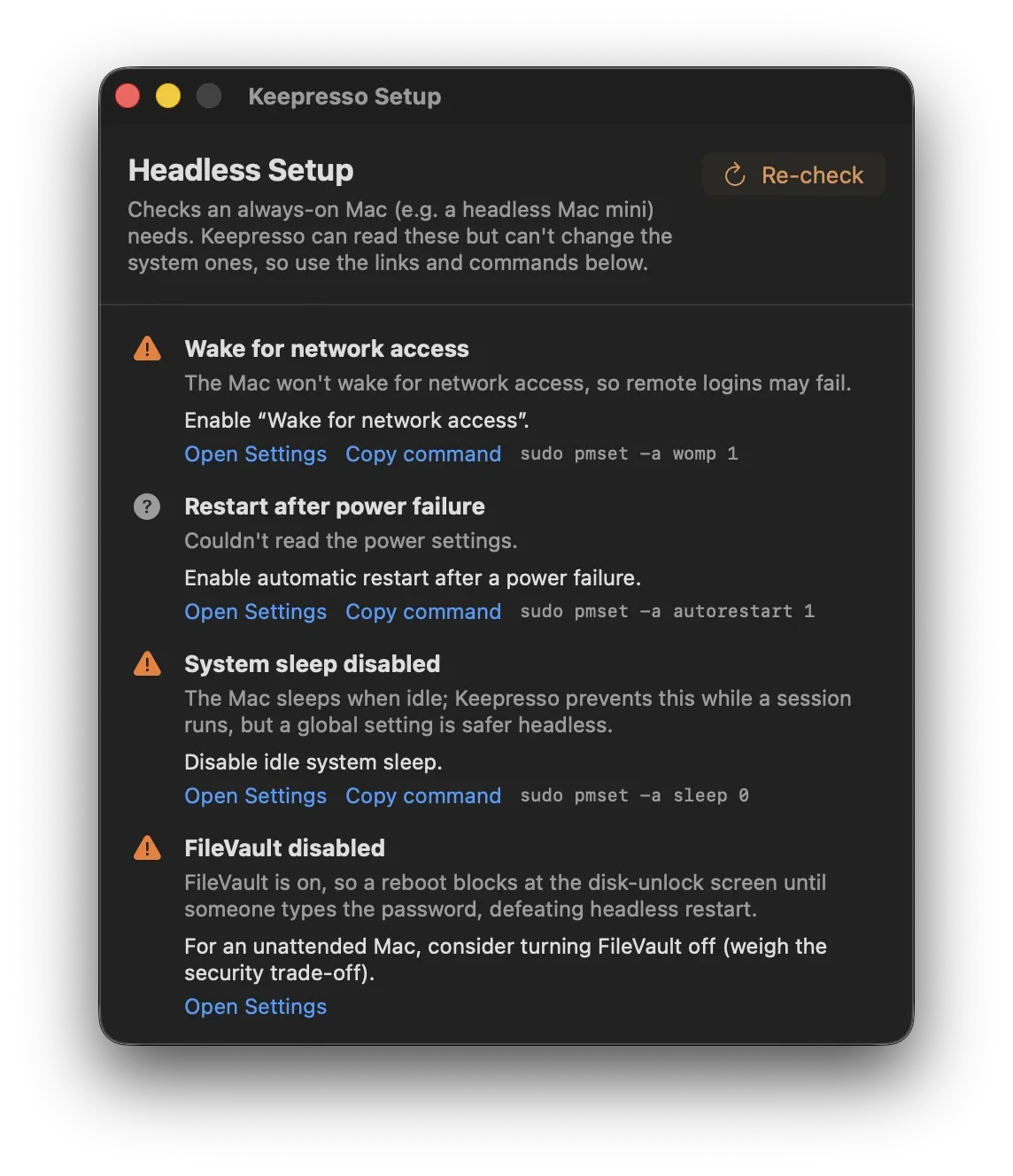
무엇을 점검하고, 왜 중요한가
- 시스템 절전 끄기. 작업 도중 Mac이 네트워크에서 떨어져 나가지 않도록 합니다.
sudo pmset -a sleep 0을 제안합니다. - 네트워크 접속을 위한 깨우기. 연결을 무시하지 않고 응답하도록 합니다.
sudo pmset -a womp 1을 제안합니다. - 정전 후 재시작. 순간 정전이나 정전이 발생해도 직접 가서 버튼을 누를 때까지 Mac이 꺼진 채로 남지 않도록 합니다.
sudo pmset -a autorestart 1을 제안합니다. - 자동 로그인. 재부팅 후 아무것도 접속할 수 없는 로그인 화면에 머무는 대신, 스스로 데스크톱까지 도달하도록 합니다.
- FileVault. 규칙이 아니라 경고입니다. FileVault는 보안 면에서 훌륭하지만, 재부팅 후 로그인이나 네트워크가 올라오기 전 디스크 잠금 해제 화면에서 무인 Mac을 멈춰 세웁니다. 완전히 손이 가지 않는 헤드리스 기기를 원한다면 이해해야 할 트레이드오프입니다.
- 원격 로그인(SSH)과 화면 공유. 팁으로 표시되어, Mac이 켜진 뒤 접속할 수 있게 해줍니다.
덮개나 화면 없이 깨어 있게 하기
- Mac mini나 Studio에는 덮개가 없으므로, 절전 방지 세션(또는 단순히 시스템 절전 끄기)만으로 충분합니다.
- 서버로 쓰는 MacBook이라면, 덮개 닫힘 모드를 사용해 전원이든 배터리든 화면이 꺼진 채로 덮개를 닫고도 계속 실행되게 하세요.
일정에 맞춰 깨우기
작업 사이에 Mac이 잠들도록 허용한다면, 일이 시작되기 전에 깨어 있어야 합니다. 환경설정, 자동화에서 Keepresso는 관리자 헬퍼를 통해 일회성 또는 반복 시스템 깨우기를 설치한 뒤, Mac이 실제로 깨어났을 때 절전 방지 세션을 시작하거나 트리거에 맡겨, 야간 작업이 유휴 절전과의 경쟁에서 지지 않게 합니다. AC 전원의 데스크톱 Mac에서는 깨우기가 안정적이며, 배터리의 노트북에서는 펌웨어가 건너뛸 수 있습니다.
스크립트도 일정을 읽을 수 있습니다. keepresso wake status는 누구나 사용할 수 있고, 같은 탭에서 자동화가 깨우기 일정을 변경하도록 허용을 켜면 keepresso wake set / clear로 변경할 수 있습니다(기본값은 꺼짐).
화면 공유로 선명하게 접속하기
모니터가 없는 헤드리스 Mac은 화면 공유로 접속하면 흐릿하고 저해상도인 데스크톱을 보여줍니다. Keepresso는 더미 플러그 없이도 이를 해결할 수 있습니다. 헤드리스 Mac의 흐릿한 화면 공유 해결하기를 참고하세요.
에이전트를 실행하고 있나요?
이 상시 가동 Mac에서 AI 에이전트를 실행할 계획이라면, MyAgens가 Telegram에서 지휘할 수 있는 Claude Code 에이전트 크루를 제공하며, Keepresso의 AI Agent 프리셋이 이들이 실제로 작업하는 동안 Mac을 깨어 있게 유지하다가, 모든 세션이 유휴 상태가 되면 잠들게 합니다. 이벤트 훅은 에이전트가 유휴 상태가 되는 순간 폰으로 알려 주어, 밤새 실행이 끝났는지 따로 확인하지 않아도 됩니다.
에이전트가 스스로, 안전하게 Mac을 깨어 있게 유지할 수도 있습니다. 자동화 리스는 에이전트가 작업하는 동안 계속 갱신하는 한정된 권한이며, 함께 제공되는 스킬과 MCP 서버가 클릭 한 번으로 전체 프로토콜을 가르쳐 줍니다.
헤드리스와 원격의 다른 가이드