Zoom, Teams, Meet 통화 중 Mac이 잠들지 않게 하기

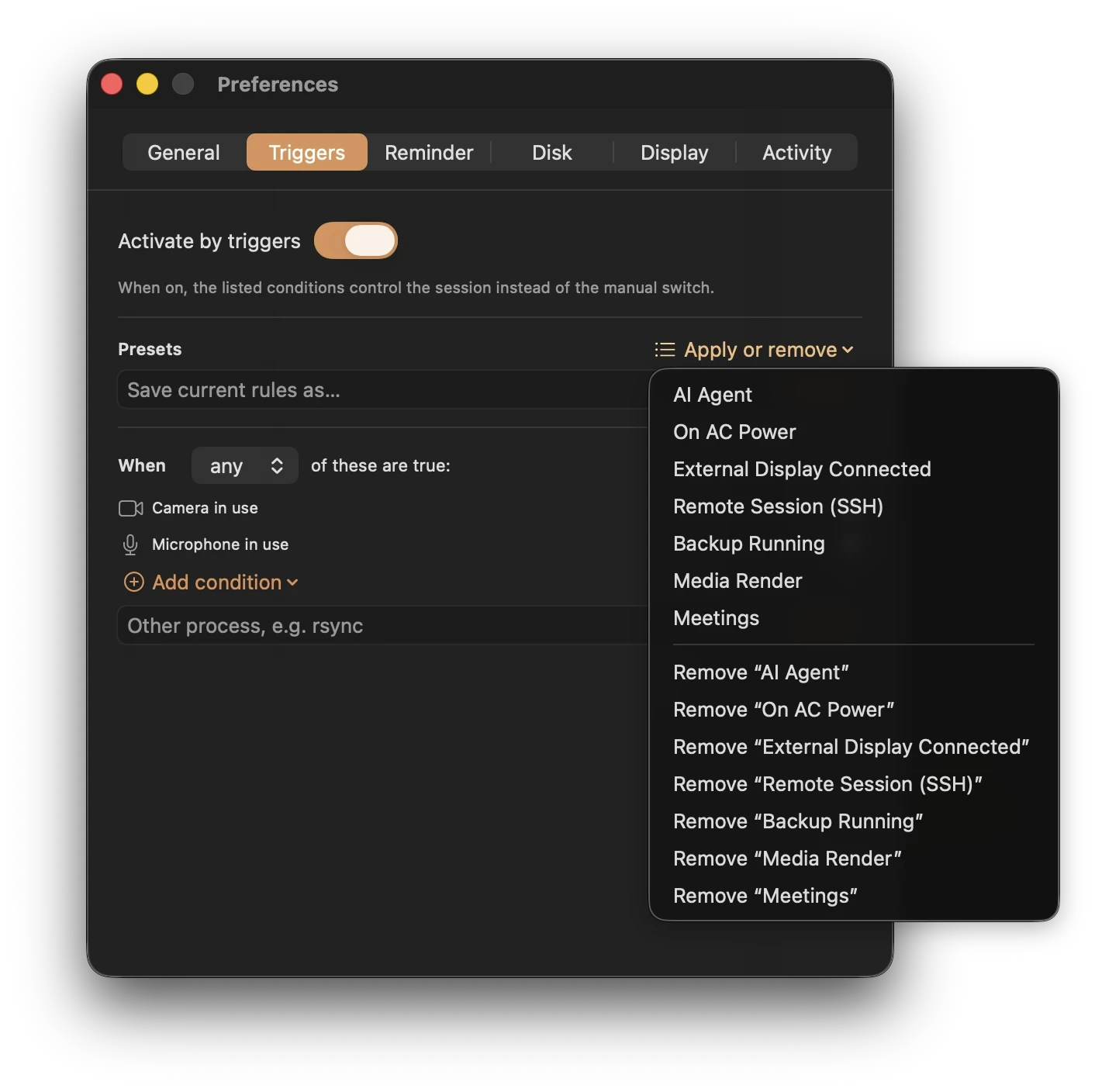
Keepresso의 Meetings 프리셋은 브라우저 통화를 포함해 카메라나 마이크가 사용 중인 동안 Mac을 깨어 있게 합니다. 두 장치가 모두 꺼진 보기 전용 세션에는 대신 앱 실행 중 또는 오디오 재생 트리거가 필요합니다. 절전 방지는 유휴 잠자기를 막지만, 네트워크 연결 끊김이나 회의 앱 오류를 막을 수는 없습니다.
켜기
Keepresso를 열고 Meetings 프리셋을 적용하면 끝입니다. 그 순간부터 어떤 앱이든 카메라나 마이크를 사용하기 시작하면 Mac이 깨어 있고, 통화가 끝나면 다시 평소처럼 잠듭니다.
앱별 규칙보다 나은 이유
- 모든 회의 앱을 잡아냅니다. Zoom, Microsoft Teams, Google Meet, Slack 허들, FaceTime, 그리고 앱 이름 기반 규칙으로는 볼 수 없는 브라우저 탭에서 진행되는 통화까지 포함합니다. 카메라나 마이크를 사용한다면 무엇이든 해당됩니다.
- 권한 요청이 없습니다. Keepresso는 메뉴 막대에 초록색과 주황색 점을 켜는 것과 같은, "카메라나 마이크가 사용 중"이라는 시스템 신호만 읽습니다. 카메라나 마이크를 직접 여는 일은 절대 없으므로 macOS가 접근 권한을 요청하지도 않습니다.
한 앱에서의 통화일 때만
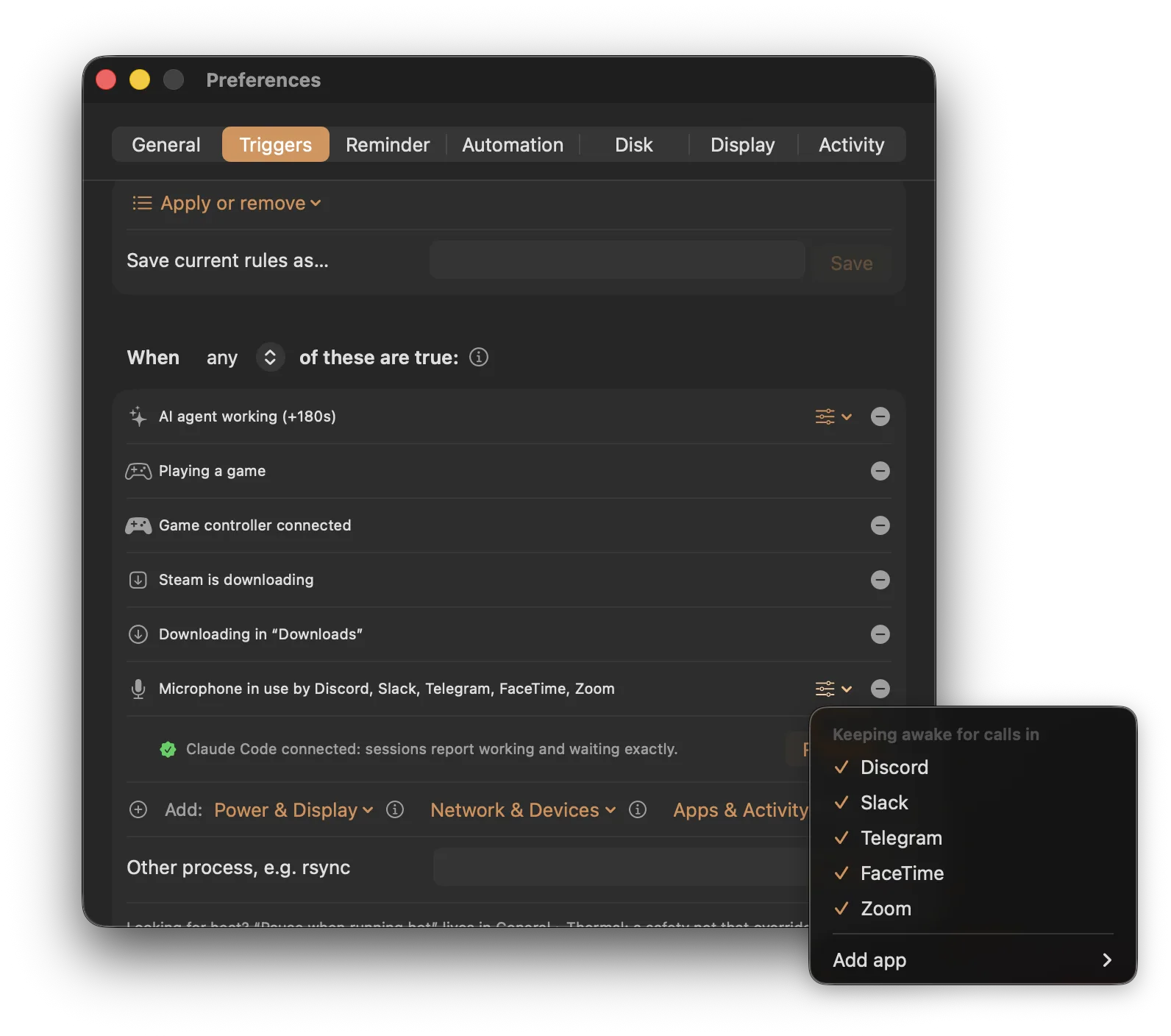
Meetings 프리셋은 무엇이든 마이크를 사용하는 동안 Mac을 깨어 있게 합니다. 특정 앱 하나에서의 실제 통화일 때만 작동하게 하고 싶다면, 대신 특정 앱의 마이크 사용 중 트리거를 추가하고 앱을 선택하세요. 지금 마이크를 사용 중인 앱, 자주 쓰는 통화 앱, 또는 원하는 아무 앱이나 고를 수 있습니다. 그러면 마이크를 우연히 붙잡고 있는 백그라운드 앱이나 항상 연결된 외장 마이크만으로는 Mac이 깨어 있지 않고, Slack, Discord, Zoom 통화일 때만 깨어 있게 됩니다. 카메라나 마이크 트리거와 마찬가지로 추가 권한도 필요 없습니다.
다른 조건과 조합하기
Meetings 프리셋도 다른 트리거와 마찬가지이므로 더 추가할 수 있습니다. 통화 중이면서 전원 연결 중일 때, 또는 특정 앱이 실행 중일 때만 깨어 있게 하세요. 조건이 어떻게 조합되는지는 스마트 트리거를 참고하세요.
오디오 전용 통화와 재생
오디오 전용 통화 중이거나 무언가를 듣고 있다면, Audio playing 트리거가 소리가 나오는 동안 Mac을 깨어 있게 하며, 짧은 유예 시간 덕분에 트랙 사이의 일시 정지로 세션이 끝나지 않습니다.
자주 묻는 질문
카메라나 마이크 권한이 필요한가요? 아니요. Keepresso는 메뉴 막대에 초록색과 주황색 점을 켜는 것과 같은, "카메라나 마이크가 사용 중"이라는 시스템 신호만 읽습니다. 카메라나 마이크를 직접 여는 일은 절대 없으므로 macOS가 접근 권한을 요청하지도 않습니다.
통화가 끝난 뒤에도 Mac이 계속 깨어 있나요? 아니요. 카메라와 마이크가 다시 자유로워지는 순간 조건이 거짓이 되어 Keepresso가 Mac을 평소처럼 잠들게 합니다. 짧은 유예 시간이 있어 통화 도중 잠깐 음소거하거나 카메라를 꺼도 세션이 끊기지 않습니다.
화면 공유만 보는 것처럼 카메라나 마이크를 쓰지 않는 통화는 어떻게 되나요? Meetings 프리셋은 카메라와 마이크를 기준으로 하므로, 보기만 하는 세션에서는 작동하지 않습니다. 이 경우 회의 앱을 앱 실행 중 트리거로 추가하거나, 소리가 있다면 Audio playing 트리거를 사용하세요.
화면도 켜진 채로 유지하나요? 기본적으로는 시스템은 깨어 있게 하고 디스플레이는 잠들게 둡니다. 통화 중에는 보통 회의 앱 자체가 디스플레이를 켜 두지만, 확실히 하고 싶다면 prevent display sleep도 함께 켜세요.
Keepresso 사용하기의 다른 가이드