AI ügynökök ébren tartják Macedet automatizálási bérlettel

Egy ügynöknek, ami egy hosszú feladatot futtat éjszaka, ébren kell tartania a Macet, amíg dolgozik, és hagynia kell aludni, amint végzett. Egy egyszerű „ébren tartás bekapcsolva” az első felét megoldja, a másodikban viszont elbukik: ha az eszköz összeomlik, vagy elfelejti kikapcsolni, a Mac örökre ébren ragad. Az automatizálási bérletek ezt oldják meg. Egy szkript vagy egy AI ügynök szerez egy időkorlátos bérletet, folyamatosan megújítja, amíg a munka fut, és a végén elengedi. Ha az eszköz munka közben leáll, a bérlet egyszerűen lejár, és a Mac újra elalhat. Semmi sem marad, ami véletlenül ébren tartaná a gépet.
A Keepresso az egész eszközkészletet szállítja ehhez: a keepresso lease parancsokat, egy MCP-szervert, amit bármelyik MCP-képes ügynök meghívhat, és egy beépített ügynök-skillt, amit egy kattintással telepíthetsz.
A felismerés figyel, a bérlet beszél
A Keepressónak már van egy AI-ügynök triggere, ami felismeri, amikor egy kódoló ügynök ténylegesen dolgozik. Az ismert ügynökök között van a Claude, a Cursor, a Codex, a Gemini, a Grok, az Antigravity, a Hermes Agent, a Kilo Code, az OpenCode, a DeepSeek Harness, az LM Studio Bionic, a pi, a Kimi Code, a Qwen Code, a Muse Code, a Devin CLI és még mások. Azok az eszközök, amelyeknek nincs mélyebb kapcsolatuk, a folyamatuk vagy a beszélgetéstáruk bizonyítéka alapján ítéltetnek meg, és ehhez az oldalhoz egyáltalán nem kell semmit beállítani az ügynökben.
Csatlakoztasd a Claude Code-ot, a Cursort, a Codexet, az Antigravityt vagy a Grokot az AI ügynök feltételnél, ha pontos munkamenet-állapotot szeretnél. A beszélgetéseket külön követi, beleértve az asztali alkalmazásokon belüli csevegéseket is, amelyek egy gazdafolyamatot osztanak, így egy tétlen beszélgetés nem örökli egy másik beszélgetés munkáját, és egy elmulasztott leállítás nem tartja ébren a Macet az alkalmazás teljes élettartamára. Csak azok az eszközök jelennek meg, amelyek ténylegesen telepítve vannak a Macen, és a Keepresso idővel újra ellenőrzi az egyes kapcsolatokat, megjavítva egy hookot, amely eltűnt vagy elavult.
De a felismerés csak azokat az ügynököket tudja lefedni, amelyeket a Keepresso képes felismerni, és minden héten újak jelennek meg. Egy bérlet megfordítja az irányt: ahelyett, hogy a Keepresso találgatna, maga az ügynök mondja meg a Keepressónak, mikor van szüksége ébren tartott Macre, mihez és mennyi időre, majd folyamatosan bizonyítja, hogy még él. Bármelyik eszköz, ami parancsot tud futtatni vagy meg tud hívni egy MCP-szervert, meg tudja ezt tenni, a névtől függetlenül, és akárhogy is működik belül. A kettő szépen kiegészíti egymást: a felismerés lefedi a hétköznapi munkameneteket, amelyekre nem is gondoltál, a bérletek pedig a szándékos, hosszú feladatokat és mindent, amit a felismerés nem lát.
A Codex felismerése és a hookok telepítése egyaránt a CODEX_HOME könyvtárat követi, egyéni hely esetén is. Az új hookokat a Codexben jóvá kell hagynod. Az 1.27 javítja a meglévő SessionEnd-hookokat az időtúllépés elkerüléséhez, és eltávolít egy nem támogatott Cursor-hookot, miközben a saját hookjaid és a többi aktivitásjelzés megmarad.
Miért bérlet a keepresso start helyett
A keepresso start egy remek kézi kapcsoló, de az automatizálás más garanciákat kíván:
- Időkorlátos. Egy bérletnek van egy TTL-je, amit a tulajdonosnak folyamatosan meg kell újítania, és egy maximális élettartama (legfeljebb 7 nap), amit a szívverések soha nem hosszabbíthatnak meg. Egy elszabadult feladat nem tarthatja ébren a Macet a felső korlátján túl.
- Öngyógyító. Nincs szívverés, nincs tartás. Egy összeomlott szkript bérlete magától lejár.
- Tisztán megosztható. Több eszköz is tarthat bérletet egyszerre. A Keepresso egyesíti őket, és csak az utolsó után hagyja aludni a Macet, akkor futtatva a munkamenet-végi műveletedet, nem korábban.
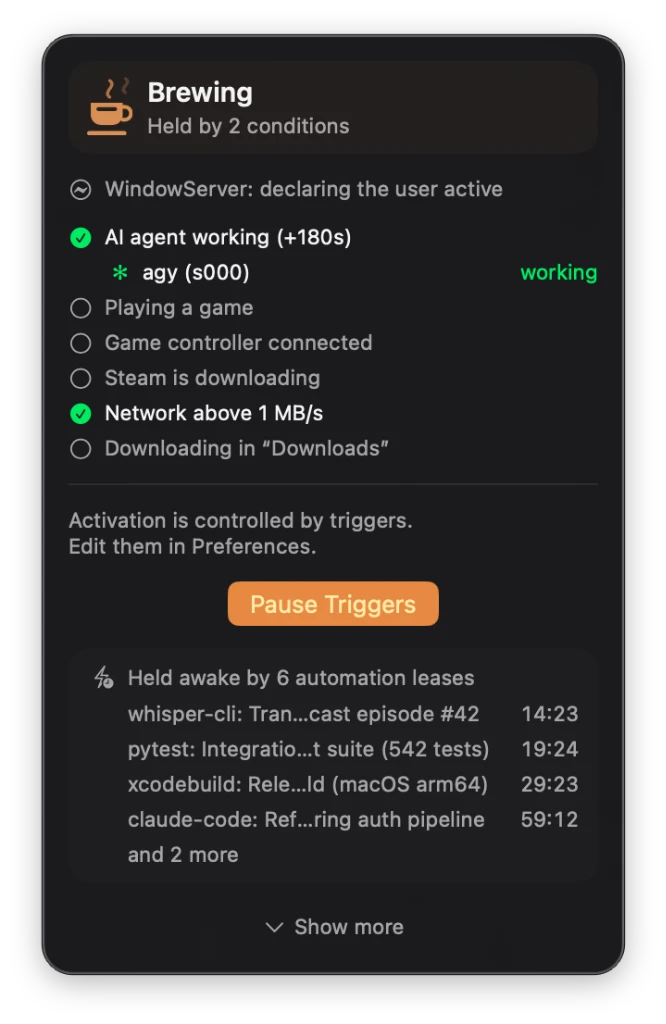
- Látható. Minden élő bérlet megjelenik a menüben a visszaszámlálásával, arról az eszközről és feladatról elnevezve, ami elvette.
A bérlet életciklusa
Szerezz egy bérletet, amikor a feladat elindul. Te választod ki az azonosítót (egy UUID-t), megnevezed az eszközt és a feladatot, és megadod a TTL-t másodpercben:
ID=$(uuidgen)
keepresso lease acquire --id "$ID" --tool my-script --task "nightly render" --ttl 600
Küldj szívverést, mielőtt a TTL fele letelik, egy cikluson keresztül, ameddig a munka fut. Egy szívverés a TTL-t is módosíthatja:
keepresso lease heartbeat --id "$ID"            # renew with the same TTL
keepresso lease heartbeat --id "$ID" --ttl 300  # renew and shorten it
Engedd el, amikor a feladat kész, hogy a Macnek ne kelljen kivárnia a TTL hátralévő részét:
keepresso lease release --id "$ID"
És listázd, mi él, a tieid és mindenki másé:
keepresso lease list --json
Minden parancs elfogad egy --json kapcsolót a géppel olvasható kimenethez, az exit code-ok pedig szkriptekre készültek: 0 rendben, 2 az alkalmazás nem fut, 3 a bérlet nem található vagy már véget ért, 4 a bérletek ki vannak kapcsolva a Beállításokban.
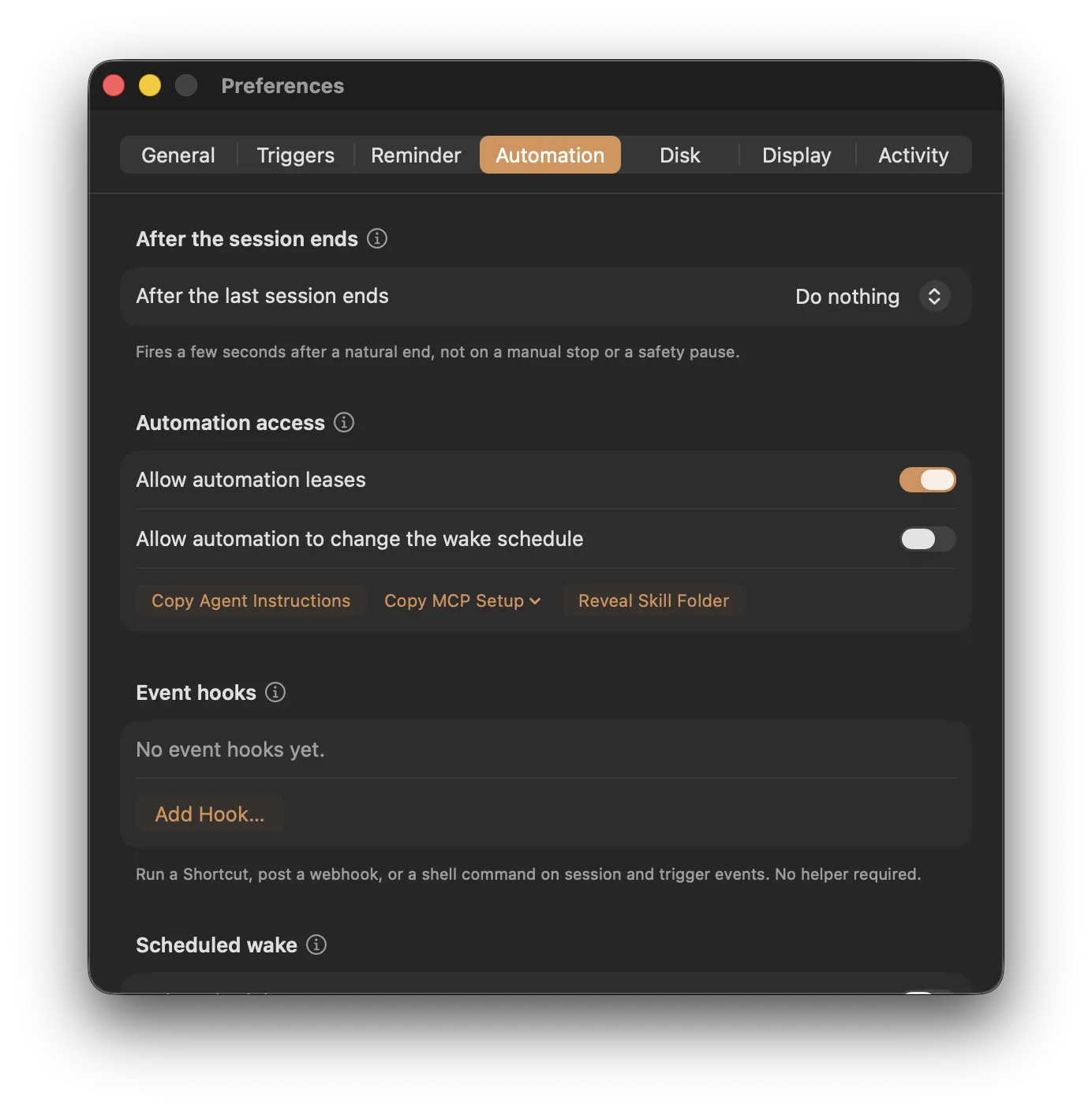
A bérleteket egy kapcsoló szabályozza a Beállítások, Automatizálás alatt, alapból bekapcsolva. Kapcsold ki, és minden szerzést elutasít a 4-es exit code-dal, így az automatizálás soha nem írhatja felül a döntésedet.
Nézd meg és állítsd le őket a menüből
Az élő bérletek megjelennek a menüpanel állapotkártyáján, mindegyik egy visszaszámlálással. Te maradsz az irányításban: a Stop mind egyszerre befejezi őket, és a Mac újra szabadon elalhat.
Tanítsd meg az ügynöködet egy kattintással
Nem kell mindezt kézzel elmagyaráznod az ügynöködnek. Az alkalmazáscsomag egy kész keep-awake skillt szállít, ami megtanítja az ügynöknek a teljes protokollt, mind a keepresso parancssort, mind az MCP-szervert, plusz azt is, mikor használja: egy hosszú build, renderelés, letöltés vagy éjszakai futtatás előtt. A Beállítások, Automatizálás alatt telepítsd egyenesen a lemezről az ügynököd skill-mappájába. Az olyan ügynököknek, amelyeknek nincs ilyen, a Keepresso helyette a teljes skillt beillesztésre kész utasításokként másolja: illeszd be egyszer az ügynökbe, és megtanulja a protokollt, vagy mentsd el egy globális konfigurációs fájlba, amit az ügynököd mindig beolvas, például a CLAUDE.md-be vagy az AGENTS.md-be, így minden jövőbeli munkamenet már tudja, hogyan és mikor tartsa ébren a Macet. A skill a csomagban is megtalálható itt: Keepresso.app/Contents/Resources/AgentSkill/keep-awake, ha inkább magad kötnéd be.
Az MCP-szerver
Az olyan ügynököknek, amelyek beszélik a Model Context Protocolt, a csomag a keepresso-mcp-t szállítja:
/Applications/Keepresso.app/Contents/Helpers/keepresso-mcp
Eszközöket ad bérletek szerzésére, szívverésére, elengedésére és listázására, a Keepresso állapotának kiolvasására, valamint a rendszer ébresztési ütemezésének kiolvasására. Az MCP egy nyílt protokoll, így ez nem korlátozódik a kódoló ügynökökre: bármelyik MCP-képes alkalmazás tarthatja a saját bérletét, és ébren tarthatja a Macet, amíg dolgozik. A Beállítások, Automatizálás alatt beállítási kódrészletek várnak másolásra a Claude Code-hoz, a Gemini CLI-hez, a Grokhoz és a Codexhez. A Claude Code esetében ez egyetlen parancsra egyszerűsödik:
claude mcp add keepresso -- /Applications/Keepresso.app/Contents/Helpers/keepresso-mcp
Ébresztési ütemezések az automatizálásnak, opcionálisan
Az automatizálás azt is kiolvashatja, mikor van a rendszer következő ütemezett ébresztése, és ha engeded, módosíthatja is az ütemezést:
keepresso wake status                          # always allowed, for anyone
keepresso wake set --at "2026-07-24 07:30"     # one-shot wake
keepresso wake set --repeat MTWRF --time 07:30 # repeating wake
keepresso wake clear
Az olvasás mindig engedélyezett. Az ütemezés módosítása csak akkor működik, amíg az Az automatizálás módosíthatja az ébresztési ütemezést be van kapcsolva a Beállítások, Automatizálás alatt. Alapból ki van kapcsolva, mert egy ütemezett ébresztés egy rendszerszintű változtatás, amit az adminisztrátor-segédprogram hajt végre. Az MCP-szerver a megfelelő eszközöket ugyanezen szabály alatt hordozza.
Ébreszd a Macet ütemezett AI-futtatásokhoz
A bérletek és a CLI a már futó munkát fedik le. De egyes ügynökfeladatok későbbre vannak ütemezve: egy Claude Desktop rutin, ami hajnali 3-kor fut, egy Codex-automatizálás éjszakai ütemben, vagy egy tokenstat.ai feladat, aminek erre a Macre van szüksége. Ha a Mac addigra elaludt, a futtatás egyszerűen kimarad.
Az Ütemezett AI-futtatások ezt a hézagot zárja be, bármiféle szkriptelés nélkül. Kapcsold be a Beállítások, Automatizálás, Ütemezett AI-futtatások alatt, majd kapcsold be az egyes eszközöket, amikhez szeretnéd, hogy a Mac felébredjen. A Keepresso kiolvassa az adott eszköz ütemezett ismétlődő feladatait, néhány perccel mindegyik előtt felébreszti a Macet, és egy rövid ablakon át ébren tartja, hogy a futtatás lecsukott fedél mellett is megtörténjen.
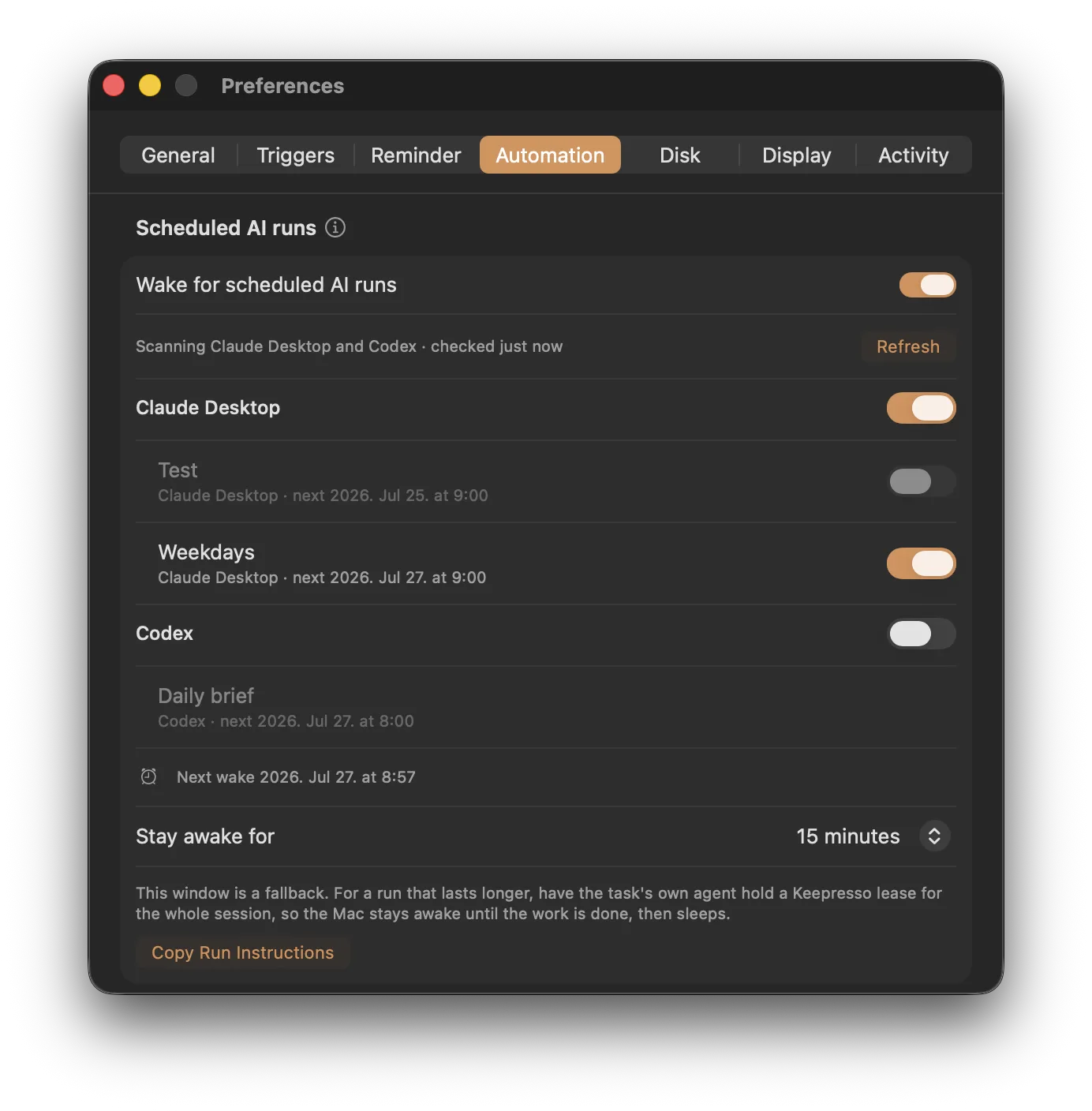
Semmi nem kerül importálásra, amíg be nem kapcsolsz egy eszközt, és minden rutin megtartja a saját kapcsolóját, így felébresztheted a Macet az éjszakai jelentéshez, és figyelmen kívül hagyhatod a többit. Ha a lista üresen jön be, az eszköznek még nincs helyi ismétlődő feladata.
- Eszközönként iratkozol fel. A Claude Desktop, a Codex és a tokenstat.ai is alapból ki van kapcsolva, így semmi, amit nem használsz, sosem ébreszti fel a Macet. A Keepresso csak az ütemezést és a feladat nevét olvassa ki, a promptját sosem.
- Csak helyi ütemezések. A felhőalapú rutinok a szolgáltató szerverein futnak, még akkor is, ha a Macod alszik, ezért azokat figyelmen kívül hagyja. Ez azokra a futtatásokra vonatkozik, amikhez a te Macednek kell fent lennie.
- Egy hosszabb futtatáshoz párosítsd egy bérlettel: az ébresztési ablak elindítja a futtatást, az ügynök pedig egy bérlettel tartja ébren a Macet, amíg a munka ténylegesen be nem fejeződik.
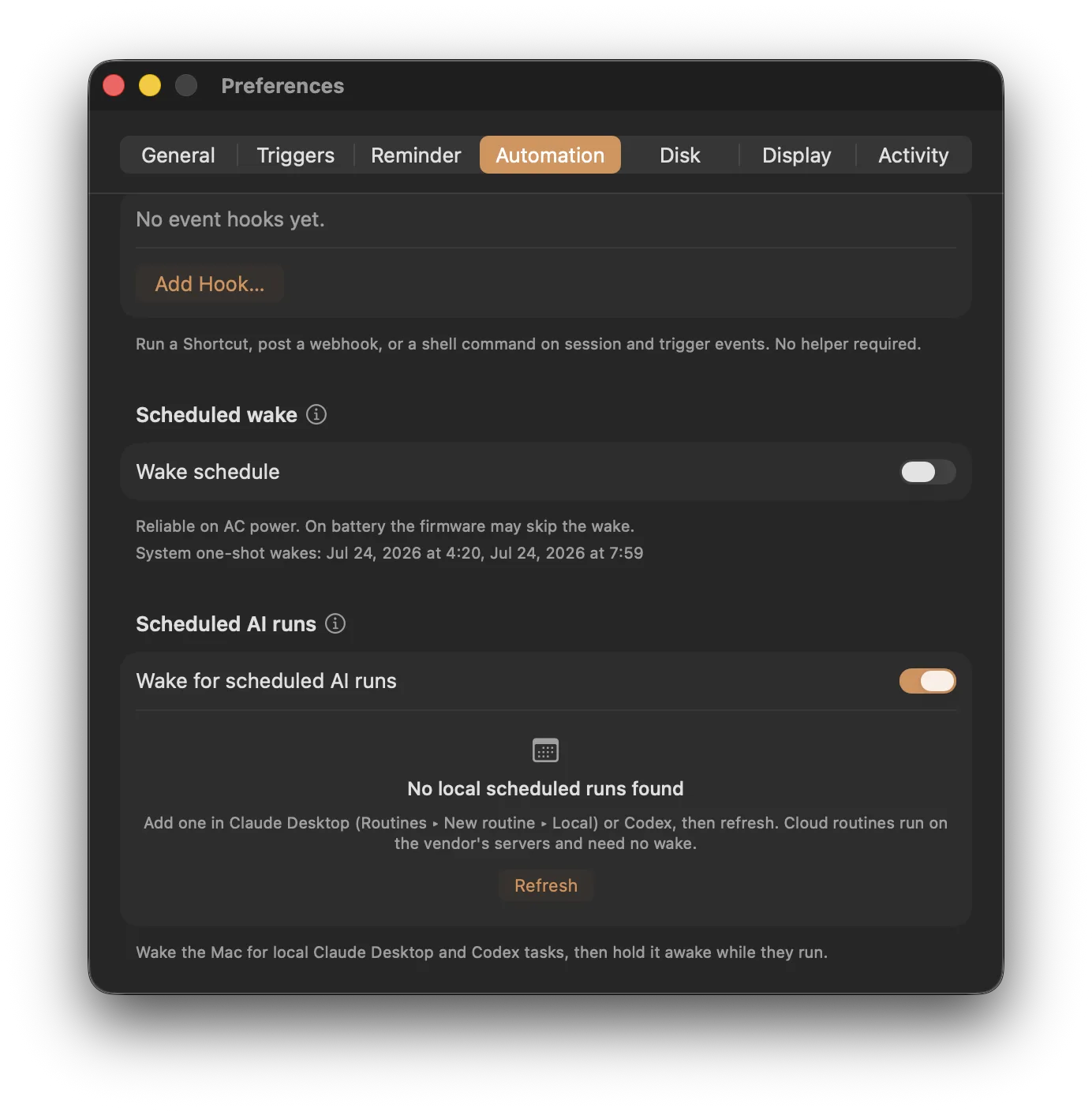
A háttérben ugyanazt az ütemezett ébresztési mechanizmust használja, mint a fenti CLI keepresso wake parancsai, így szüksége van az adminisztrátor-segédprogramra, és megbízható hálózati áramon (akkumulátoron a firmware kihagyhatja az ébresztést).
Az ismétlődő ébresztés óraátállításkor is a választott helyi időt követi. Érvénytelen dátumot nem fogad el. Ezek a javítások az 1.25-től érhetők el.
Mire van szükséged
- Keepresso 1.17 vagy újabb a bérletekhez, az MCP-szerverhez és a CLI ébresztési parancsaihoz; 1.18 vagy újabb a Claude Desktop és Codex Ütemezett AI-futtatásokhoz; 1.21 vagy újabb a tokenstat.ai feladatokhoz és a bővített ügynökfelismeréshez. Telepítési lépések: első lépések.
- A CLI-hez egy DMG-telepítésnél linkeld egyszer a parancsot.
- Az ébresztési ütemezés módosításához és az Ütemezett AI-futtatásokhoz az adminisztrátor-segédprogram és a fenti opcionális kapcsolók.
Kapcsolódó
- Tartsd ébren a Macedet a parancssorból bemutatja a
keepressoCLI többi részét. - Tartsd ébren a Macedet hosszú buildek alatt bemutatja a trigger-alapú megközelítéseket az általad futtatott feladatokhoz.
- Ügynököket futtatsz egy mindig bekapcsolt Macen? A MyAgens egy Claude Code ügynökökből álló csapatot ad neki, amit Telegramból irányítasz.
Szerezd meg a Keepressót
Ingyenes és nyílt forráskódú, macOS 14-hez és újabbhoz. Telepítsd, és tartsd ébren a Macedet a te szabályaid szerint.
Több itt: A Keepresso használata