Evita que tu Mac duerma en llamadas de Zoom, Teams y Meet

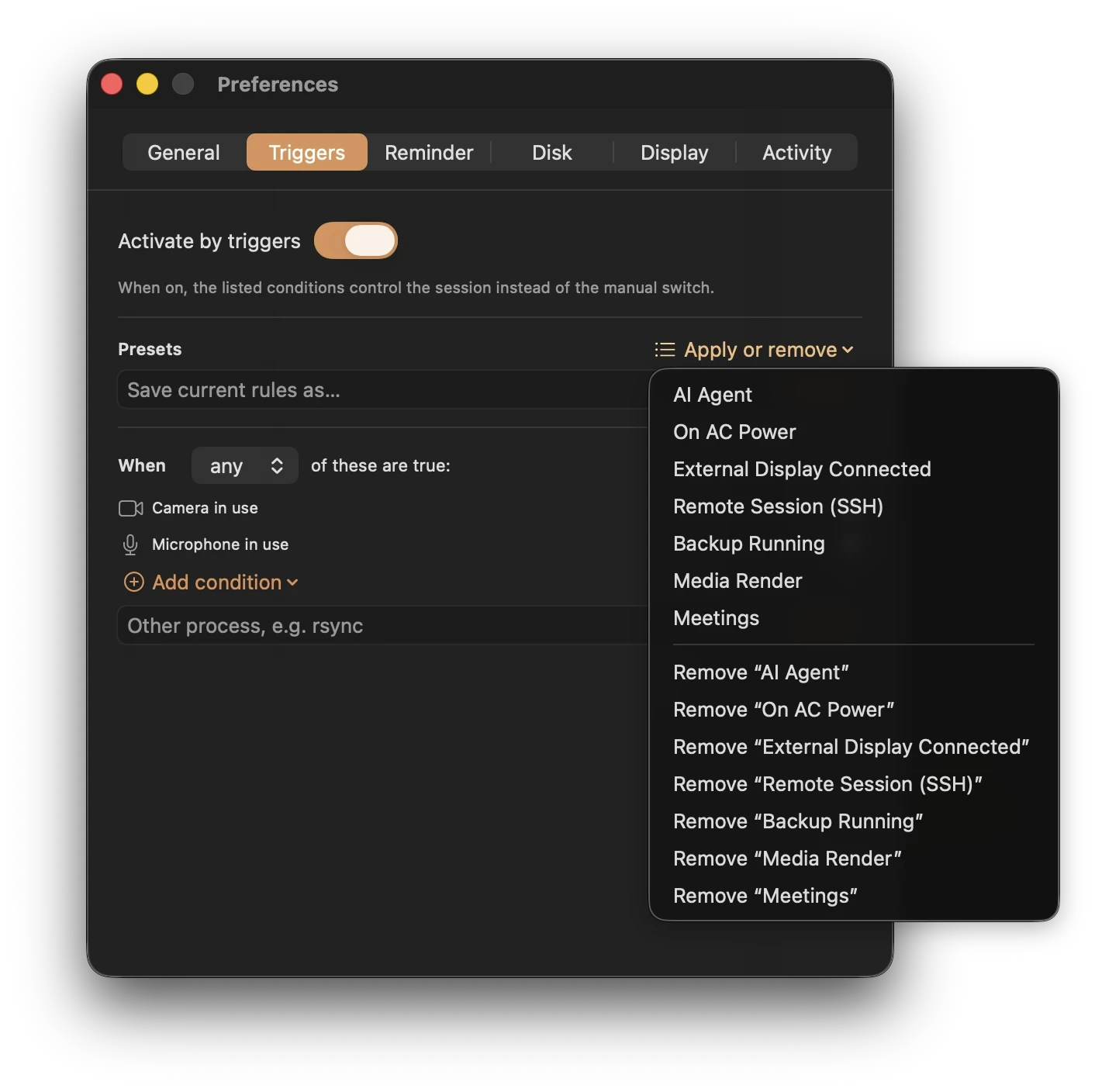
El preajuste Reuniones de Keepresso mantiene el Mac despierto mientras se usa una cámara o un micrófono, incluso en llamadas en el navegador. Una sesión de solo visualización con ambos dispositivos apagados necesita en su lugar un disparador de app en ejecución o reproducción de audio. Mantener despierto evita el reposo por inactividad; no puede evitar una desconexión de red ni un fallo de la app de reuniones.
Actívalo
Abre Keepresso, aplica el preajuste Reuniones, y ya está. A partir de ahí, en el momento en que cualquier app empieza a usar la cámara o el micrófono, tu Mac se mantiene despierto, y vuelve al reposo normal cuando la llamada termina.
Por qué es mejor que una regla por app
- Detecta cualquier app de reuniones. Zoom, Microsoft Teams, Google Meet, huddles de Slack, FaceTime, y llamadas que se ejecutan en una pestaña del navegador, algo que una regla basada en el nombre de la app no puede ver. Si usa la cámara o el micrófono, cuenta.
- Sin aviso de permisos. Keepresso solo lee la señal del sistema de "cámara o micrófono en uso", lo mismo que enciende los puntos verde y naranja en tu barra de menús. Nunca abre la cámara ni el micrófono, así que macOS nunca pide acceso a la cámara o al micrófono.
Solo mientras una app está en la llamada
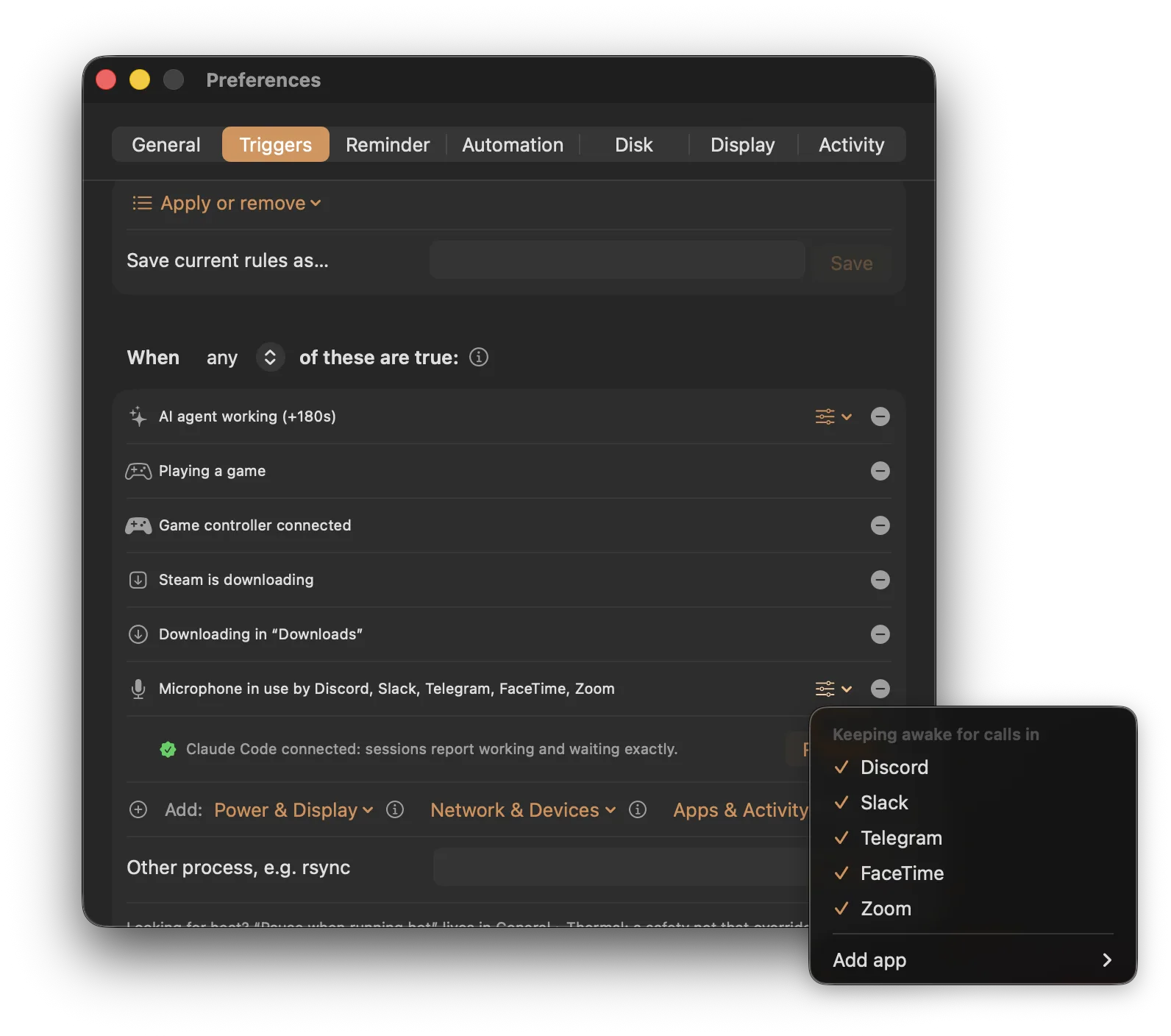
El preajuste Reuniones mantiene el Mac despierto siempre que algo toca el micrófono. Si prefieres que se active solo para llamadas reales en una app, añade en su lugar un disparador Micrófono en uso por app y elige la app: la que tiene el micrófono ahora mismo, una app de llamadas habitual, o cualquier app que elijas. Así, una app en segundo plano que tenga el micrófono, o un micrófono externo siempre conectado, no mantendrá el Mac despierto por sí sola, solo lo hará una llamada de Slack, Discord o Zoom. Tampoco necesita ningún permiso extra, igual que el disparador de cámara o micrófono.
Combínalo con otras condiciones
El preajuste Reuniones es un disparador como cualquier otro, así que puedes añadir más. Mantente despierto durante llamadas y mientras hay corriente, o y mientras se ejecuta una app concreta. Consulta disparadores inteligentes para ver cómo se combinan las condiciones.
Llamadas solo de audio y reproducción
Si estás en una llamada solo de audio o escuchando algo, el disparador Audio reproduciéndose mantiene el Mac despierto mientras sale sonido, con un breve margen de gracia para que una pausa entre pistas no termine la sesión.
Preguntas frecuentes
¿Necesita permiso de cámara o micrófono? No. Keepresso solo lee la señal del sistema de "cámara o micrófono en uso", la misma que enciende los puntos verde y naranja en tu barra de menús. Nunca abre la cámara ni el micrófono, así que macOS nunca pide acceso.
¿Mi Mac se quedará despierto después de que termine la llamada? No. En cuanto la cámara y el micrófono vuelven a estar libres, la condición se vuelve falsa y Keepresso deja que el Mac entre en reposo con normalidad, con un breve margen de gracia para que un silencio rápido o apagar la cámara a mitad de la llamada no corte la sesión.
¿Qué pasa con una llamada sin cámara ni micrófono, como ver una pantalla compartida? El preajuste Reuniones depende de la cámara y el micrófono, así que una sesión de solo visualización no lo activará. Añade la app de la reunión como disparador de app en ejecución, o usa el disparador Audio reproduciéndose si hay sonido, para cubrir ese caso.
¿Mantiene también la pantalla encendida? Por defecto mantiene el sistema despierto mientras deja que la pantalla entre en reposo con normalidad. Durante una llamada activa, la app de reuniones suele mantener la pantalla encendida por sí misma; si quieres garantizarlo, activa también evitar el reposo de pantalla.
Consigue Keepresso
Gratis y de código abierto, para macOS 14 y versiones posteriores. Instálalo y mantén tu Mac despierto, a tu manera.
Más en Usar Keepresso