Evita que Teams, Slack y VDI te marquen ausente

Estás en una llamada, leyendo un documento largo, o viendo cómo avanza una compilación, y en el momento en que dejas de tocar el trackpad tu estado pasa a Ausente. Peor aún, algunas configuraciones corporativas van más allá: una sesión VDI o de escritorio remoto se bloquea, se desconecta o te cierra la sesión por completo en cuanto decide que estás inactivo. El modo Mantenerme activo de Keepresso arregla esto reportando actividad a macOS, así que todo lo que vigila la inactividad te sigue viendo como presente.
Actívalo
Abre Preferencias, General, activa Mantenerme activo y elige un método. A partir de ahí, mientras se ejecuta una sesión de Keepresso, tu Mac reporta actividad constante al sistema, y las apps y servicios que dependen del tiempo de inactividad siguen convencidos de que estás ahí.
Es una sesión normal de Keepresso, así que puedes dejarla activada, ponerle un temporizador, o dejar que un disparador la active. Desactívala y tu Mac vuelve a reportar tiempo de inactividad como de costumbre.
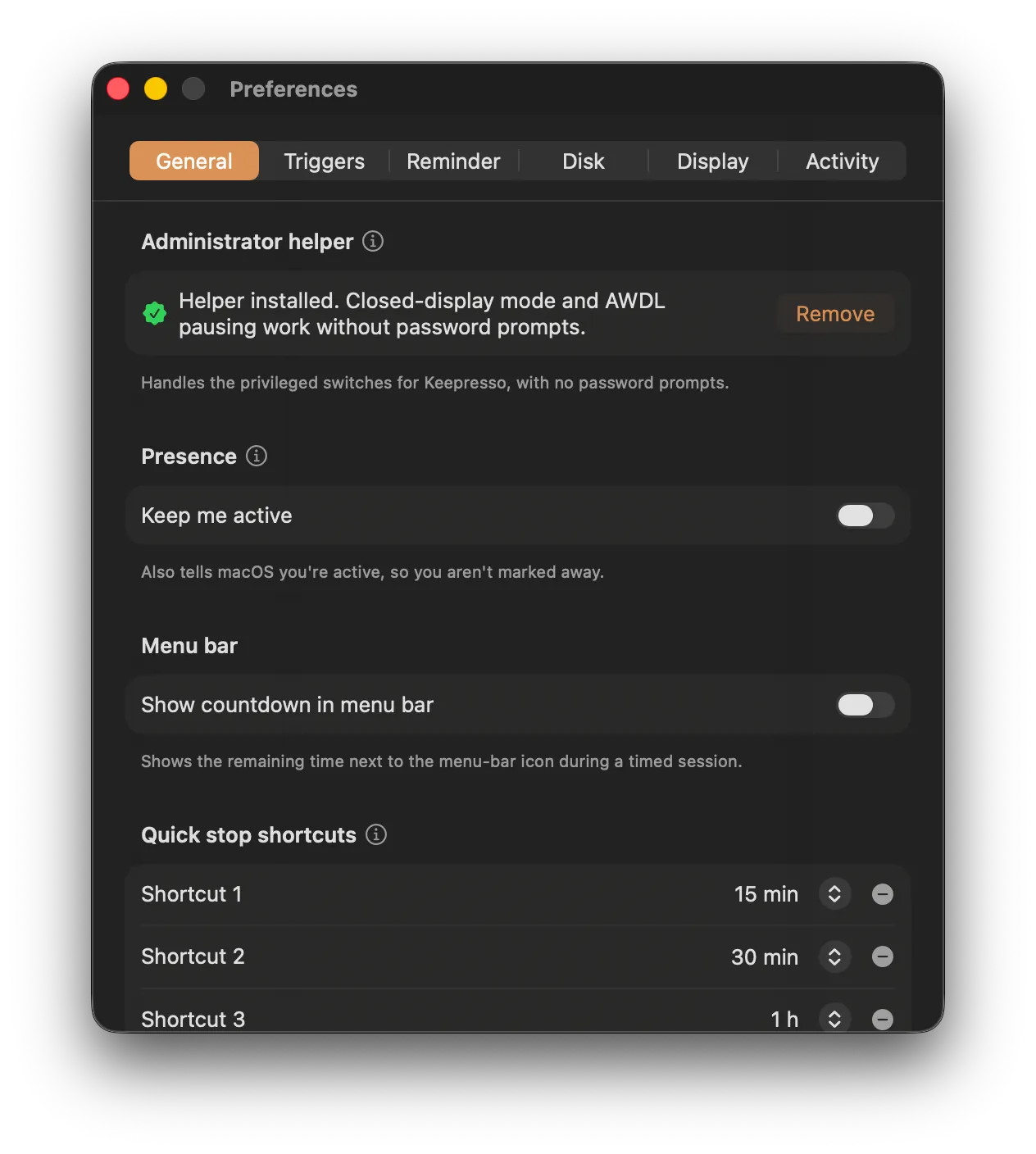
Solo entra en acción una vez que has estado realmente inactivo durante unos segundos, así que nunca interfiere mientras usas el Mac o juegas. Está desactivado por defecto, y algo que conviene saber: algunos Mac gestionados o corporativos están configurados para detectar actividad simulada, así que comprueba la política de tu lugar de trabajo antes de confiar en él.
Elige el método que note tu software
- Power / cursor warp es el predeterminado. Reporta actividad a través de macOS sin enviar una tecla ni mover el puntero visible, y no necesita ningún permiso extra. Empieza por aquí.
- F15 cada 60 segundos cubre el software que solo vigila eventos de teclado. La mayoría de teclados no tienen una tecla F15 física, así que suele ser el método de tecla más seguro.
- Mayús cada 60 segundos envía un modificador sin escribir un carácter.
- Tecla especificada registra y envía la tecla que elijas. Prefiere una tecla de función o un modificador: una letra o un número pueden escribirse en la app del frente.
- Movimiento del ratón envía un movimiento de un píxel cada 60 segundos para el software que vigila el puntero.
Los métodos de tecla y ratón necesitan acceso de Accesibilidad. Keepresso lo solicita solo después de que elijas uno de esos métodos, nunca solo porque la app se haya abierto. Si el método predeterminado ya funciona para tu VDI o app de chat, déjalo ahí y no hace falta ningún permiso.
Qué mantiene contento
- La presencia en Teams y Slack. Tu punto se queda en Activo en lugar de pasar a Ausente en cuanto el ratón deja de moverse, así que los demás te ven disponible cuando estás en tu escritorio pero sin escribir.
- Las sesiones VDI y de escritorio remoto. Citrix, VMware Horizon, Microsoft Remote Desktop y clientes similares a menudo se desconectan o se bloquean por un tiempo de inactividad. Mantenerme activo mantiene la sesión viva para que una lectura larga o una tarea en segundo plano no te expulsen.
- Los temporizadores de cierre de sesión corporativos. Las políticas de cierre de sesión automático y bloqueo de pantalla por inactividad dejan de activarse mientras una sesión está en marcha, así que no te desconectan a mitad de una tarea.
Por qué el predeterminado no es un simulador de ratón
El truco de siempre es una app que finge movimientos del ratón o pulsaciones de teclas cada pocos segundos. Es tosco, puede interferir con el trabajo que estás haciendo, y nunca queda bien en una máquina que está trabajando de verdad.
El método predeterminado reporta actividad a macOS tal como el sistema lo espera, sin movimiento visible del cursor, sin tecla escrita y sin permiso extra. Los métodos opcionales de tecla y de ratón de un píxel están para el software que ignora esa señal, y Keepresso indica su permiso y su comportamiento antes de que los elijas.
Combínalo con el resto
- Ponlo en un horario. Añade un disparador de horario para tu jornada laboral, así solo se ejecuta de 9:00 a 18:00 los días que elijas, y se detiene después.
- Protege un portátil. Activa la pausa automática por batería para que una sesión no pueda agotar la batería de un portátil mientras estás lejos de la corriente.
- Contrólalo por script. Inícialo o detenlo desde Shortcuts, Raycast o una URL si prefieres asociarlo a un atajo de teclado o a una automatización.
Relacionado
Consigue Keepresso
Gratis y de código abierto, para macOS 14 y versiones posteriores. Instálalo y mantén tu Mac despierto, a tu manera.
Más en Usar Keepresso