Utrzymuj Maca aktywnego dla Time Machine i dysków zewnętrznych

Kopia zapasowa albo duże kopiowanie to cicha praca: ekran stoi bezczynnie, Mac wygląda na wolny, a ustawienia uśpienia wkraczają. Dysk zewnętrzny, który zwalnia obroty w połowie zadania, może zablokować transfer albo odmontować wolumin. Keepresso obsługuje oba przypadki: utrzymuje Maca aktywnego na czas zadania i nie pozwala samemu dyskowi bezczynnie zwolnić.
Utrzymaj Maca aktywnego, gdy działa Time Machine
Keepresso ma preset Trwa kopia zapasowa, który utrzymuje aktywność, dopóki trwa kopia Time Machine.
- Kliknij kubek → Preferencje → Wyzwalacze (albo otwórz menu presetów z menu).
- Zastosuj Trwa kopia zapasowa.
- Zostaw włączone sterowanie za pomocą wyzwalaczy.
Gdy Time Machine startuje, Keepresso uruchamia sesję. Gdy kopia się kończy, sesja się kończy i wraca normalne uśpienie. Na laptopie dodaj Na zasilaniu sieciowym jako drugi warunek (wszystkie: kopia trwa i zasilanie sieciowe), żeby długa kopia nie rozładowała baterii.
Utrzymaj dysk w ruchu
Włącz podtrzymanie dysku i wskaż dysk, kartę SD albo udział sieciowy, który chcesz utrzymać aktywny. Keepresso zapisuje na nim w regularnych odstępach mały, ukryty plik znacznika (domyślnie co pięć minut, można dostosować), co liczy się jako aktywność i zapobiega zwolnieniu obrotów dysku. Większość dysków usypia po około dziesięciu minutach, więc dotknięcie co pięć minut wystarcza, żeby były aktywne.
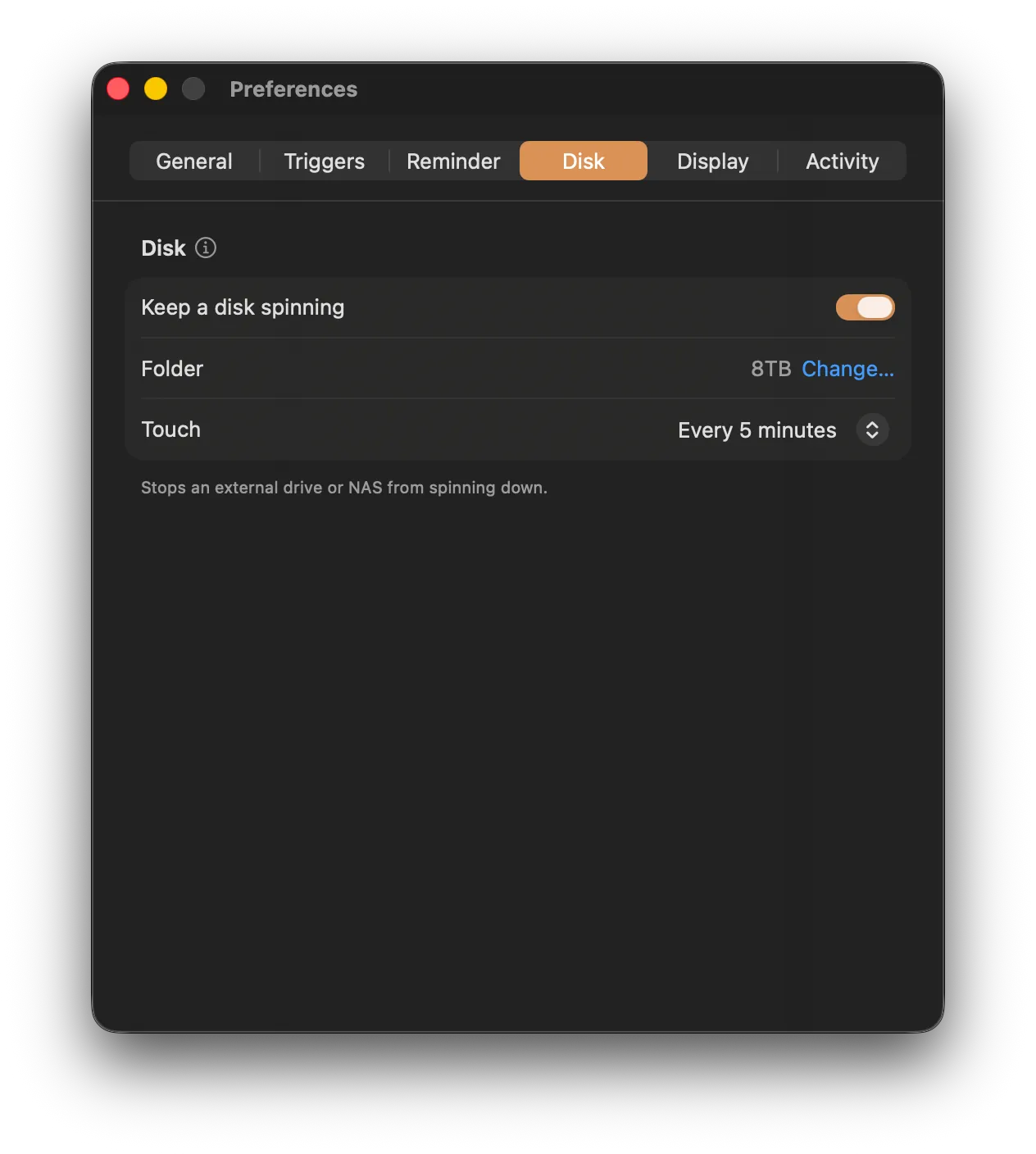
Utrzymaj Maca aktywnym, dopóki dysk jest podłączony
Dodaj wyzwalacz Zamontowany wolumin dla tego dysku, a Keepresso będzie utrzymywać twojego Maca aktywnym przez cały czas, gdy jest podłączony, a potem pozwoli mu zasnąć, gdy go odłączysz. Połącz to z podtrzymaniem dysku, a długi transfer albo kopia zapasowa przebiegną od początku do końca, bez usypiania dysku ani Maca.
Inne narzędzia do kopii
Preset Trwa kopia zapasowa jest specyficzny dla Time Machine. Dla Carbon Copy Cloner, SuperDuper, rsync, Arq albo własnego skryptu wybierz warunek pasujący do zadania:
| Podejście | Kiedy użyć |
|---|---|
| Działający proces | Dopasuj rsync, ccc, arq albo nazwę procesu twojego narzędzia |
| CPU powyżej progu | Nazwa narzędzia się zmienia albo tworzy wiele procesów potomnych |
| Zamontowany wolumin | Kopia ma znaczenie tylko, gdy docelowy dysk jest podpięty |
| Aktywność sieciowa | Duże kopie wysyłane/pobierane przez sieć |
Ustaw warunki na dowolny, jeśli „narzędzie działa” albo „dysk zamontowany” ma trzymać sesję. Dla kopii, która zawsze biegnie w nocy, warunek Harmonogram (na przykład 01:00–06:00) uzbraja utrzymywanie aktywności tylko w tym oknie. Pełny opis: inteligentne wyzwalacze.
Najczęściej zadawane pytania
Czy plik znacznika szkodzi dyskowi albo moim danym? Nie. To pojedynczy, malutki, ukryty plik, który Keepresso zapisuje ponownie w ustawionym przez ciebie odstępie. Aktualizuje tylko znacznik czasu, co dysk odczytuje jako aktywność, i nie zajmuje znaczącej przestrzeni.
Czy działa z NAS albo udziałem sieciowym? Tak. Wskaż podtrzymanie dysku na dowolny zamontowany wolumin, także udział sieciowy SMB albo AFP, a Keepresso dotknie go w tym samym odstępie, żeby zapobiec zerwaniu połączenia albo zwolnieniu obrotów.
Mój dysk zewnętrzny wciąż zwalnia obroty. Dlaczego? Niektóre dyski usypiają według własnego zegara firmware, niezależnie od Maca, zwłaszcza te z agresywnym wbudowanym zarządzaniem energią. Skróć odstęp dotknięć Keepresso, żeby zapisywał częściej niż limit bezczynności dysku, i sprawdź własne narzędzie dysku pod kątem ustawienia uśpienia.
Czy nadal potrzebuję ustawienia macOS „usypiaj dyski twarde”? Możesz zostawić je włączone. Okresowe dotknięcie Keepresso liczy się jako aktywność, więc dysk, który utrzymujesz aktywny, pozostaje włączony, podczas gdy inne bezczynne dyski nadal normalnie zwalniają obroty, żeby oszczędzać energię.
Czy mogę robić kopię przy zamkniętej pokrywie MacBooka? Tak, na zasilaniu. Włącz tryb zamkniętej pokrywy, żeby wewnętrzny panel zasypiał w zamkniętej pokrywie, gdy kopia trwa.
Mac nie zasypia po kopii. Co go trzyma? Otwórz Preferencje → Aktywność, żeby zobaczyć każdą aplikację blokującą uśpienie oraz dziennik decyzji Keepresso. Więcej: Dlaczego mój Mac nie chce zasnąć?
Pobierz Keepresso
Darmowa i open source, dla macOS 14 i nowszych. Zainstaluj ją i utrzymuj Maca aktywnym, na swoich zasadach.
Więcej w kolekcji Korzystanie z Keepresso