Nie pozwól Makowi zasnąć podczas rozmów wideo

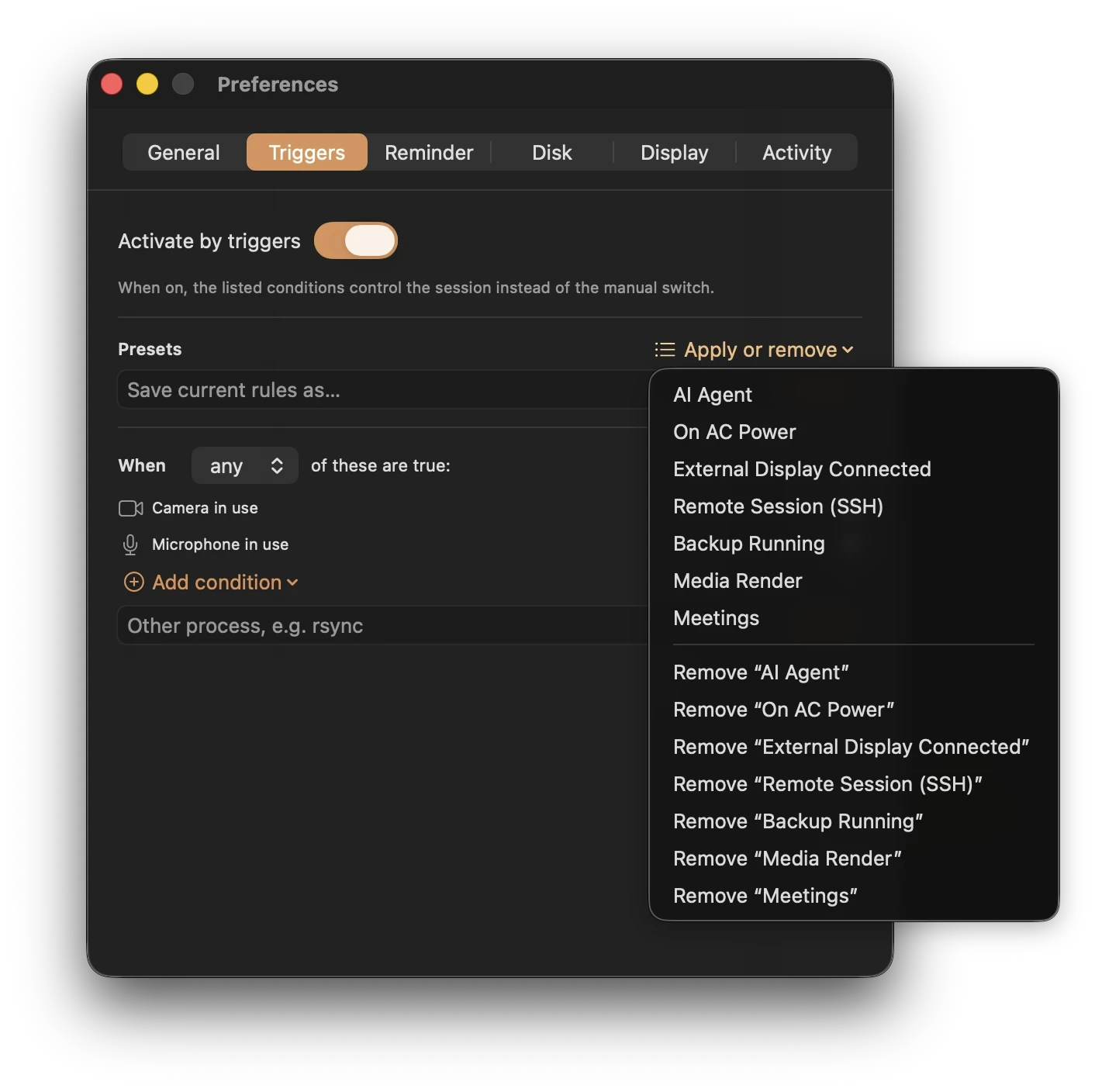
Preset Spotkania Keepresso utrzymuje Maca aktywnym, gdy kamera albo mikrofon są w użyciu, także podczas rozmów w przeglądarce. Sesja tylko do oglądania, z wyłączonymi oboma urządzeniami, wymaga zamiast tego wyzwalacza działającej aplikacji albo odtwarzania dźwięku. Utrzymywanie aktywności zapobiega bezczynnemu uśpieniu; nie zapobiega rozłączeniu sieci ani awarii aplikacji spotkania.
Włącz tę funkcję
Otwórz Keepresso, zastosuj preset Spotkania, i to wszystko. Od tej chwili, w chwili, gdy dowolna aplikacja zaczyna korzystać z kamery albo mikrofonu, twój Mac pozostaje aktywny, a po zakończeniu rozmowy wraca do normalnego zasypiania.
Dlaczego to lepsze niż reguła na jedną aplikację
- Wykrywa każdą aplikację do spotkań. Zoom, Microsoft Teams, Google Meet, huddle w Slacku, FaceTime i rozmowy prowadzone w karcie przeglądarki, których reguła oparta na nazwie aplikacji nie widzi. Jeśli korzysta z kamery albo mikrofonu, się liczy.
- Bez prośby o uprawnienia. Keepresso odczytuje wyłącznie systemowy sygnał „kamera albo mikrofon są w użyciu”, dokładnie ten sam, który zapala zielone i pomarańczowe kropki w twoim pasku menu. Nigdy nie otwiera kamery ani mikrofonu, więc macOS nigdy nie prosi o dostęp do kamery czy mikrofonu.
Tylko wtedy, gdy jedna aplikacja jest na rozmowie
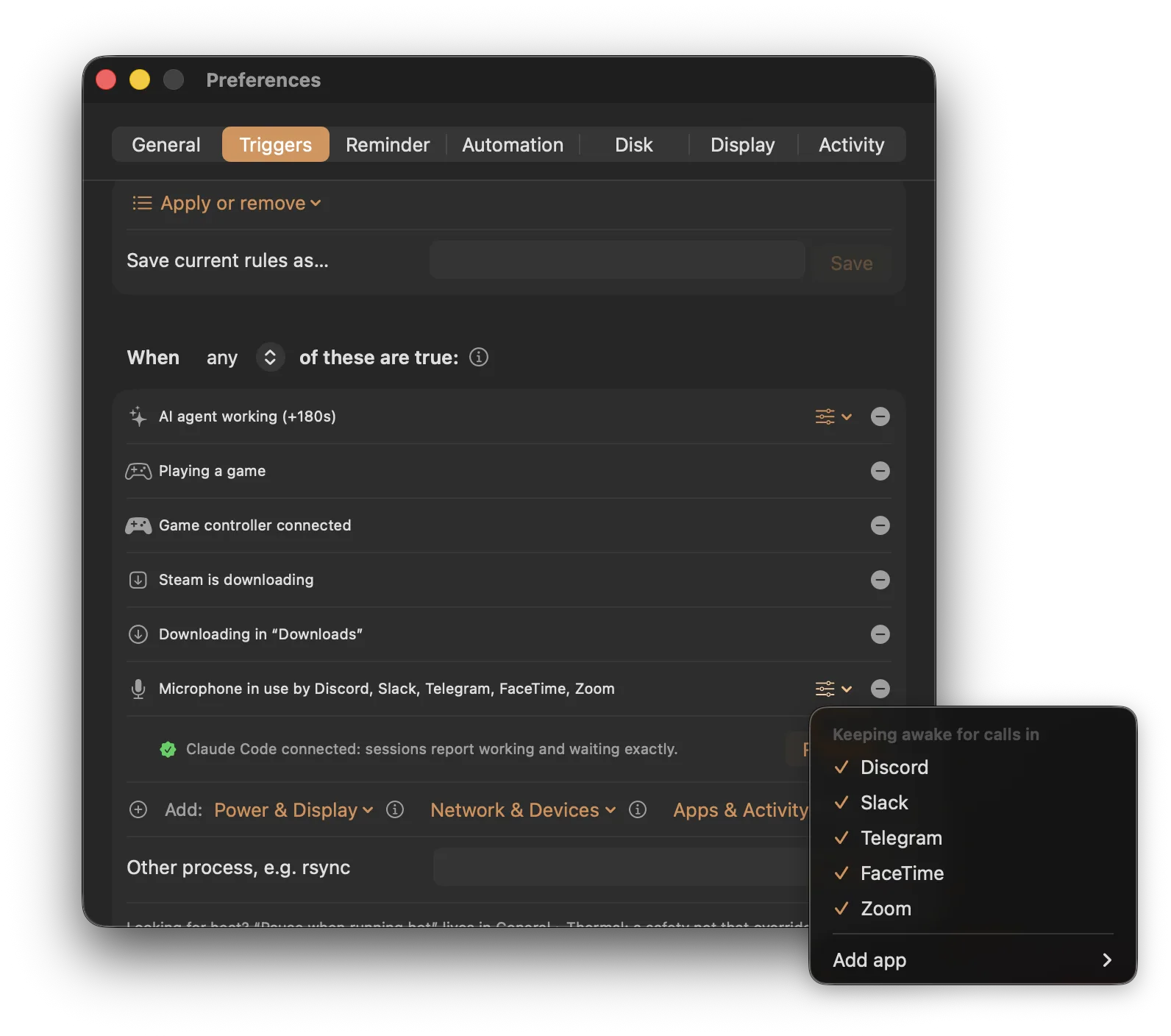
Preset Spotkania utrzymuje Maca aktywnym, gdy tylko cokolwiek korzysta z mikrofonu. Jeśli wolisz, żeby uruchamiał się wyłącznie dla prawdziwych rozmów w jednej aplikacji, dodaj zamiast tego wyzwalacz Mikrofon w użyciu przez aplikację i wybierz aplikację: tę, która właśnie korzysta z mikrofonu, popularną aplikację do rozmów, albo dowolną, którą wskażesz. Wtedy aplikacja w tle, która akurat trzyma mikrofon, albo stale podłączony mikrofon zewnętrzny, nie utrzymają Maca aktywnym same z siebie, zrobi to tylko rozmowa w Slacku, Discordzie albo Zoomie. To też nie wymaga dodatkowych uprawnień, tak samo jak wyzwalacz kamera-albo-mikrofon.
Połącz to z innymi warunkami
Preset Spotkania to zwykły wyzwalacz, więc możesz dodać więcej. Bądź aktywny podczas rozmów i na zasilaniu, albo i podczas działania konkretnej aplikacji. Zobacz inteligentne wyzwalacze, żeby dowiedzieć się, jak łączą się warunki.
Rozmowy audio i odtwarzanie
Jeśli jesteś na rozmowie tylko głosowej albo czegoś słuchasz, wyzwalacz Odtwarzanie dźwięku utrzymuje Maca aktywnym, dopóki leci dźwięk, z krótkim okresem karencji, żeby przerwa między utworami nie kończyła sesji.
Najczęściej zadawane pytania
Czy to wymaga uprawnień do kamery albo mikrofonu? Nie. Keepresso odczytuje wyłącznie systemowy sygnał „kamera albo mikrofon są w użyciu”, dokładnie ten sam, który zapala zielone i pomarańczowe kropki w twoim pasku menu. Nigdy nie otwiera kamery ani mikrofonu, więc macOS nigdy nie prosi o dostęp.
Czy mój Mac pozostanie aktywny po zakończeniu rozmowy? Nie. Gdy tylko kamera i mikrofon znów są wolne, warunek staje się fałszywy i Keepresso pozwala Makowi normalnie zasnąć, z krótkim okresem karencji, żeby szybkie wyciszenie albo wyłączenie kamery w trakcie rozmowy nie przerwało sesji.
A co z rozmową bez kamery i mikrofonu, na przykład oglądaniem udostępnionego ekranu? Preset Spotkania opiera się na kamerze i mikrofonie, więc sesja tylko do oglądania go nie uruchomi. Dodaj aplikację do spotkań jako wyzwalacz działająca aplikacja, albo użyj wyzwalacza Odtwarzanie dźwięku, jeśli jest dźwięk, żeby objąć ten przypadek.
Czy to też utrzymuje ekran włączony? Domyślnie utrzymuje system aktywny, pozwalając ekranowi zasnąć. Podczas aktywnej rozmowy aplikacja do spotkań zwykle sama utrzymuje ekran włączony; jeśli chcesz mieć to gwarantowane, włącz też zapobiegaj usypianiu ekranu.
Pobierz Keepresso
Darmowa i open source, dla macOS 14 i nowszych. Zainstaluj ją i utrzymuj Maca aktywnym, na swoich zasadach.
Więcej w kolekcji Korzystanie z Keepresso