Не давайте Mac засыпать во время звонков в Zoom и Teams

Пресет Keepresso «Встречи» удерживает Mac активным, пока используется камера или микрофон, в том числе во время звонков в браузере. Для сессии только для просмотра с выключенными обоими устройствами нужен триггер запущенного приложения или воспроизведения звука. Предотвращение сна не даёт заснуть от бездействия; оно не предотвращает обрыв сети или сбой приложения для встреч.
Включите его
Откройте Keepresso, примените пресет «Встречи», и готово. С этого момента, как только любое приложение начинает использовать камеру или микрофон, Mac остаётся активным, а по завершении звонка возвращается к обычному сну.
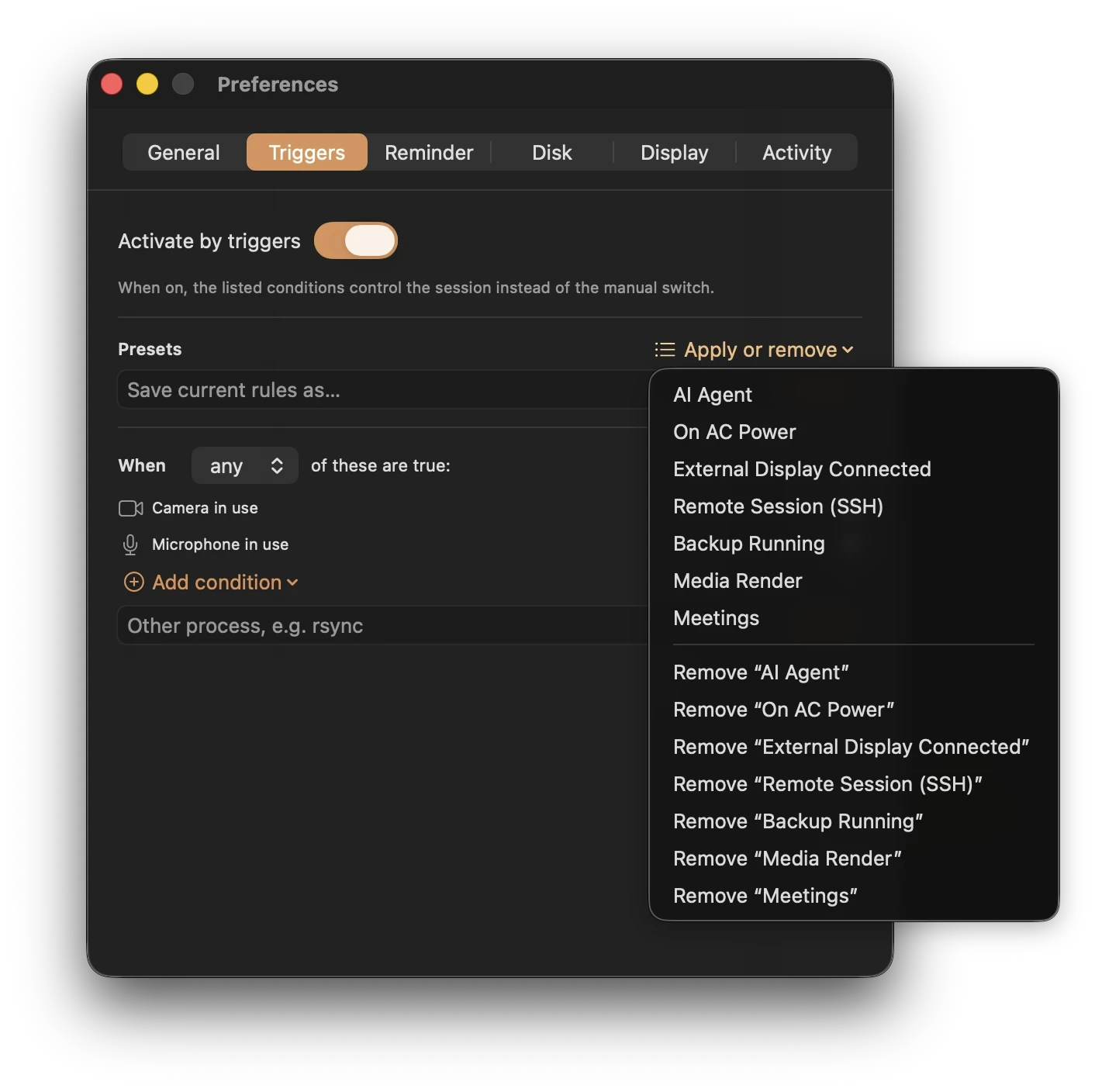
Почему это лучше правила для отдельного приложения
- Ловит любое приложение для встреч. Zoom, Microsoft Teams, Google Meet, Slack huddles, FaceTime и звонки в вкладке браузера, которые правило по имени приложения увидеть не может. Если используется камера или микрофон, это засчитывается.
- Без запроса разрешений. Keepresso считывает только системный сигнал «камера или микрофон используются», тот же самый, что зажигает зелёную и оранжевую точки в строке меню. Он никогда не открывает камеру или микрофон, поэтому macOS никогда не запрашивает доступ к ним.
Только пока на звонке одно приложение
Пресет «Встречи» держит Mac активным, как только микрофоном пользуется что угодно. Если вы хотите, чтобы он срабатывал только для настоящих звонков в одном приложении, добавьте вместо этого триггер «Микрофон используется приложением» и выберите приложение: то, что сейчас занимает микрофон, распространённое приложение для звонков, или любое, какое укажете. Тогда фоновое приложение, которое случайно держит микрофон, или постоянно подключённый внешний микрофон, сами по себе не будут удерживать Mac активным, это сделает только звонок в Slack, Discord или Zoom. Дополнительное разрешение тоже не нужно, так же как и для триггера камеры или микрофона.
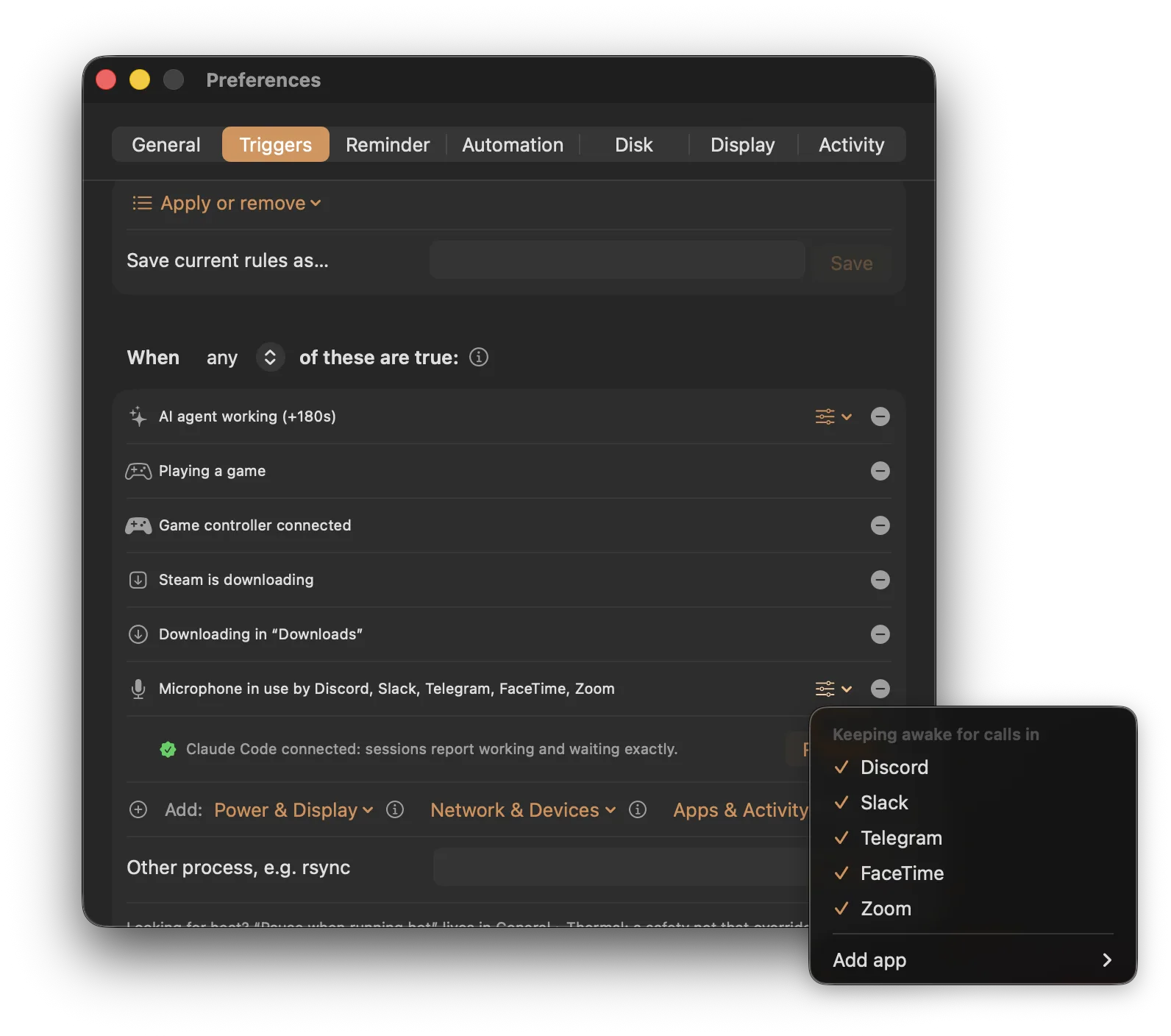
Комбинируйте с другими условиями
Пресет «Встречи», это триггер как любой другой, так что можно добавить ещё условия. Оставайтесь активным во время звонков и на питании от сети, или и пока работает конкретное приложение. О том, как сочетаются условия, смотрите в статье умные триггеры.
Аудиозвонки и воспроизведение
Если вы на аудиозвонке или слушаете что-то, триггер «Воспроизводится звук» не даёт Mac заснуть, пока идёт звук, с коротким льготным периодом, чтобы пауза между треками не завершала сессию.
Часто задаваемые вопросы
Нужно ли разрешение на камеру или микрофон? Нет. Keepresso считывает только системный сигнал «камера или микрофон используются», тот же самый, что зажигает зелёную и оранжевую точки в строке меню. Он никогда не открывает камеру или микрофон, поэтому macOS никогда не запрашивает доступ.
Останется ли Mac активным после завершения звонка? Нет. Как только камера и микрофон снова свободны, условие становится ложным, и Keepresso позволяет Mac заснуть как обычно, с коротким льготным периодом, чтобы быстрое отключение звука или камеры посреди звонка не прерывало сессию.
А как насчёт звонка без камеры и микрофона, например просмотра общего экрана? Пресет «Встречи» опирается на камеру и микрофон, так что сессия только для просмотра его не запустит. Добавьте приложение для встреч как триггер «Приложение запущено», или используйте триггер «Воспроизводится звук», если есть звук, чтобы охватить такой случай.
Держит ли он ещё и экран включённым? По умолчанию он держит систему активной, позволяя дисплею засыпать. Во время активного звонка приложение для встреч обычно само держит дисплей включённым; если хотите гарантировать это, включите также «не давать дисплею засыпать».
Получите Keepresso
Бесплатно и с открытым исходным кодом, для macOS 14 и новее. Установите его и не давайте Mac засыпать на ваших условиях.
Ещё в Использование Keepresso