Impedisci al Mac di sospendersi durante le chiamate

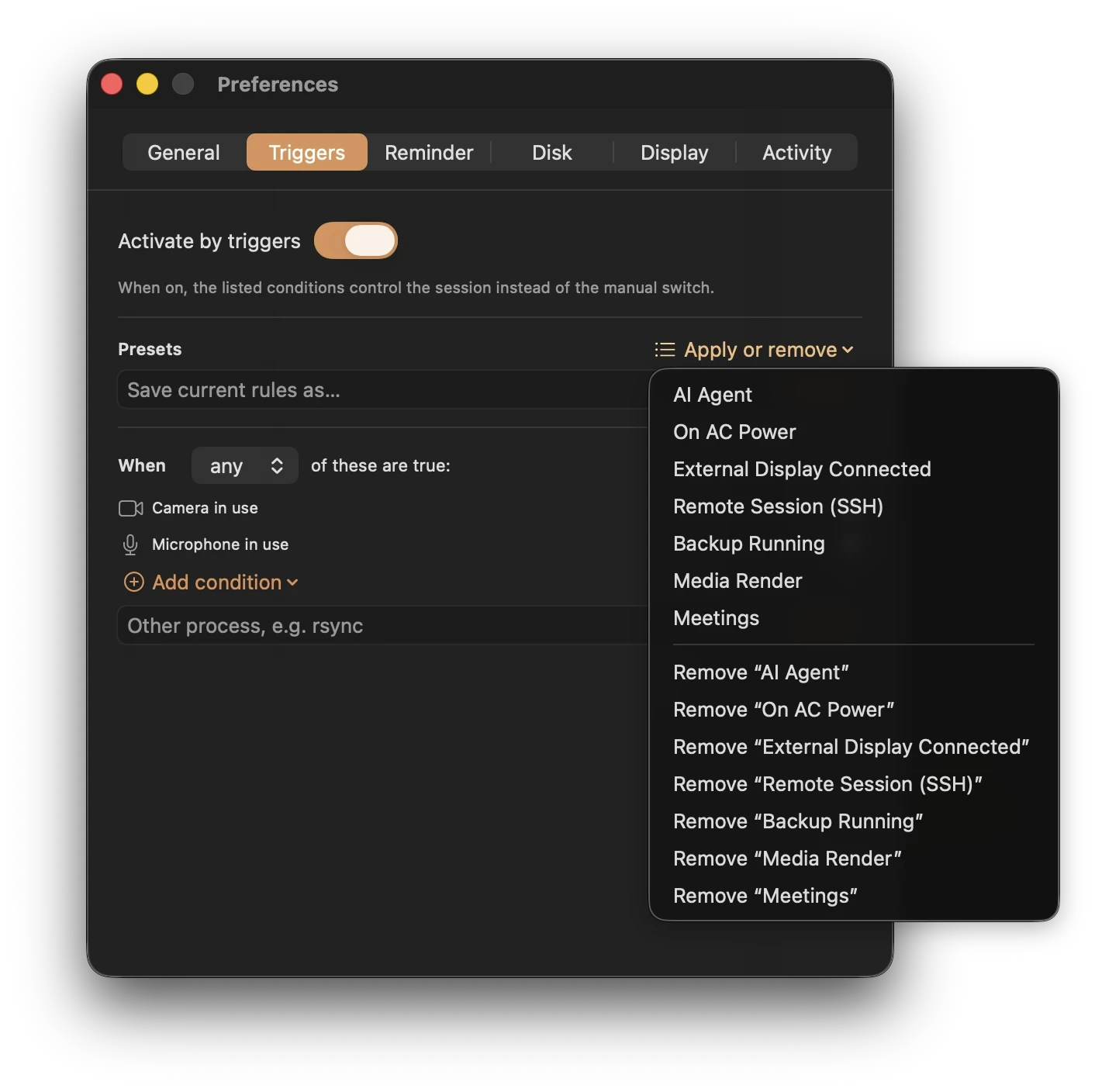
Il predefinito Riunioni di Keepresso mantiene sveglio il Mac mentre sono in uso una fotocamera o un microfono, comprese le chiamate nel browser. Una sessione di sola visualizzazione con entrambi i dispositivi disattivati richiede invece un trigger di app in esecuzione o di riproduzione audio. Mantenere il Mac attivo evita lo stop per inattività; non può impedire una disconnessione di rete o un errore dell'app per riunioni.
Attivalo
Apri Keepresso, applica il preset Riunioni, e hai finito. Da quel momento, nell'istante in cui un'app inizia a usare la fotocamera o il microfono, il tuo Mac resta sveglio, e torna alla normale sospensione quando la chiamata finisce.
Perché batte una regola per singola app
- Copre ogni app di riunione. Zoom, Microsoft Teams, Google Meet, gli huddle di Slack, FaceTime, e le chiamate in esecuzione in una scheda del browser, che una regola basata sul nome dell'app non può vedere. Se usa la fotocamera o il microfono, conta.
- Nessuna richiesta di permesso. Keepresso legge solo il segnale di sistema "fotocamera o microfono in uso", la stessa cosa che accende i puntini verde e arancione nella tua barra dei menu. Non apre mai la fotocamera o il microfono, quindi macOS non chiede mai l'accesso a fotocamera o microfono.
Solo mentre un'app è in chiamata
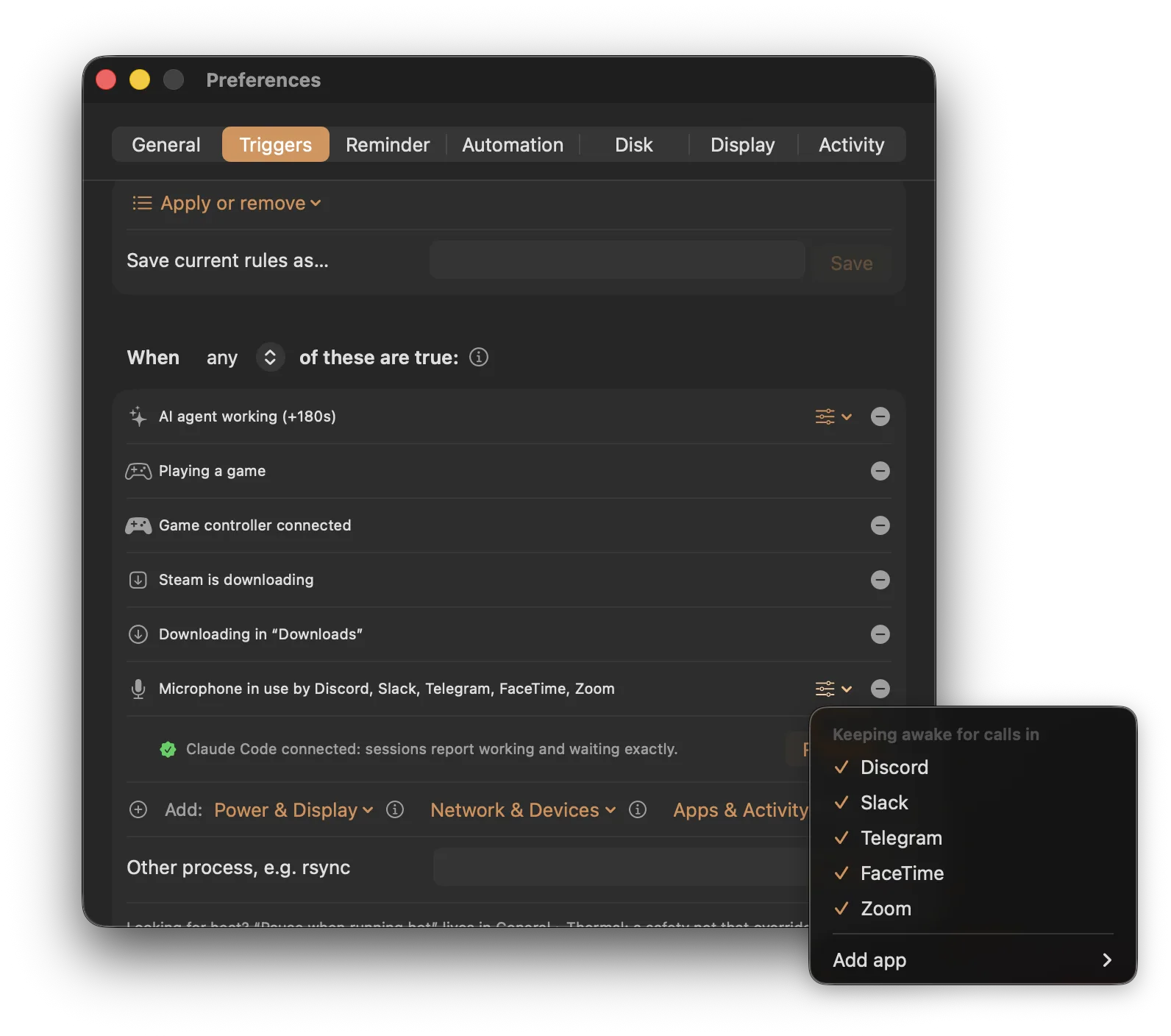
Il preset Riunioni mantiene sveglio il Mac ogni volta che qualcosa tocca il microfono. Se preferisci che si attivi solo per chiamate reali in un'app, aggiungi invece un trigger Microfono in uso da app e scegli l'app: quella che ha il microfono in questo momento, un'app di chiamata comune, o qualsiasi app tu scelga. Così un'app in background che per caso tiene il microfono, o un microfono esterno sempre connesso, non manterranno sveglio il Mac da soli, solo una chiamata Slack, Discord o Zoom lo farà. Non serve nemmeno un'autorizzazione aggiuntiva, proprio come per il trigger fotocamera-o-microfono.
Combinalo con altre condizioni
Il preset Riunioni è un trigger come un altro, quindi puoi aggiungerne altri. Resta sveglio durante le chiamate e mentre sei a corrente, oppure e mentre un'app specifica è in esecuzione. Vedi trigger intelligenti per come si combinano le condizioni.
Chiamate solo audio e riproduzione
Se sei in una chiamata solo audio o stai ascoltando qualcosa, il trigger Audio in riproduzione mantiene sveglio il Mac finché esce del suono, con un breve periodo di grazia così una pausa tra le tracce non termina la sessione.
Domande frequenti
Serve il permesso di fotocamera o microfono? No. Keepresso legge solo il segnale di sistema "fotocamera o microfono in uso", lo stesso che accende i puntini verde e arancione nella barra dei menu. Non apre mai la fotocamera o il microfono, quindi macOS non chiede mai l'accesso.
Il Mac resterà sveglio dopo la fine della chiamata? No. Nell'istante in cui la fotocamera e il microfono tornano liberi, la condizione diventa falsa e Keepresso lascia che il Mac si sospenda normalmente, con un breve periodo di grazia così un rapido mute o spegnimento della fotocamera a metà chiamata non interrompe la sessione.
E una chiamata senza fotocamera né microfono, come guardare uno schermo condiviso? Il preset Riunioni si basa su fotocamera e microfono, quindi una sessione di sola visione non lo attiva. Aggiungi l'app di riunione come trigger app in esecuzione, oppure usa il trigger Audio in riproduzione se c'è audio, per coprire questo caso.
Mantiene acceso anche lo schermo? Di default mantiene sveglio il sistema lasciando che lo schermo si sospenda. Durante una chiamata attiva l'app di riunione di solito mantiene acceso lo schermo da sola; se vuoi garantirlo, attiva anche impedisci la sospensione del display.
Ottieni Keepresso
Gratuita e open source, per macOS 14 e versioni successive. Installala e mantieni il Mac sveglio come vuoi tu.
Altro in Usare Keepresso