Impeça o Mac de dormir em chamadas do Zoom, Teams e Meet

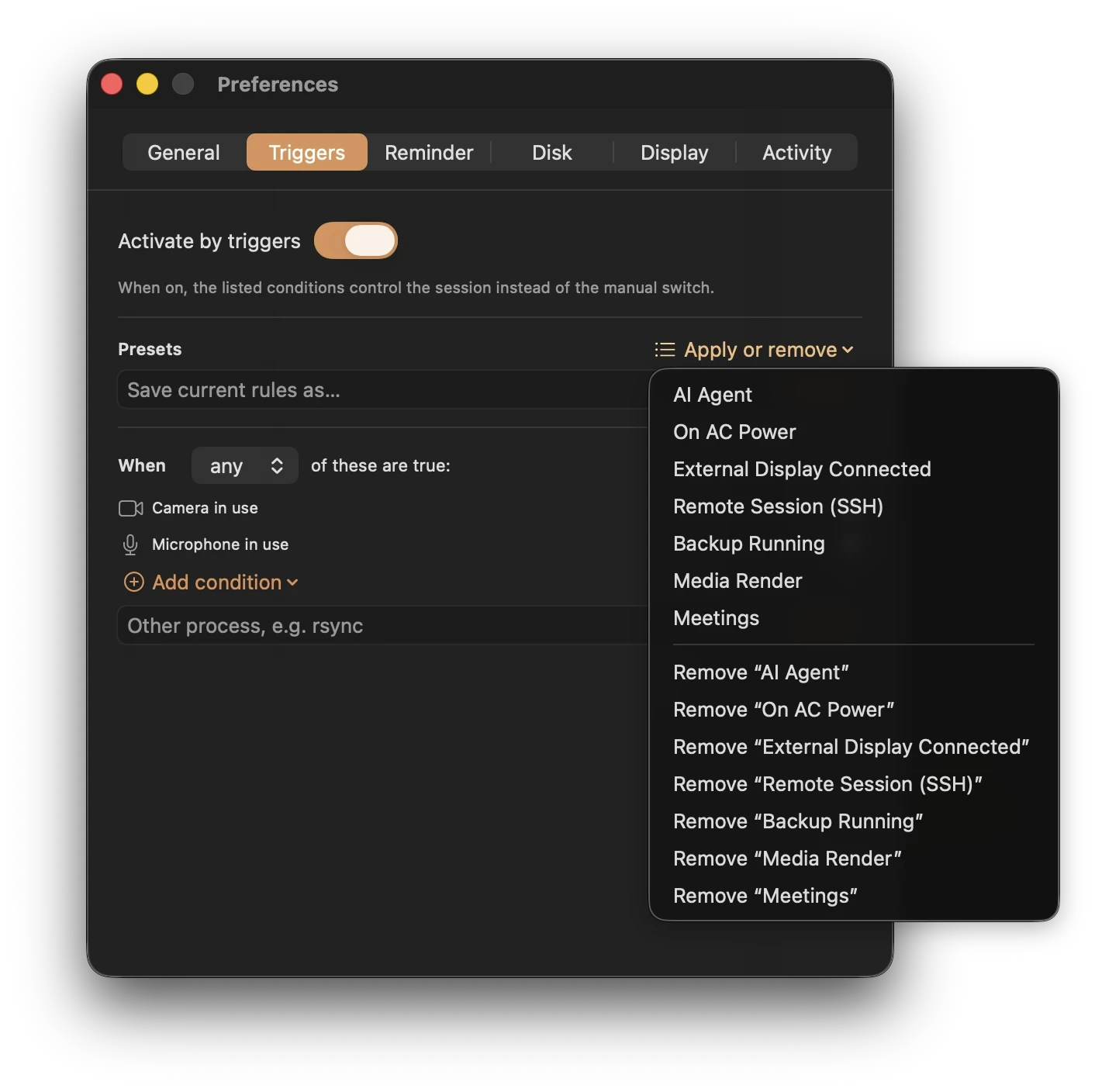
O predefinido Reuniões do Keepresso mantém o Mac acordado enquanto uma câmera ou microfone estiverem em uso, inclusive durante chamadas no navegador. Uma sessão só de visualização com os dois dispositivos desligados precisa de um gatilho de app em execução ou de áudio tocando. Manter acordado evita o repouso por inatividade; não evita uma desconexão de rede ou uma falha no app de reunião.
Ative o recurso
Abra o Keepresso, aplique o predefinido Reuniões, e pronto. A partir daí, assim que qualquer app começa a usar a câmera ou o microfone, seu Mac fica acordado, e volta ao repouso normal quando a chamada termina.
Por que é melhor que uma regra por app
- Ele pega todo app de reunião. Zoom, Microsoft Teams, Google Meet, huddles do Slack, FaceTime, e chamadas rodando em uma aba do navegador, que uma regra por nome de app não consegue ver. Se usa a câmera ou o microfone, conta.
- Sem pedido de permissão. O Keepresso lê só o sinal do sistema de "câmera ou microfone em uso", a mesma coisa que acende os pontinhos verde e laranja na sua barra de menus. Ele nunca abre a câmera ou o microfone, então o macOS nunca pede acesso a eles.
Só enquanto um app está na chamada
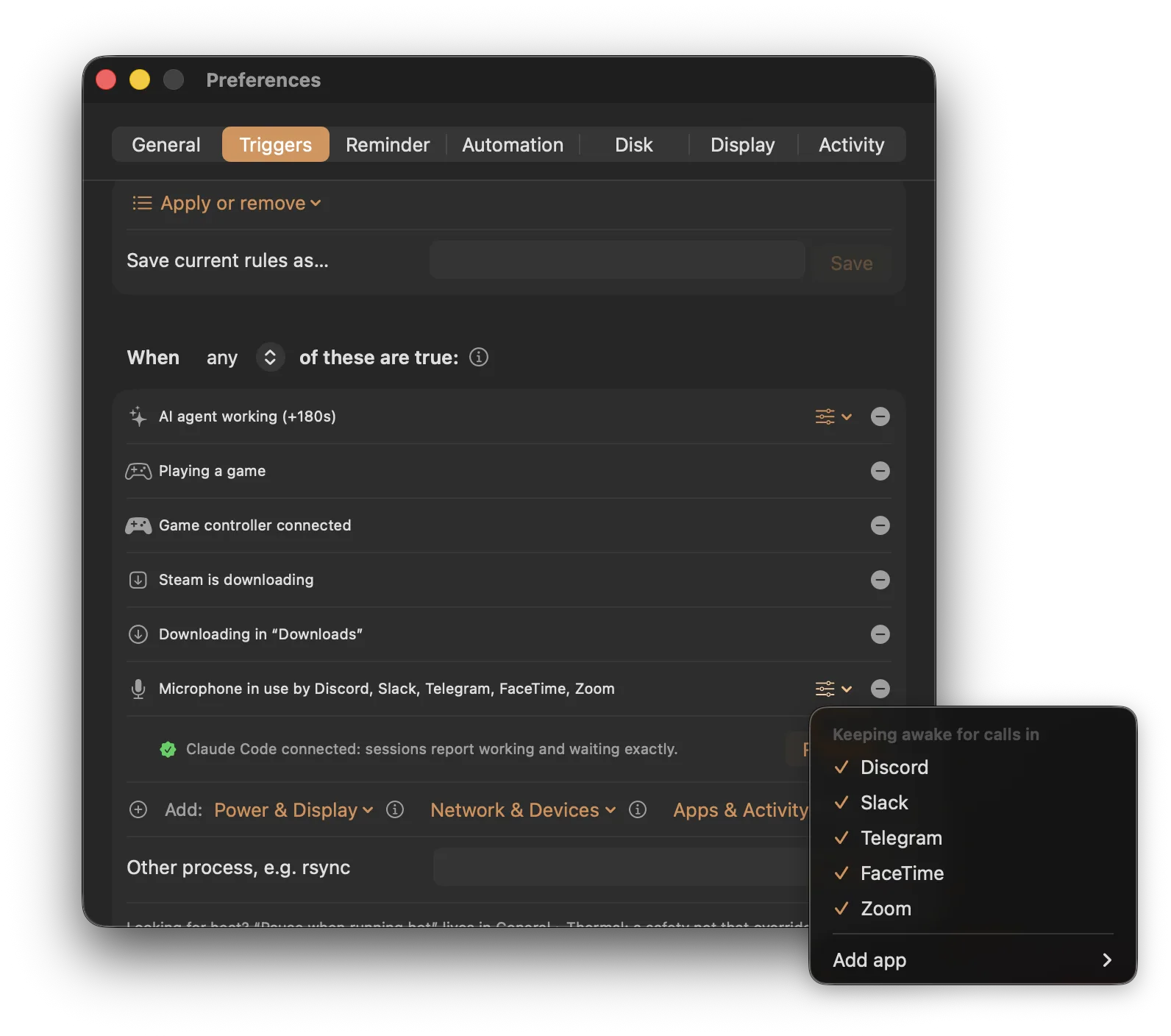
O predefinido Reuniões mantém o Mac acordado sempre que qualquer coisa usa o microfone. Se você preferir que ele dispare só para chamadas de verdade em um app, adicione em vez disso um gatilho Microfone em uso por app e escolha o app: o que está com o microfone agora, um app de chamada comum, ou qualquer app que você escolher. Assim, um app em segundo plano que esteja com o microfone, ou um microfone externo sempre conectado, não vai manter o Mac acordado sozinho, só uma chamada no Slack, Discord ou Zoom faz isso. Também não precisa de permissão extra, do mesmo jeito que o gatilho de câmera ou microfone.
Combine com outras condições
O predefinido Reuniões é um gatilho como qualquer outro, então você pode adicionar mais. Fique acordado durante chamadas e na tomada, ou e enquanto um app específico roda. Veja gatilhos inteligentes para saber como as condições se combinam.
Chamadas só de áudio e reprodução
Se você está em uma chamada só de áudio ou ouvindo algo, o gatilho Áudio tocando mantém o Mac acordado enquanto há som saindo, com um curto período de tolerância para que uma pausa entre faixas não encerre a sessão.
Perguntas frequentes
Precisa de permissão de câmera ou microfone? Não. O Keepresso lê só o sinal do sistema de "câmera ou microfone em uso", o mesmo que acende os pontinhos verde e laranja na sua barra de menus. Ele nunca abre a câmera ou o microfone, então o macOS nunca pede acesso.
Meu Mac vai continuar acordado depois que a chamada terminar? Não. No momento em que a câmera e o microfone ficam livres de novo, a condição vira falsa e o Keepresso deixa o Mac dormir normalmente, com um curto período de tolerância para que um mudo rápido ou câmera desligada no meio da chamada não corte a sessão.
E uma chamada sem câmera nem microfone, como assistir a uma tela compartilhada? O predefinido Reuniões depende da câmera e do microfone, então uma sessão só de visualização não vai ativar ele. Adicione o app de reunião como um gatilho de app rodando, ou use o gatilho Áudio tocando se houver som, para cobrir esse caso.
Isso também mantém a tela acesa? Por padrão, mantém o sistema acordado deixando a tela dormir. Durante uma chamada ativa, o app de reunião normalmente mantém a tela acesa sozinho; se você quiser garantir isso, ative também impedir a tela de dormir.
Baixe o Keepresso
Grátis e de código aberto, para macOS 14 e versões mais recentes. Instale e mantenha seu Mac acordado do seu jeito.
Mais em Usando o Keepresso