Shortcuts、Raycast、スクリプトからKeepressoを操作する

Keepressoはメニューバーのクリックで操作できますが、Shortcuts、Spotlight、Siri、Raycast、Alfred、任意のスクリプトから、Shortcutsアクションと URL scheme を使ってハンズフリーで操作することもできます。
Shortcutsアクション
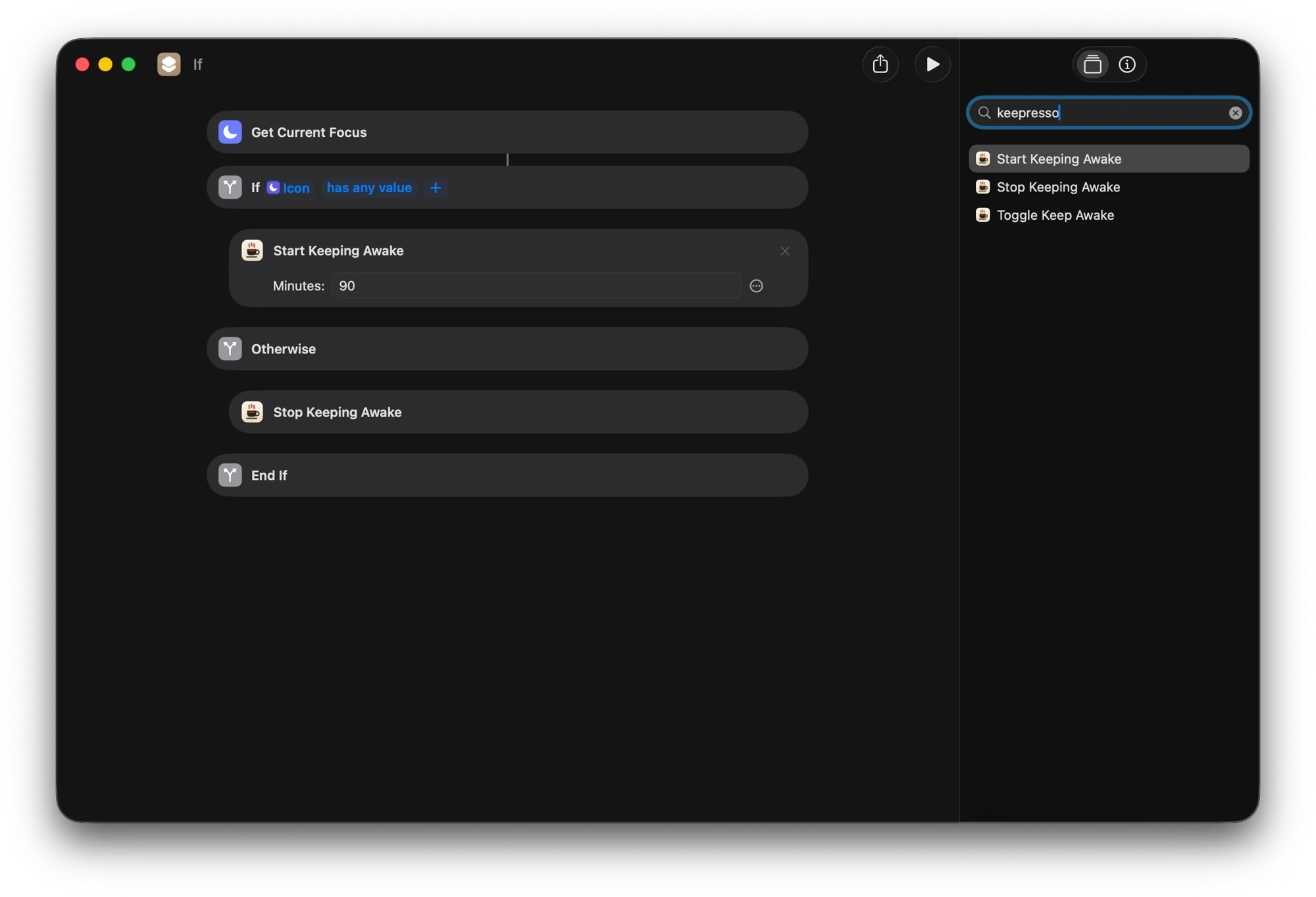
Keepressoはネイティブの Shortcuts アクションを提供しており、どのショートカットにも組み込めるほか、SpotlightやSiriから直接実行することもできます。
- Start Keeping Awake(オプションで分数を指定可能)
- Stop Keeping Awake
- Toggle Keep Awake
URL scheme
Raycast、Alfred、シェルスクリプトからは、keepresso://のURLを開いてください。
keepresso://start              start an open-ended session
keepresso://start?duration=60  start for 60 minutes
keepresso://start?until=18:00  keep awake until 18:00
keepresso://stop               stop the session
keepresso://toggle             toggle it
ターミナルやスクリプトからは、open "keepresso://start?duration=90"でも同じことができます。きちんとした終了コードを持つ本物のコマンドを使いたいなら、keepresso コマンドラインツールを使ってください。
確実に反映される
ShortcutsやURLからのコマンドは、実行前にまずトリガーを一時停止します。そのため、依頼したセッションが実際に維持され、直後にトリガールールに上書きされてしまうことはありません。
ひと目でわかる操作: ウィジェットとコントロールセンター
メニューを開かなくてもセッションを確認したり切り替えたりできる、もっと軽い手段が2つあります。
デスクトップと通知センターのウィジェット(macOS 14以降)は、セッションが実行中かどうか、タイマーセッションなら残り時間をリアルタイムで表示します。中サイズのウィジェットにはStopとPause Triggersボタンも付いており、小さい正方形のウィジェットはコンパクトなステータス表示です。デスクトップを右クリックするか通知センターを開いてウィジェットを編集を選び、Keepressoを見つけてサイズを選んでください。

コントロールセンターのトグル(macOS 26)は、Wi-FiやFocusの隣にKeepressoのスイッチを追加するので、システムの他の項目と同じ場所からセッションを開始・停止できます。システム設定、コントロールセンターで追加し、好みのレイアウトにドラッグしてください。
イベントフック: 逆方向の自動化
ShortcutsとURLはKeepressoを操作します。イベントフックは、Keepresso側からコールバックできるようにします。環境設定、Automationで、何かが起きたときにShortcutを実行する、webhookへPOSTする、シェルコマンドを実行するフックを追加できます。
- セッションの開始または終了
- トリガーの発火または解除
- バッテリーやサーマルによる一時停止、またはサーマル段階の変化
- AIエージェントがアイドルになったとき
定番の使い方は、夜間のエージェント実行が終わったらスマホへプッシュすることです。ntfyのトピックへwebhookを向けるか、通知を送るShortcutをAgent went idleで実行してください。シェルフックなら、git pushからランプの消灯まで、何でも起動できます。
安全に関する注意が一つ。設定ファイルをインポートすると、シェルコマンドのフックはすべてオフの状態で取り込まれるので、共有された、あるいはダウンロードしたファイルがあなたの知らないところでコマンドを実行することはできません。環境設定、Automationで確認して再度有効にしてください。
スクリプトとAIエージェント向け
ShortcutsとURLはあなたのためのものです。無人で動く自動化のために、Keepressoには専用の仕組みがあります。スクリプトやエージェントが作業中に更新し続ける期限付きの自動化リース(クラッシュしてもMacを起こしたまま固定することは決してできません)、MCPサーバー、そしてエージェントがワンクリックでインストールできる付属のエージェントスキルです。AIエージェントにMacを起こし続けさせるを参照してください。
Keepressoの使い方の他の記事