Impedisci a Teams, Slack e VDI di segnarti assente

Sei in una chiamata, stai leggendo un documento lungo o guardi scorrere una build, e nel momento in cui smetti di toccare il trackpad il tuo stato passa ad Assente. Peggio ancora, alcune configurazioni aziendali vanno oltre: una sessione VDI o desktop remoto si blocca, si disconnette o ti disconnette del tutto una volta che ti considera inattivo. La modalità Resta attivo di Keepresso risolve il problema segnalando attività a macOS, così tutto ciò che controlla l'inattività continua a vederti presente.
Attivala
Apri Preferenze, Generali, attiva Resta attivo e scegli un metodo. Da quel momento, finché è in esecuzione una sessione Keepresso, il tuo Mac segnala attività costante al sistema, e le app e i servizi che si basano sul tempo di inattività continuano a vederti presente.
È una normale sessione Keepresso, quindi puoi lasciarla attiva, metterla su un timer, o farla avviare da un trigger. Disattivala e il tuo Mac torna a segnalare l'inattività come al solito.
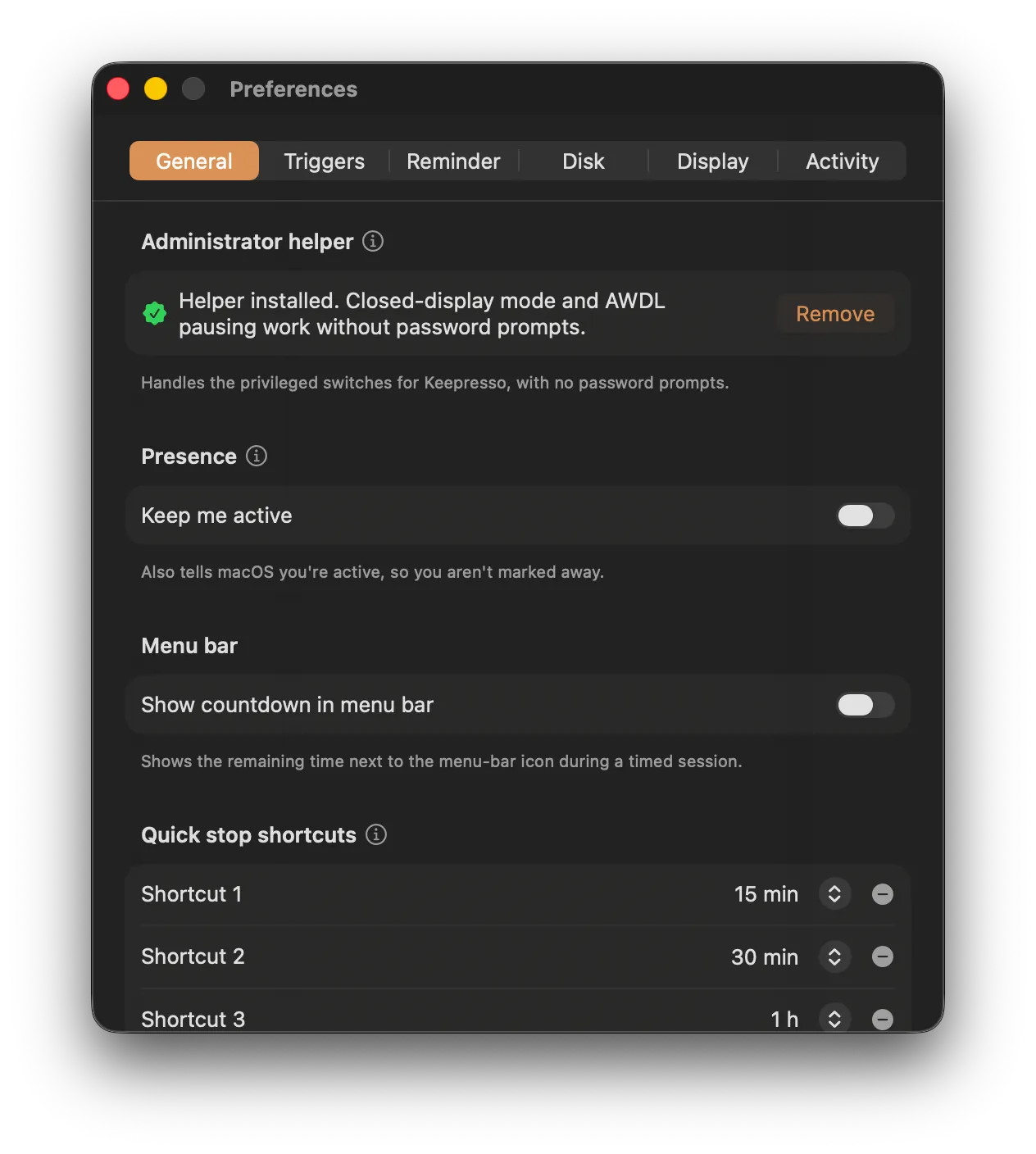
Interviene solo dopo che sei stato davvero inattivo per qualche secondo, quindi non tocca mai nulla mentre usi il Mac o giochi. È disattivato di default, e vale la pena saperlo: alcuni Mac gestiti o aziendali sono configurati per segnalare l'attività simulata, quindi controlla la politica del tuo posto di lavoro prima di farci affidamento.
Scegli il metodo che il tuo software nota
- Power / cursor warp è il predefinito. Segnala attività tramite macOS senza inviare un tasto né muovere il puntatore visibile, e non serve alcun permesso extra. Inizia da qui.
- F15 ogni 60 secondi copre il software che osserva solo gli eventi da tastiera. La maggior parte delle tastiere non ha un tasto F15 fisico, quindi di solito è il metodo a tasto più sicuro.
- Maiusc ogni 60 secondi invia un modificatore senza digitare un carattere.
- Tasto specificato registra e invia il tasto che scegli. Preferisci un tasto funzione o un modificatore: una lettera o un numero può finire nell'app in primo piano.
- Movimento del mouse invia uno spostamento di un pixel ogni 60 secondi per il software che osserva il puntatore.
I metodi tastiera e mouse richiedono l'accesso Accessibilità. Keepresso lo chiede solo dopo che ne selezioni uno, mai solo perché l'app è partita. Se il metodo predefinito funziona già per la tua VDI o l'app di chat, lascialo così e non serve alcun permesso.
Cosa tiene tranquillo
- Presenza su Teams e Slack. Il tuo puntino resta Attivo invece di passare ad Assente non appena il mouse si ferma, così gli altri ti vedono presente quando sei alla scrivania anche se non stai digitando.
- Sessioni VDI e desktop remoto. Citrix, VMware Horizon, Microsoft Remote Desktop e client simili spesso si disconnettono o si bloccano per timeout di inattività. Resta attivo mantiene viva la sessione così una lettura lunga o un lavoro in background non ti butta fuori.
- Timer di disconnessione aziendali. Le politiche di disconnessione automatica e blocco schermo basate sull'inattività smettono di scattare mentre una sessione è attiva, così non vieni disconnesso a metà di un'attività.
Perché il predefinito non è un mouse jiggler
Il vecchio trucco è un'app che finge movimenti del mouse o pressioni di tasti ogni pochi secondi. È rozzo, può interferire con il lavoro che stai facendo, e non si adatta mai bene a una macchina che sta facendo un lavoro vero.
Il metodo predefinito segnala attività a macOS nel modo in cui il sistema se lo aspetta, senza movimento visibile del cursore, senza tasto digitato e senza permessi extra. I metodi opzionali a tasto e movimento del mouse di un pixel sono lì per il software che ignora quel segnale, e Keepresso ne indica permesso e comportamento prima che tu li scelga.
Abbinalo al resto
- Mettilo su un programma. Aggiungi un trigger di programmazione oraria per il tuo orario di lavoro così funziona solo dalle 9:00 alle 18:00 nei giorni che scegli, e si ferma dopo.
- Proteggi un portatile. Attiva la pausa automatica sulla batteria così una sessione non può scaricare del tutto un portatile mentre sei lontano dalla corrente.
- Pilotalo via script. Avvialo o fermalo da Shortcuts, Raycast o un URL se preferisci associarlo a una scorciatoia da tastiera o a un'automazione.
Correlati
Ottieni Keepresso
Gratuita e open source, per macOS 14 e versioni successive. Installala e mantieni il Mac sveglio come vuoi tu.
Altro in Usare Keepresso