Impeça o Teams, o Slack e a VDI de te marcarem ausente

Você está em uma chamada, lendo um documento longo, ou acompanhando um build passar na tela, e assim que você para de tocar no trackpad seu status muda para Ausente. Pior, algumas configurações corporativas vão além: uma sessão de VDI ou área de trabalho remota bloqueia, desconecta, ou encerra totalmente quando decide que você está inativo. O modo Manter-me ativo do Keepresso resolve isso informando atividade ao macOS, então tudo que fica de olho na inatividade continua te vendo como presente.
Ative o recurso
Abra Preferências, Geral, ative Manter-me ativo e escolha um método. A partir daí, enquanto uma sessão do Keepresso estiver rodando, seu Mac informa atividade constante ao sistema, e os apps e serviços que se baseiam em tempo de inatividade continuam te vendo como presente.
É uma sessão normal do Keepresso, então você pode deixar ligado, colocar em um cronômetro, ou deixar um gatilho controlar. Desative e seu Mac volta a informar tempo de inatividade normalmente.
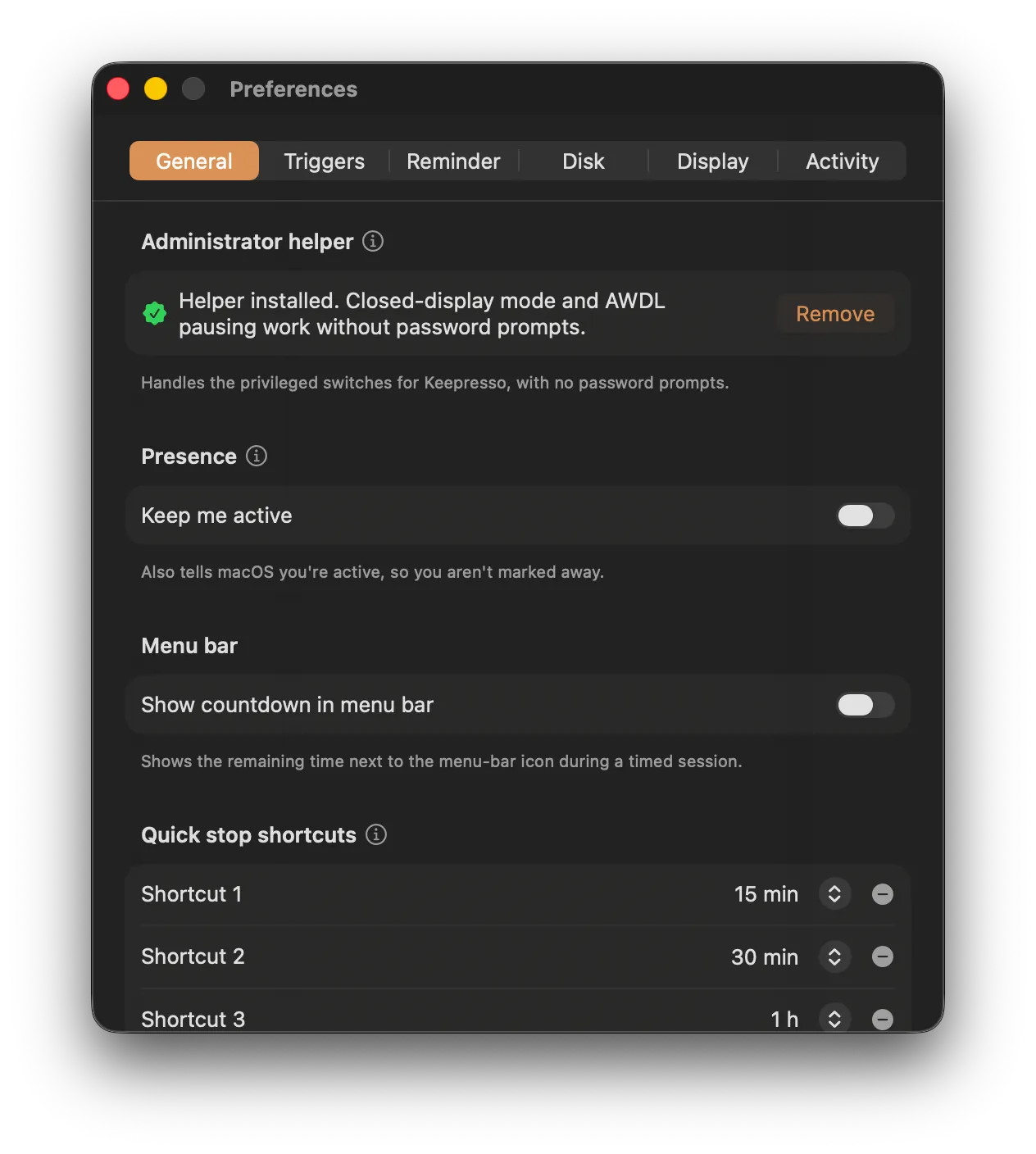
Ele só entra em ação depois que você realmente ficou inativo por alguns segundos, então nunca mexe em nada enquanto você está usando o Mac ou jogando. Vem desativado por padrão, e um aviso importante: alguns Macs gerenciados ou corporativos são configurados para sinalizar atividade simulada, então confira a política do seu trabalho antes de depender disso.
Escolha o método que seu software percebe
- Power / cursor warp é o padrão. Informa atividade pelo macOS sem enviar uma tecla nem mover o ponteiro visível, e não precisa de permissão extra. Comece por aqui.
- F15 a cada 60 segundos cobre software que só observa eventos de teclado. A maioria dos teclados não tem uma tecla F15 física, então costuma ser o método de tecla mais seguro.
- Shift a cada 60 segundos envia um modificador sem digitar um caractere.
- Tecla especificada grava e envia a tecla que você escolher. Prefira uma tecla de função ou um modificador: uma letra ou número pode digitar no app em primeiro plano.
- Movimento do mouse envia um deslocamento de um pixel a cada 60 segundos para software que observa o ponteiro.
Os métodos de tecla e mouse exigem acesso de Acessibilidade. O Keepresso pede isso só depois que você seleciona um desses métodos, nunca só porque o app abriu. Se o método padrão já funciona para sua VDI ou app de chat, deixe-o e nenhuma permissão é necessária.
O que ele mantém satisfeito
- Presença no Teams e no Slack. Seu indicador continua em Ativo em vez de mudar para Ausente assim que o mouse para de se mexer, então as pessoas te veem por perto quando você está na mesa sem digitar.
- Sessões de VDI e área de trabalho remota. Citrix, VMware Horizon, Microsoft Remote Desktop e clientes parecidos costumam desconectar ou bloquear por tempo limite de inatividade. Manter-me ativo mantém a sessão viva para que uma leitura longa ou uma tarefa em segundo plano não te derrube.
- Temporizadores de logout corporativos. Políticas de logout automático e bloqueio de tela baseadas em inatividade param de disparar enquanto uma sessão está ativa, então você não é desconectado no meio de uma tarefa.
Por que o padrão não é um mouse jiggler
O truque antigo é um app que finge movimento de mouse ou toques de tecla a cada poucos segundos. É tosco, pode interferir no trabalho que você está fazendo, e nunca soa bem em uma máquina fazendo trabalho de verdade.
O método padrão informa atividade ao macOS do jeito que o sistema espera, sem movimento visível do cursor, sem tecla digitada e sem permissão extra. Os métodos opcionais de tecla e movimento de um pixel do mouse existem para o software que ignora esse sinal, e o Keepresso explica a permissão e o comportamento antes de você escolhê-los.
Combine com o resto
- Coloque em um horário. Adicione um gatilho de horário para o seu horário de trabalho, para que ele só rode das 9:00 às 18:00 nos dias que você escolher, e pare depois disso.
- Mantenha um laptop seguro. Ative a pausa automática por bateria para que uma sessão não deixe um laptop sem carga enquanto você está longe da tomada.
- Controle por script. Inicie ou pare pelo Shortcuts, Raycast ou uma URL se preferir vincular a uma tecla de atalho ou a uma automação.
Relacionados
Baixe o Keepresso
Grátis e de código aberto, para macOS 14 e versões mais recentes. Instale e mantenha seu Mac acordado do seu jeito.
Mais em Usando o Keepresso