Controle o Keepresso pelo Shortcuts, Raycast ou um script

O Keepresso é um clique na barra de menus, mas você também pode controlá-lo sem tocar no app usando o Shortcuts, o Spotlight, a Siri, o Raycast, o Alfred ou qualquer script, através das ações do Shortcuts e do URL scheme.
Ações do Shortcuts
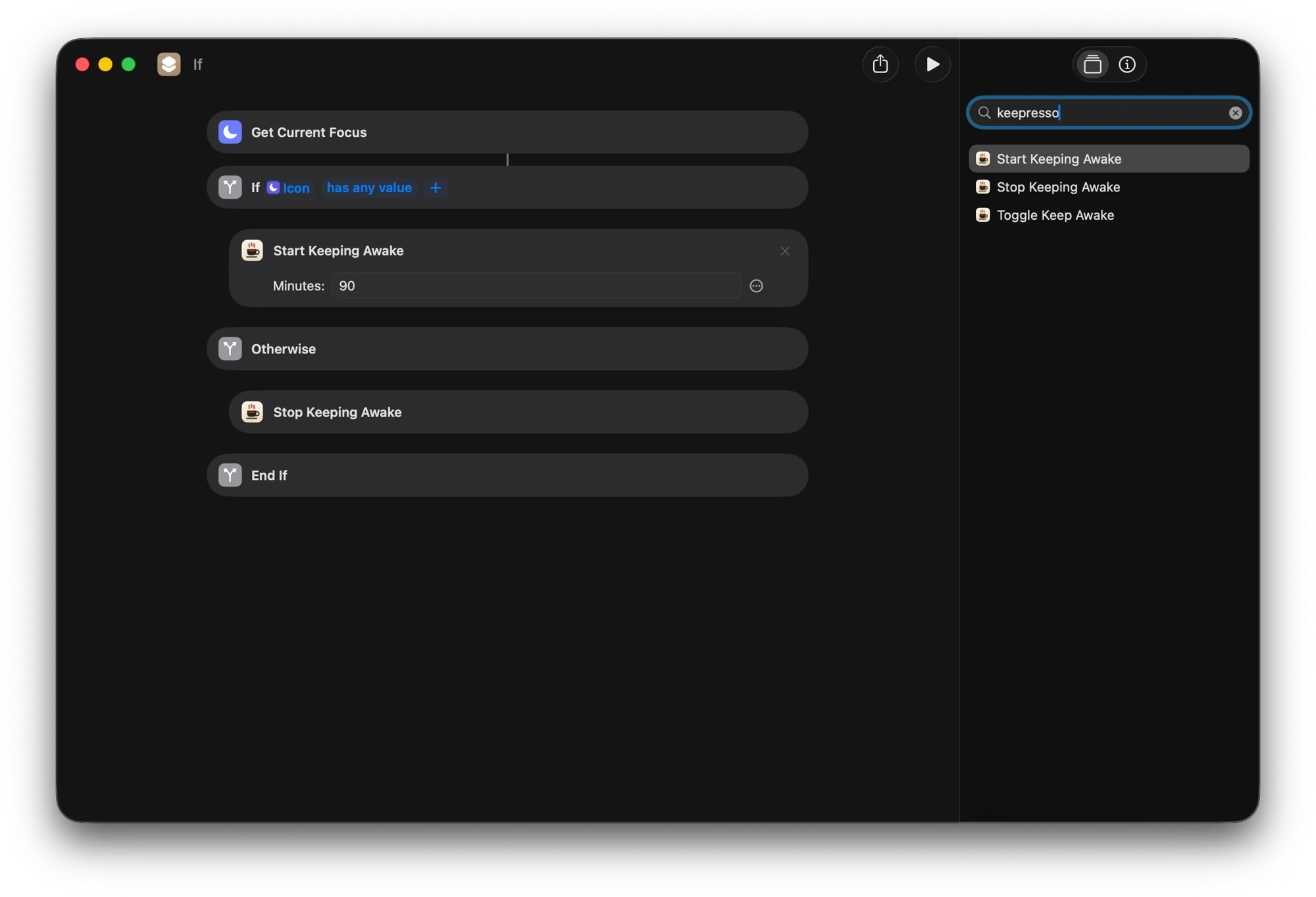
O Keepresso traz ações nativas do Shortcuts que você pode colocar em qualquer atalho, ou rodar direto pelo Spotlight e pela Siri:
- Start Keeping Awake (opcionalmente por um número definido de minutos)
- Stop Keeping Awake
- Toggle Keep Awake
URL scheme
Para o Raycast, o Alfred ou um script de shell, abra uma URL keepresso://:
keepresso://start              inicia uma sessão sem prazo definido
keepresso://start?duration=60  inicia por 60 minutos
keepresso://start?until=18:00  mantém acordado até as 18:00
keepresso://stop               encerra a sessão
keepresso://toggle             alterna o estado
De um terminal ou um script, open "keepresso://start?duration=90" faz o mesmo. Se preferir um comando de verdade com código de saída e status próprios, use a ferramenta de linha de comando keepresso.
Elas prevalecem
Qualquer comando vindo do Shortcuts ou de uma URL pausa seus gatilhos primeiro, então a sessão que você pediu realmente se mantém, em vez de uma regra de gatilho sobrepô-la um segundo depois.
Controle rápido: widgets e Central de Controle
Duas superfícies mais leves permitem conferir ou alternar uma sessão sem abrir o menu.
Os widgets de Área de Trabalho e Central de Notificações (macOS 14 e mais recente) mostram se uma sessão está rodando e, para uma sessão cronometrada, quanto tempo falta, atualizando ao vivo. O widget médio também traz os botões Parar e Pausar gatilhos; o widget pequeno quadrado é um resumo compacto de status. Adicione um clicando com o botão direito na área de trabalho, ou abrindo a Central de Notificações, e escolhendo Editar Widgets, depois encontre o Keepresso e escolha um tamanho.

O alternador da Central de Controle (macOS 26) adiciona um botão do Keepresso ao lado de Wi-Fi e Foco, para você iniciar ou parar uma sessão no mesmo lugar em que ajusta o resto do sistema. Adicione em Ajustes do Sistema, Central de Controle, e depois arraste para o layout que preferir.
Hooks de eventos: automação no outro sentido
O Shortcuts e as URLs controlam o Keepresso. Os hooks de eventos deixam o Keepresso responder. Em Preferências, Automação, adicione um hook que roda um Atalho, faz POST em um webhook, ou executa um comando shell quando algo acontece:
- uma sessão começa ou termina
- um gatilho dispara ou se libera
- a pausa por bateria ou térmica entra, ou o estágio térmico muda
- um agente de IA fica ocioso
O uso clássico é uma notificação no telefone quando uma execução noturna de agente termina: aponte um webhook para um tópico do ntfy, ou rode um Atalho que envia uma notificação, em Agente ficou ocioso. Um hook de shell pode disparar qualquer outra coisa, de um git push a apagar uma lâmpada.
Uma observação de segurança: importar um arquivo de configurações traz quaisquer hooks de comando shell desligados, para que um arquivo compartilhado ou baixado não consiga rodar um comando pelas suas costas. Revise e reative-os em Preferências, Automação.
Para scripts e agentes de IA
O Shortcuts e as URLs são para você. Para automação que roda sem supervisão, o Keepresso tem superfícies feitas para isso: concessões de automação limitadas que um script ou agente vai renovando enquanto trabalha (para que um travamento nunca consiga prender o Mac acordado), um servidor MCP, e uma skill de agente incluída que seu agente instala com um clique. Veja deixe agentes de IA manterem seu Mac acordado.
Baixe o Keepresso
Grátis e de código aberto, para macOS 14 e versões mais recentes. Instale e mantenha seu Mac acordado do seu jeito.
Mais em Usando o Keepresso