Управляйте Keepresso из Shortcuts, Raycast или скрипта

Keepresso включается кликом в строке меню, но им можно управлять и без участия рук, из Shortcuts, Spotlight, Siri, Raycast, Alfred или любого скрипта, с помощью его действий Shortcuts и URL-схемы.
Действия Shortcuts
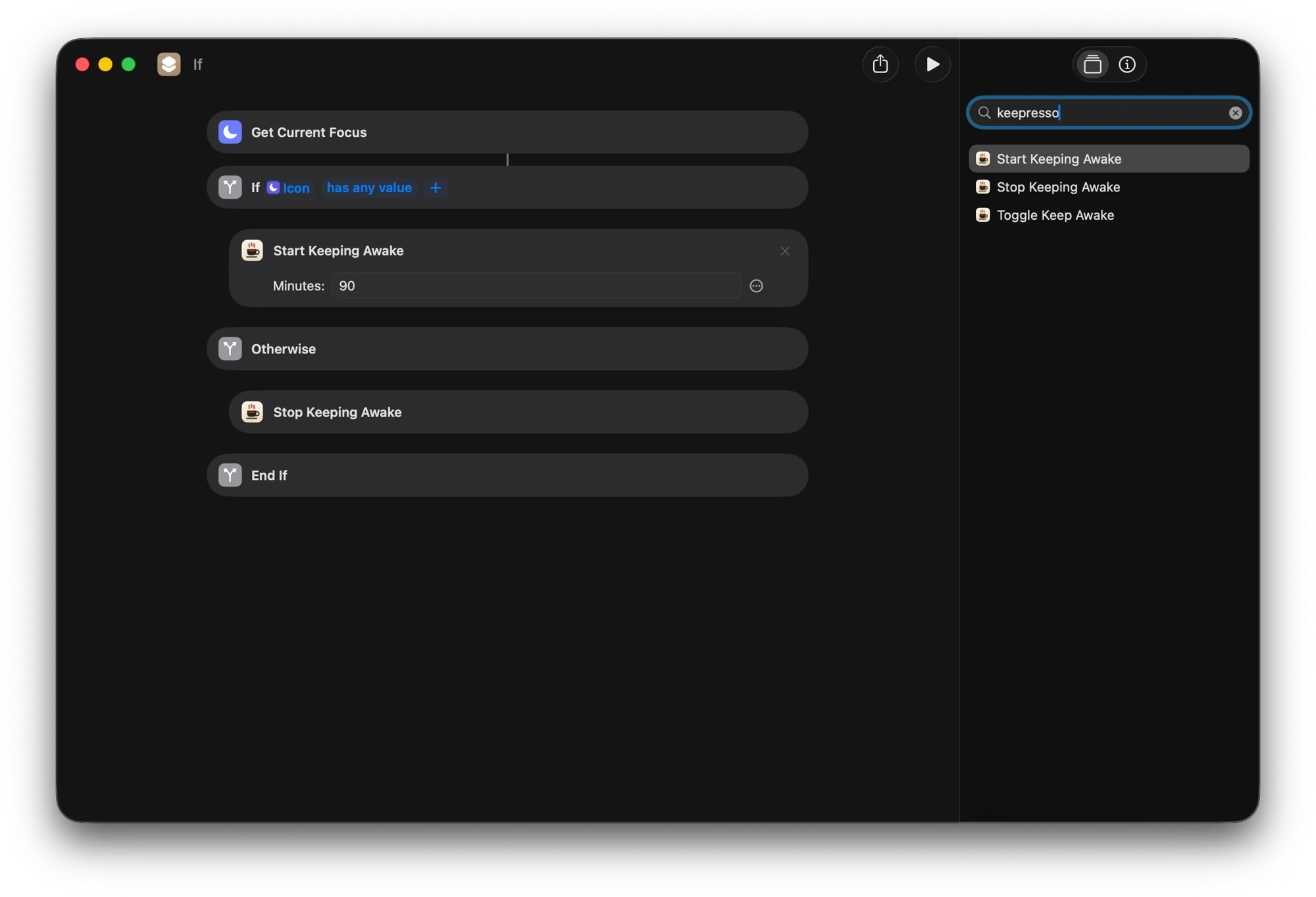
Keepresso поставляется с нативными действиями Shortcuts, которые можно добавить в любой сценарий или запустить прямо из Spotlight и Siri:
- Start Keeping Awake (при желании на заданное число минут)
- Stop Keeping Awake
- Toggle Keep Awake
URL-схема
Для Raycast, Alfred или shell-скрипта откройте URL вида keepresso://:
keepresso://start              запустить сессию без ограничения по времени
keepresso://start?duration=60  запустить на 60 минут
keepresso://start?until=18:00  не давать заснуть до 18:00
keepresso://stop               остановить сессию
keepresso://toggle             переключить её
Из терминала или скрипта то же самое делает open "keepresso://start?duration=90". Если вы предпочитаете настоящую команду с корректным кодом выхода и статусом, используйте инструмент командной строки keepresso.
Они закрепляются
Любая команда из Shortcuts или по URL сначала приостанавливает ваши триггеры, так что запрошенная вами сессия действительно держится, а не переопределяется правилом триггера секундой позже.
Быстрый доступ: виджеты и Пункт управления
Две более лёгкие поверхности позволяют проверить или переключить сессию, не открывая меню.
Виджеты рабочего стола и Центра уведомлений (macOS 14 и новее) показывают, идёт ли сессия, и для сессии по таймеру - сколько времени осталось, обновляясь в реальном времени. Средний виджет также несёт кнопки «Стоп» и «Приостановить триггеры»; маленький квадратный виджет - компактный взгляд на статус. Добавьте виджет, щёлкнув правой кнопкой по рабочему столу или открыв Центр уведомлений и выбрав «Изменить виджеты», затем найдите Keepresso и выберите размер.

Переключатель в Пункте управления (macOS 26) добавляет переключатель Keepresso рядом с Wi-Fi и Фокусировкой, так что вы можете запустить или остановить сессию из того же места, где переключаете остальную систему. Добавьте его в разделе «Системные настройки, Пункт управления», затем перетащите его в удобное вам расположение.
Хуки событий: автоматизация в обратную сторону
Shortcuts и URL управляют Keepresso. Хуки событий позволяют Keepresso отвечать обратно. В разделе Настройки, «Автоматизация» добавьте хук, который запускает Shortcut, отправляет POST на webhook или выполняет shell-команду, когда что-то происходит:
- сессия начинается или завершается
- триггер срабатывает или отпускается
- срабатывает пауза от батареи или тепловая, либо меняется тепловая стадия
- ИИ-агент переходит в бездействие
Классический сценарий: push на телефон, когда ночной запуск агента завершился. Направьте webhook на топик ntfy или запустите Shortcut, отправляющий уведомление, на событие «Агент перешёл в бездействие». Shell-хук может запустить что угодно ещё, от git push до выключения лампы.
Одна заметка о безопасности: импорт файла настроек приносит любые хуки с shell-командами в выключенном виде, так что общий или скачанный файл не может выполнить команду за вашей спиной. Просмотрите и заново включите их в разделе Настройки, «Автоматизация».
Для скриптов и ИИ-агентов
Shortcuts и URL, это для вас. Для автоматизации, работающей без присмотра, у Keepresso есть специально созданные поверхности: ограниченная по времени аренда для автоматизации, которую скрипт или агент постоянно продлевает, пока работает (так что сбой никогда не сможет приковать Mac к бодрствованию), MCP-сервер и встроенный навык агента, который ваш агент устанавливает в один клик. См. позвольте ИИ-агентам держать Mac активным.
Получите Keepresso
Бесплатно и с открытым исходным кодом, для macOS 14 и новее. Установите его и не давайте Mac засыпать на ваших условиях.
Ещё в Использование Keepresso