Controla Keepresso desde Shortcuts, Raycast o un script

Keepresso es un clic en la barra de menús, pero también puedes controlarlo sin tocarlo desde Shortcuts, Spotlight, Siri, Raycast, Alfred o cualquier script, usando sus acciones de Shortcuts y su URL scheme.
Acciones de Shortcuts
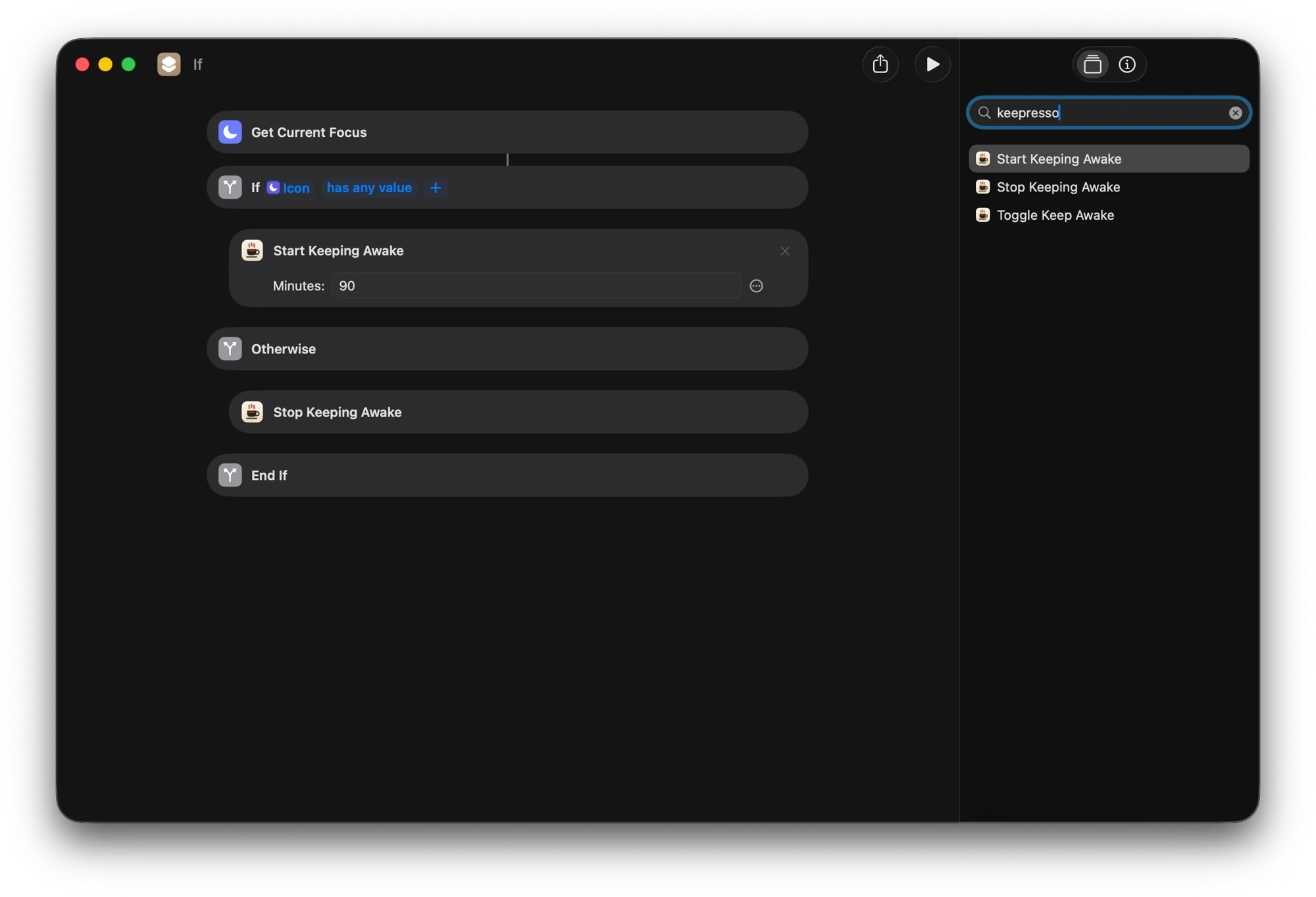
Keepresso incluye acciones nativas de Shortcuts que puedes añadir a cualquier atajo, o ejecutar directamente desde Spotlight y Siri:
- Start Keeping Awake (opcionalmente durante un número fijo de minutos)
- Stop Keeping Awake
- Toggle Keep Awake
URL scheme
Para Raycast, Alfred o un script de shell, abre una URL keepresso://:
keepresso://start              start an open-ended session
keepresso://start?duration=60  start for 60 minutes
keepresso://start?until=18:00  keep awake until 18:00
keepresso://stop               stop the session
keepresso://toggle             toggle it
Desde una terminal o un script, open "keepresso://start?duration=90" hace lo mismo. Si prefieres un comando de verdad, con un código de salida y un estado adecuados, recurre a la herramienta de línea de comandos keepresso.
Se mantienen
Cualquier comando desde Shortcuts o una URL pausa primero tus disparadores, para que la sesión que pediste se mantenga de verdad, en lugar de que una regla de disparador la anule un segundo después.
Control a simple vista: widgets y Centro de Control
Dos superficies más ligeras te dejan comprobar o cambiar una sesión sin abrir el menú.
Los widgets de escritorio y del Centro de Notificaciones (macOS 14 y posteriores) muestran si hay una sesión en marcha y, en una sesión cronometrada, cuánto tiempo queda, actualizándose en vivo. El widget mediano también incluye los botones Detener y Pausar disparadores; el widget cuadrado pequeño es un vistazo compacto al estado. Añade uno haciendo clic derecho en el escritorio, o abriendo el Centro de Notificaciones y eligiendo Editar widgets, luego busca Keepresso y elige un tamaño.

El interruptor del Centro de Control (macOS 26) añade un interruptor de Keepresso junto a Wi-Fi y Enfoque, así puedes iniciar o detener una sesión desde el mismo lugar donde controlas el resto del sistema. Añádelo en Ajustes del Sistema, Centro de Control, y luego arrástralo hasta el lugar del diseño que prefieras.
Ganchos de eventos: automatización en el otro sentido
Shortcuts y las URL controlan Keepresso. Los ganchos de eventos dejan que Keepresso responda. En Preferencias, Automatización, añade un gancho que ejecute un atajo de Shortcuts, envíe un webhook con POST o lance un comando de shell cuando algo ocurre:
- una sesión empieza o termina
- un disparador se activa o se libera
- llega la pausa por batería o térmica, o cambia la fase térmica
- un agente de IA queda inactivo
El uso clásico es un aviso al teléfono cuando una ejecución nocturna de un agente termina: apunta un webhook a un tema de ntfy, o ejecuta un atajo de Shortcuts que envíe una notificación, en El agente quedó inactivo. Un gancho de shell puede lanzar cualquier otra cosa, desde un git push hasta apagar una lámpara.
Una nota de seguridad: al importar un archivo de ajustes, cualquier gancho con comando de shell llega desactivado, así un archivo compartido o descargado no puede ejecutar un comando a tus espaldas. Revísalos y vuelve a activarlos en Preferencias, Automatización.
Para scripts y agentes de IA
Shortcuts y las URL son para ti. Para automatización que se ejecuta sin supervisión, Keepresso tiene superficies hechas a propósito: concesiones de automatización acotadas que un script o un agente sigue renovando mientras trabaja (así un fallo nunca puede dejar el Mac fijado despierto), un servidor MCP y una skill de agente incluida que tu agente instala en un clic. Consulta deja que los agentes de IA mantengan tu Mac despierto.
Consigue Keepresso
Gratis y de código abierto, para macOS 14 y versiones posteriores. Instálalo y mantén tu Mac despierto, a tu manera.
Más en Usar Keepresso