Keepresso'yu kısayol tuşu, Kestirmeler, Raycast veya betikle kontrol edin
Keepresso bir menü çubuğu tıklamasıdır, ama onu herhangi bir uygulamadan tek tuşla da açıp kapatabilir veya Kestirmeler eylemleri ve URL şeması ile Kestirmeler, Spotlight, Siri, Raycast, Alfred veya herhangi bir betikten elle müdahalesiz yönetebilirsiniz.
Küresel bir klavye kısayolu
Genel tercihlerindeki Kaydet altında en az bir değiştirici tuş kullanarak bir kısayol tuşu ayarlayın. Pencereleri değiştirmeden her uygulamadan, her yerde çalışır. Bir keep-awake oturumu başlatmak için bir kez dokunun, durdurmak için tekrar dokunun. Temizle onu kaldırır.
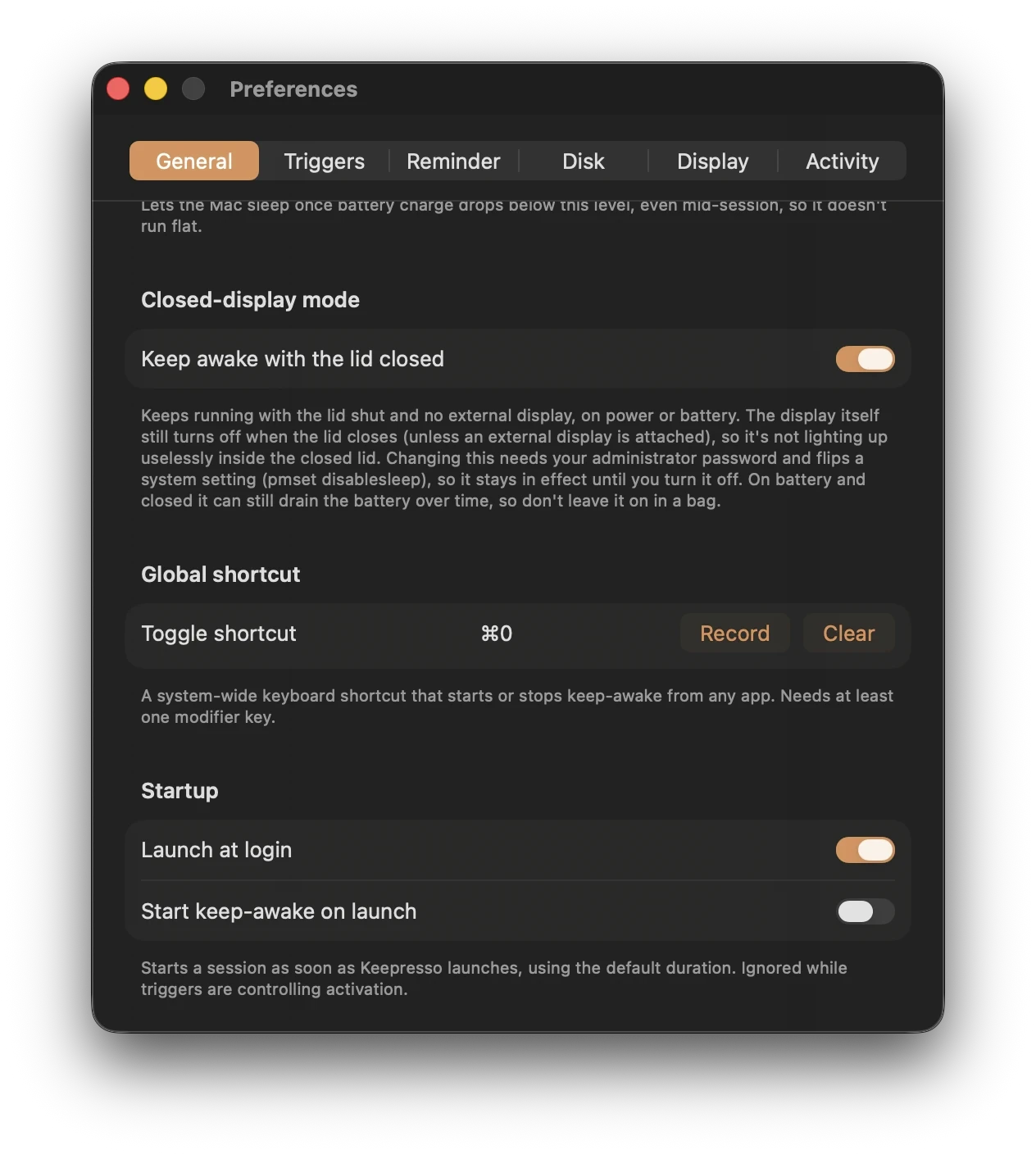
Tetikleyiciler açıkken kısayolu kullanmak menüyü Manuel konumuna alır ve oturumu değiştirir. Elle başlattığınız oturumu durdurduktan sonra menü Manuel'de kalır. Denetimi tekrar tetikleyicilere vermek için Otomatik konumuna geçin. macOS bir tuş birleşimini başka bir uygulama kullandığı için reddederse Keepresso önceki kısayolunuzu geri yükler ve reddi kaydeder, bu yüzden başka bir birleşim seçin.
Aynı bölmede Keepresso açıldığında oturum başlat seçeneği de var. Oturum açıldığında başlatma ile birleştirin, derleme makinesi veya ajan ana bilgisayarı olarak yaşayan bir Mac mini veya Studio, siz hiçbir şeye dokunmadan önyüklemeden itibaren uyanık olur. Yalnızca bir neden olduğunda uyanık kalması gerekiyorsa bunu kapalı bırakın ve bunun yerine akıllı tetikleyiciler kullanın.
Kestirmeler eylemleri
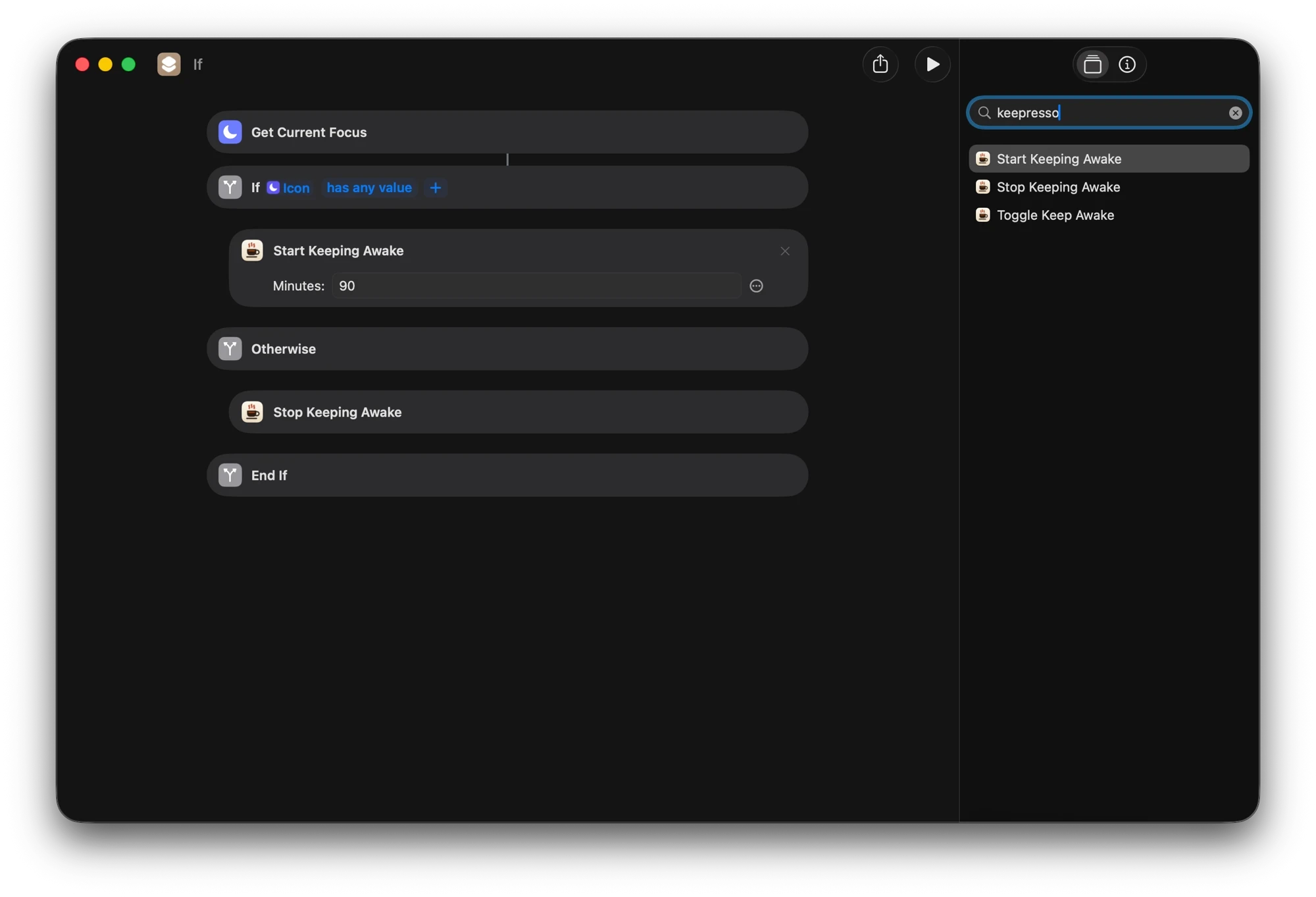
Keepresso, herhangi bir kısayola bırakabileceğiniz veya doğrudan Spotlight ve Siri'den çalıştırabileceğiniz yerel Kestirmeler eylemleriyle birlikte gelir:
- Start Keeping Awake — uyanık tutmayı başlatır; isteğe bağlı olarak dakika cinsinden süre belirlenebilir.
- Stop Keeping Awake — uyanık tutmayı durdurur.
- Toggle Keep Awake — uyanık tutmayı açar veya kapatır.
URL şeması
Raycast, Alfred veya bir kabuk betiği için bir keepresso:// URL'si açın:
keepresso://start              start an open-ended session
keepresso://start?duration=60  start for 60 minutes
keepresso://start?until=18:00  keep awake until 18:00
keepresso://stop               stop the session
keepresso://toggle             toggle it
Bir terminalden veya bir betikten open "keepresso://start?duration=90" aynı işi yapar. Düzgün bir çıkış kodu ve durumla gerçek bir komut kullanmayı tercih ederseniz, keepresso komut satırı aracına uzanın.
Elle verilen komutlar önceliklidir
Kestirmeler veya URL üzerinden verilen komutlar önce Keepresso'yu Manuel konumuna alır. Böylece istediğiniz oturum etkin kalır ve bir tetikleyici kuralı tarafından hemen geçersiz kılınmaz.
Bir bakışta denetim: araç takımları ve Denetim Merkezi
Araç takımları ve Denetim Merkezi, uygulama menüsünü açmadan oturum durumunu görmenizi ve oturumu yönetmenizi sağlar.
Masaüstü ve Bildirim Merkezi araç takımları (macOS 14 ve sonrası) bir oturumun çalışıp çalışmadığını ve zamanlı bir oturum için ne kadar kaldığını canlı güncelleyerek gösterir. Orta araç takımı ayrıca Durdur ve Tetikleyicileri Duraklat düğmelerini taşır; küçük kare araç takımı kompakt bir durum bakışıdır. Masaüstüne sağ tıklayarak veya Bildirim Merkezi'ni açıp Araç Takımlarını Düzenle'yi seçerek bir tane ekleyin, ardından Keepresso'yu bulun ve bir boyut seçin.
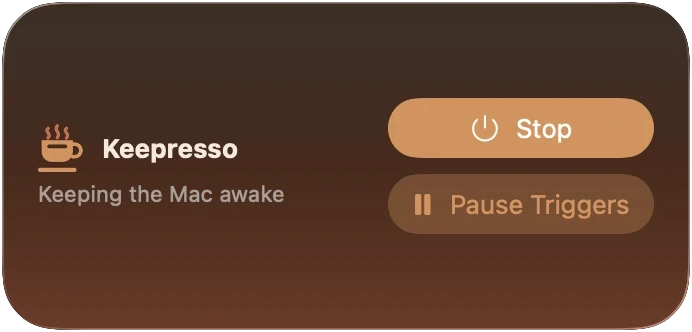
Denetim Merkezi anahtarı (macOS 26) Wi-Fi ve Odak'ın yanına bir Keepresso anahtarı ekler, böylece sistemin geri kalanını çevirdiğiniz aynı yerden bir oturumu başlatabilir veya durdurabilirsiniz. Sistem Ayarları, Denetim Merkezi altında ekleyin, ardından tercih ettiğiniz düzene sürükleyin.
Araç takımları anlık görüntülerdir: süren oturum saatlik kontrol edilir ve Keepresso çökmüş veya kapanmışsa boşta görünür. Süreli oturum sonunda yenilenir. Güncel durum için uygulama menüsünü açın.
Olay kancaları: diğer yönde otomasyon
Kestirmeler ve URL'ler Keepresso'yu yönetir. Olay kancaları Keepresso'nun geri aramasına izin verir. Tercihler, Otomasyon altında bir şey olduğunda bir kestirme çalıştıran, bir webhook POST eden veya bir kabuk komutu çalıştıran bir kanca ekleyin:
- bir oturum başlar veya biter
- bir tetikleyici ateşlenir veya serbest kalır
- pil veya termal duraklatma gelir ya da termal aşama değişir
- bir yapay zeka ajanı boşta kalır
Klasik kullanım, bir gece ajan çalıştırması bittiğinde telefonunuza bir bildirimdir: bir webhook'u bir ntfy konusuna yönlendirin veya Ajan boşta kaldı üzerinde bildirim gönderen bir kestirme çalıştırın. Bir kabuk kancası başka her şeyi başlatabilir, git push'tan bir lambayı kapatmaya kadar.
Bir güvenlik notu: bir ayar dosyasını içe aktarmak, kabuk komutu kancalarını kapalı getirir, böylece paylaşılan veya indirilen bir dosya arkanızdan komut çalıştıramaz. Bunları Tercihler, Otomasyon altında gözden geçirip yeniden açın.
Betikler ve yapay zeka ajanları için
Kestirmeler ve URL'ler sizin içindir. Gözetimsiz çalışan otomasyon için Keepresso'nun bu işe uygun arayüzleri vardır: bir betiğin veya ajanın çalışırken yenilemeye devam ettiği sınırlı otomasyon kiralamaları (böylece bir çökme Mac'i asla uyanık sabitleyemez), bir MCP sunucusu ve ajanınızın tek tıkla yüklediği birlikte gelen bir ajan becerisi. Bakınız yapay zeka ajanlarının Mac'inizi uyanık tutmasına izin verin.
Keepresso'yu Edinin
macOS 14 ve daha yenisi için ücretsiz ve açık kaynak. Yükleyin ve Mac'i uyanık tutma işlemini kurallarınıza göre yapın.
Daha fazlası Keepresso'yu kullanma içinde