Piloter Keepresso depuis Shortcuts, Raycast ou un script

Keepresso se pilote d'un clic dans la barre des menus, mais vous pouvez aussi la commander sans intervention depuis Shortcuts, Spotlight, Siri, Raycast, Alfred, ou n'importe quel script, grâce à ses actions Shortcuts et à son schéma d'URL.
Actions Shortcuts
Keepresso fournit des actions Shortcuts natives que vous pouvez glisser dans n'importe quel raccourci, ou exécuter directement depuis Spotlight et Siri :
- Start Keeping Awake (optionnellement pour un nombre de minutes défini)
- Stop Keeping Awake
- Toggle Keep Awake
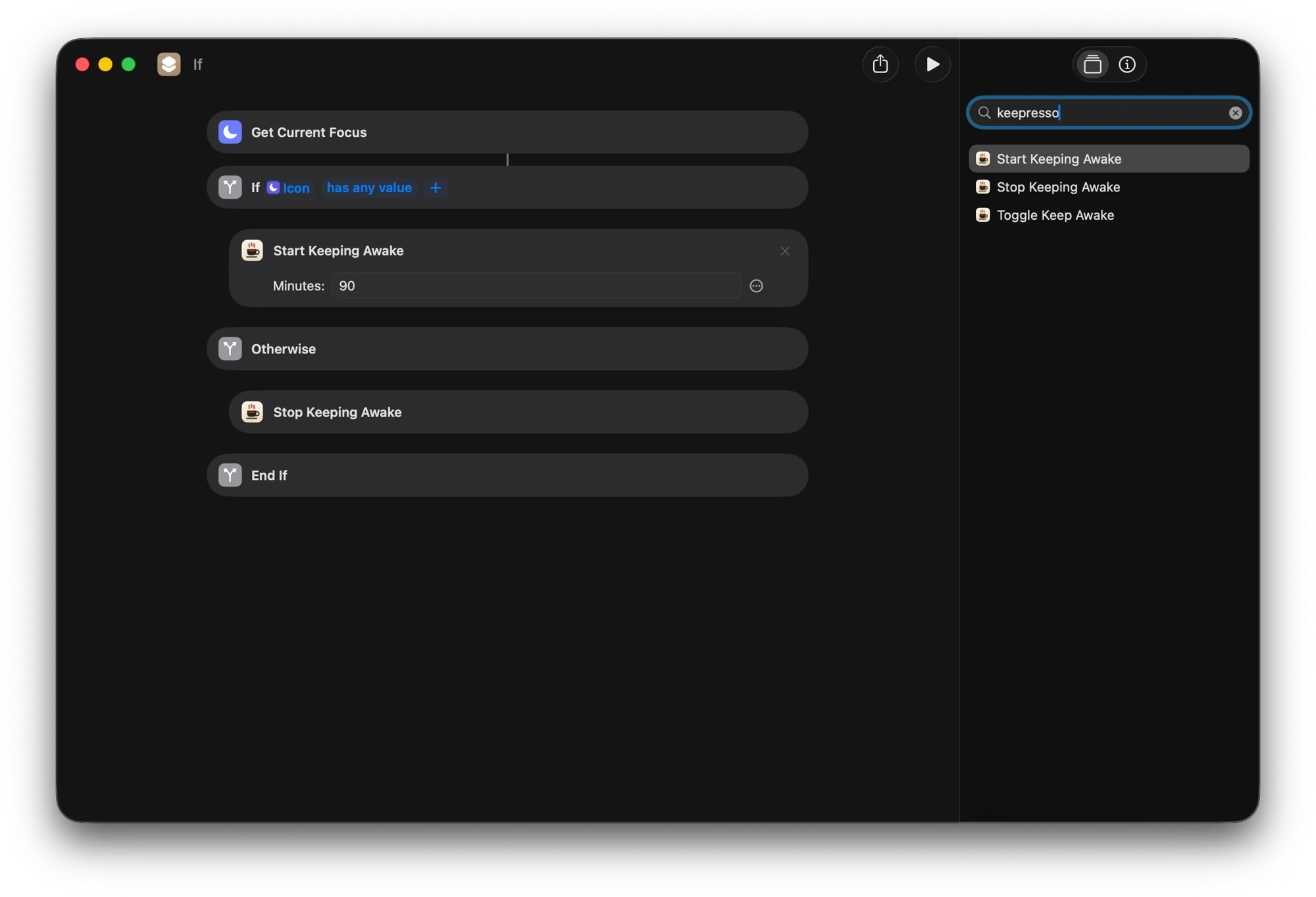
Schéma d'URL
Pour Raycast, Alfred ou un script shell, ouvrez une URL keepresso:// :
keepresso://start              démarre une session sans limite de durée
keepresso://start?duration=60  démarre pour 60 minutes
keepresso://start?until=18:00  reste éveillé jusqu'à 18:00
keepresso://stop               arrête la session
keepresso://toggle             la bascule
Depuis un terminal ou un script, open "keepresso://start?duration=90" fait la même chose. Si vous préférez une vraie commande avec un code de sortie et un statut appropriés, utilisez l'outil en ligne de commande keepresso.
Elles tiennent bon
Toute commande venant de Shortcuts ou d'une URL met d'abord vos déclencheurs en pause, pour que la session que vous avez demandée tienne réellement, au lieu qu'une règle de déclencheur ne la remplace une seconde plus tard.
Contrôle en un coup d'œil : widgets et Control Center
Deux surfaces plus légères permettent de vérifier ou de basculer une session sans ouvrir le menu.
Les widgets du bureau et du Centre de notifications (macOS 14 et ultérieur) montrent si une session est en cours et, pour une session minutée, le temps restant, mis à jour en direct. Le widget moyen porte aussi les boutons Arrêter et Suspendre les déclencheurs ; le petit widget carré est un aperçu de statut compact. Ajoutez-en un en faisant un clic droit sur le bureau, ou en ouvrant le Centre de notifications, et en choisissant Modifier les widgets, puis cherchez Keepresso et choisissez une taille.

La bascule dans Control Center (macOS 26) ajoute un interrupteur Keepresso à côté du Wi-Fi et des Focus, pour démarrer ou arrêter une session depuis le même endroit où vous basculez le reste du système. Ajoutez-le sous Réglages Système, Control Center, puis glissez-le dans la disposition que vous préférez.
Hooks d'événements : l'automatisation dans l'autre sens
Shortcuts et les URL pilotent Keepresso. Les hooks d'événements permettent à Keepresso de répondre en retour. Sous Préférences, Automatisation, ajoutez un hook qui lance un Shortcut, envoie un POST vers un webhook, ou exécute une commande shell quand quelque chose se produit :
- une session démarre ou se termine
- un déclencheur s'active ou se relâche
- la pause batterie ou thermique intervient, ou l'étape thermique change
- un agent IA devient inactif
L'usage classique est une notification sur votre téléphone quand une exécution d'agent de nuit se termine : pointez un webhook vers un topic ntfy, ou lancez un Shortcut qui envoie une notification, sur Agent devenu inactif. Un hook shell peut enclencher n'importe quoi d'autre, de git push à l'extinction d'une lampe.
Une note de sécurité : importer un fichier de réglages y importe tout hook en commande shell désactivé, pour qu'un fichier partagé ou téléchargé ne puisse pas exécuter une commande dans votre dos. Vérifiez-les et réactivez-les sous Préférences, Automatisation.
Pour les scripts et les agents IA
Shortcuts et les URL sont pour vous. Pour une automatisation qui tourne sans surveillance, Keepresso propose des surfaces dédiées : des baux d'automatisation limités qu'un script ou un agent renouvelle sans cesse pendant qu'il travaille (pour qu'un plantage ne puisse jamais maintenir le Mac éveillé), un serveur MCP, et une compétence d'agent intégrée que votre agent installe en un clic. Voir laissez les agents IA garder votre Mac éveillé.
Obtenir Keepresso
Gratuit et open source, pour macOS 14 et versions ultérieures. Installez-le et gardez votre Mac éveillé, selon vos règles.
Plus dans Utiliser Keepresso