Steruj Keepresso ze Skrótów, Raycasta albo skryptu

Keepresso to jedno kliknięcie w pasku menu, ale możesz też sterować nim bez dotykania aplikacji, ze Skrótów, Spotlight, Siri, Raycasta, Alfreda albo dowolnego skryptu, korzystając z jego akcji Skrótów i URL scheme.
Akcje Skrótów
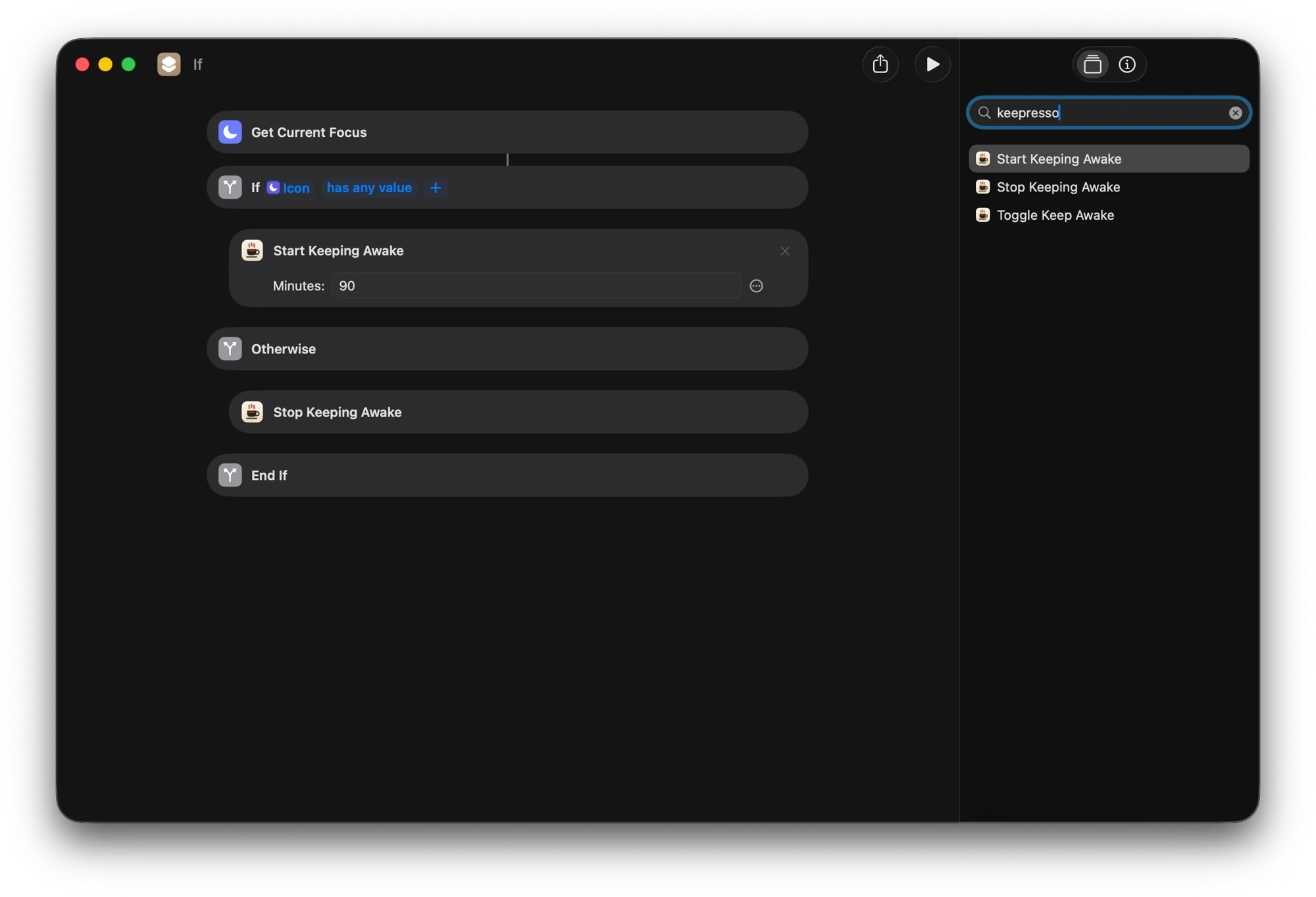
Keepresso zawiera natywne akcje Skrótów, które możesz dodać do dowolnego skrótu, albo uruchomić bezpośrednio ze Spotlight i Siri:
- Rozpocznij utrzymywanie aktywności (opcjonalnie na określoną liczbę minut)
- Zatrzymaj utrzymywanie aktywności
- Przełącz utrzymywanie aktywności
URL scheme
Dla Raycasta, Alfreda albo skryptu powłoki, otwórz adres URL keepresso://:
keepresso://start              start an open-ended session
keepresso://start?duration=60  start for 60 minutes
keepresso://start?until=18:00  keep awake until 18:00
keepresso://stop               stop the session
keepresso://toggle             toggle it
Z terminala albo skryptu to samo robi open "keepresso://start?duration=90". Jeśli wolisz prawdziwe polecenie z właściwym kodem wyjścia i statusem, sięgnij po narzędzie wiersza poleceń keepresso.
Trzymają się swojego
Każde polecenie ze Skrótów albo adresu URL najpierw wstrzymuje twoje wyzwalacze, dzięki czemu sesja, o którą poprosiłeś, faktycznie trwa, zamiast zostać nadpisana sekundę później przez regułę wyzwalacza.
Szybki podgląd: widżety i Centrum sterowania
Dwie lżejsze powierzchnie pozwalają sprawdzić albo przełączyć sesję bez otwierania menu.
Widżety pulpitu i Centrum powiadomień (macOS 14 i nowsze) pokazują, czy sesja jest aktywna, a dla sesji z limitem czasu, ile czasu zostało, aktualizując się na bieżąco. Średni widżet ma też przyciski Zatrzymaj i Wstrzymaj wyzwalacze; mały kwadratowy widżet to zwięzły podgląd statusu. Dodaj go, klikając prawym przyciskiem na pulpicie albo otwierając Centrum powiadomień i wybierając Edytuj widżety, potem znajdź Keepresso i wybierz rozmiar.

Przełącznik w Centrum sterowania (macOS 26) dodaje przełącznik Keepresso obok Wi-Fi i Skupienia, dzięki czemu możesz uruchomić albo zatrzymać sesję w tym samym miejscu, gdzie przełączasz resztę systemu. Dodaj go w Ustawieniach systemowych, Centrum sterowania, a potem przeciągnij go w preferowane miejsce w układzie.
Haki zdarzeń: automatyzacja w drugą stronę
Skróty i URL-e sterują Keepresso. Haki zdarzeń pozwalają Keepresso oddzwaniać. W Preferencjach, Automatyzacja dodaj hak, który uruchamia Skrót, wysyła POST na webhook albo uruchamia polecenie powłoki, gdy coś się dzieje:
- sesja się zaczyna lub kończy
- wyzwalacz się aktywuje lub zwalnia
- wstrzymanie baterii albo termiczne, albo zmiana etapu termicznego
- agent AI staje się bezczynny
Klasyczne zastosowanie to push na telefon, gdy nocny przebieg agenta się kończy: skieruj webhook na temat ntfy albo uruchom Skrót wysyłający powiadomienie, przy Agent stał się bezczynny. Hak powłoki może odpalić cokolwiek innego, od git push po zgaszenie lampy.
Jedna uwaga o bezpieczeństwie: importowanie pliku ustawień wnosi wszelkie haki z poleceniami powłoki wyłączone, więc udostępniony albo pobrany plik nie uruchomi polecenia za twoimi plecami. Przejrzyj je i ponownie włącz w Preferencjach, Automatyzacja.
Dla skryptów i agentów AI
Skróty i URL-e są dla ciebie. Do automatyzacji działającej bez nadzoru Keepresso ma powierzchnie stworzone do tego celu: ograniczone w czasie dzierżawy automatyzacji, które skrypt albo agent wciąż odnawia, gdy pracuje (więc awaria nigdy nie przytrzyma Maca aktywnym), serwer MCP oraz dołączony skill agenta, który twój agent instaluje jednym kliknięciem. Zobacz pozwól agentom AI utrzymać Maca aktywnym.
Pobierz Keepresso
Darmowa i open source, dla macOS 14 i nowszych. Zainstaluj ją i utrzymuj Maca aktywnym, na swoich zasadach.
Więcej w kolekcji Korzystanie z Keepresso