Керуйте Keepresso зі Shortcuts, Raycast або скрипта

Keepresso це клік у рядку меню, але ви також можете керувати ним без рук зі Shortcuts, Spotlight, Siri, Raycast, Alfred чи будь-якого скрипта, через його дії Shortcuts і URL scheme.
Дії Shortcuts
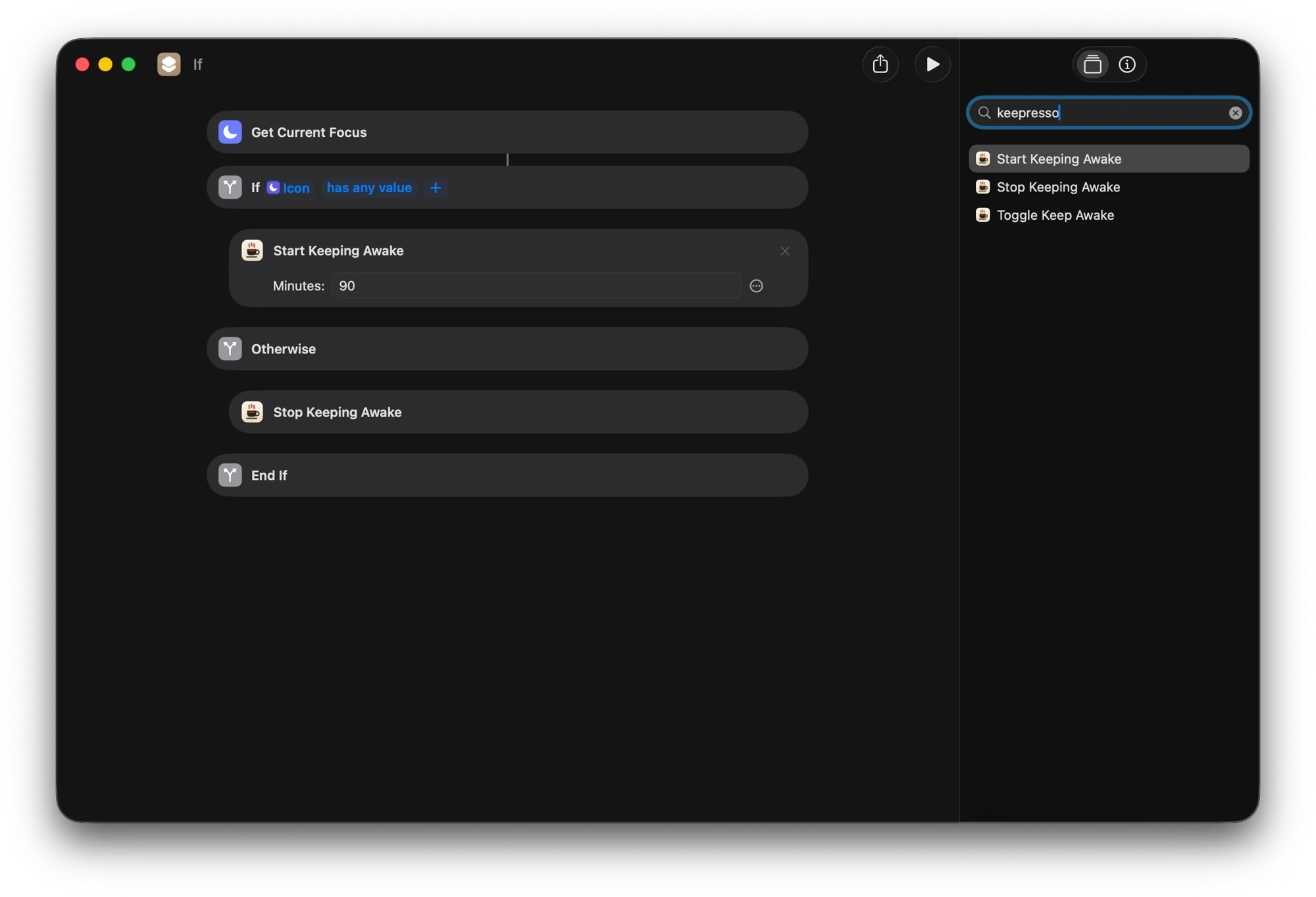
Keepresso постачає нативні дії Shortcuts, які ви можете додати в будь-який Shortcut або запускати прямо зі Spotlight і Siri:
- Start Keeping Awake (за бажанням на задану кількість хвилин)
- Stop Keeping Awake
- Toggle Keep Awake
URL scheme
Для Raycast, Alfred чи скрипта оболонки відкрийте URL keepresso://:
keepresso://start              start an open-ended session
keepresso://start?duration=60  start for 60 minutes
keepresso://start?until=18:00  keep awake until 18:00
keepresso://stop               stop the session
keepresso://toggle             toggle it
З термінала чи скрипта open "keepresso://start?duration=90" робить те саме. Якщо ви волієте справжню команду з нормальним кодом завершення й статусом, зверніться до інструменту командного рядка keepresso.
Вони закріплюються
Будь-яка команда зі Shortcuts чи URL спочатку призупиняє ваші тригери, тож сесія, яку ви попросили, справді утримується, а не правило тригера перезаписує її за секунду.
Керування з першого погляду: віджети й Control Center
Дві легші поверхні дозволяють перевірити чи перемкнути сесію, не відкриваючи меню.
Віджети робочого стола та Центру сповіщень (macOS 14 і новіше) показують, чи запущена сесія, а для сесії за таймером, скільки залишилось, з оновленням у реальному часі. Середній віджет також має кнопки Stop і Pause Triggers, маленький квадратний віджет це компактний погляд на статус. Додайте один, клацнувши правою кнопкою на робочому столі або відкривши Центр сповіщень і обравши Edit Widgets, потім знайдіть Keepresso і оберіть розмір.

Перемикач Control Center (macOS 26) додає перемикач Keepresso поруч із Wi-Fi і Focus, тож ви можете запускати чи зупиняти сесію з того самого місця, де перемикаєте решту системи. Додайте його в Налаштуваннях системи, Control Center, а потім перетягніть у зручний вам макет.
Хуки подій: автоматизація в інший бік
Shortcuts і URL керують Keepresso. Хуки подій дозволяють Keepresso відповідати. У Налаштуваннях, Автоматизація додайте хук, який запускає Shortcut, надсилає webhook POST або виконує команду оболонки, коли щось відбувається:
- сесія починається чи завершується
- тригер спрацьовує чи відпускається
- настає пауза через батарею чи тепло, або змінюється теплова стадія
- ШІ-агент стає бездіяльним
Класичний випадок, це push на телефон, коли нічний запуск агента завершується: спрямуйте webhook на топік ntfy або запустіть Shortcut, який надсилає сповіщення, на подію Agent went idle. Хук оболонки може запустити будь-що інше, від git push до вимкнення лампи.
Одна примітка з безпеки: імпорт файлу налаштувань приносить будь-які хуки з командами оболонки у вимкненому стані, тож спільний чи завантажений файл не може запустити команду за вашою спиною. Перегляньте й знову ввімкніть їх у Налаштуваннях, Автоматизація.
Для скриптів і ШІ-агентів
Shortcuts і URL для вас. Для автоматизації, яка працює без нагляду, у Keepresso є спеціальні поверхні: обмежені оренди для автоматизації, які скрипт чи агент постійно поновлює, поки працює (тож збій ніколи не може прикувати Mac до неспання), MCP-сервер і вбудована навичка для агента, яку ваш агент встановлює в один клік. Дивіться дозвольте ШІ-агентам тримати Mac активним.
Отримайте Keepresso
Безкоштовно і з відкритим вихідним кодом, для macOS 14 і новіше. Встановіть його і не давайте Mac засинати на ваших умовах.
Ще в Використання Keepresso