단축어, Raycast, 스크립트로 Keepresso 제어하기

Keepresso는 메뉴 막대 클릭으로 조작하는 앱이지만, 단축어 액션과 URL scheme을 이용하면 단축어, Spotlight, Siri, Raycast, Alfred, 어떤 스크립트에서도 손대지 않고 구동할 수 있습니다.
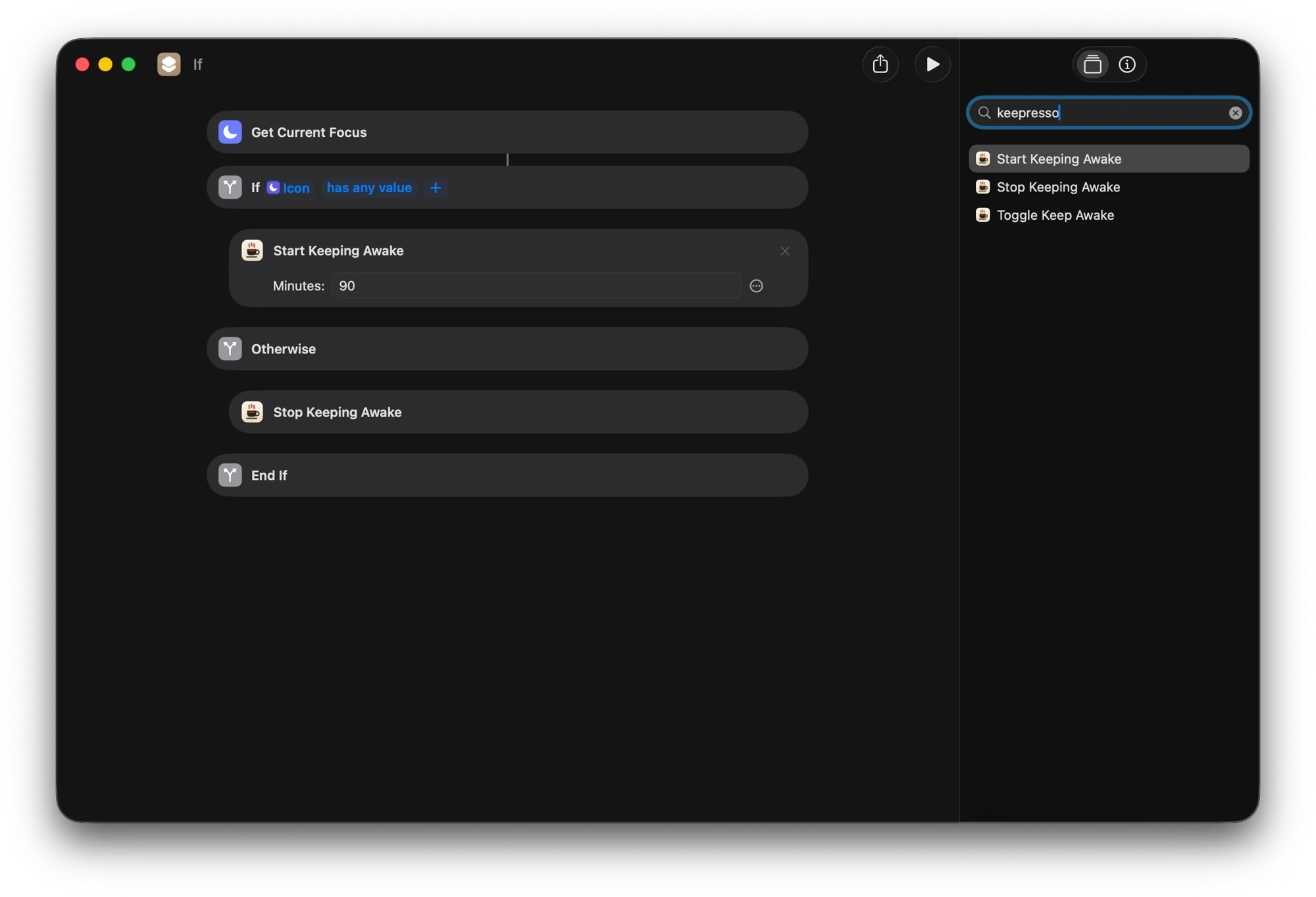
단축어 액션
Keepresso는 어떤 단축어에도 넣을 수 있고 Spotlight와 Siri에서 바로 실행할 수 있는 네이티브 단축어 액션을 제공합니다.
- Start Keeping Awake(선택적으로 지정한 분 동안)
- Stop Keeping Awake
- Toggle Keep Awake
URL scheme
Raycast, Alfred, 셸 스크립트에서는 keepresso:// URL을 열면 됩니다.
keepresso://start              start an open-ended session
keepresso://start?duration=60  start for 60 minutes
keepresso://start?until=18:00  keep awake until 18:00
keepresso://stop               stop the session
keepresso://toggle             toggle it
터미널이나 스크립트에서는 open "keepresso://start?duration=90"도 같은 역할을 합니다. 제대로 된 종료 코드와 상태를 갖춘 진짜 명령을 쓰고 싶다면 keepresso 명령줄 도구를 사용하세요.
트리거를 이깁니다
단축어나 URL에서 온 명령은 실행 전에 먼저 트리거를 일시 중지하므로, 요청한 세션이 트리거 규칙에 의해 곧바로 덮어써지지 않고 실제로 유지됩니다.
한눈에 확인하고 조작하기: 위젯과 컨트롤 센터
메뉴를 열지 않고도 세션을 확인하거나 전환할 수 있는 더 가벼운 방법이 두 가지 있습니다.
데스크탑과 알림 센터 위젯(macOS 14 이상)은 세션이 실행 중인지, 타이머 세션이라면 남은 시간이 얼마인지를 실시간으로 보여줍니다. 중간 크기 위젯에는 Stop과 Pause Triggers 버튼도 있으며, 작은 정사각형 위젯은 간단한 상태 표시입니다. 데스크탑을 오른쪽 클릭하거나 알림 센터를 열어 위젯 편집을 선택한 뒤 Keepresso를 찾아 크기를 고르세요.

컨트롤 센터 토글(macOS 26)은 Wi-Fi, 집중 모드 옆에 Keepresso 스위치를 추가해, 시스템의 나머지 항목을 조작하는 것과 같은 위치에서 세션을 시작하거나 중지할 수 있게 합니다. 시스템 설정, 컨트롤 센터에서 추가한 뒤 원하는 위치로 드래그하세요.
이벤트 훅: 반대 방향 자동화
단축어와 URL은 Keepresso를 제어합니다. 이벤트 훅은 Keepresso가 다시 호출하게 합니다. 환경설정, 자동화에서 무언가가 일어날 때 단축어를 실행하거나, webhook에 POST하거나, 셸 명령을 실행하는 훅을 추가하세요.
- 세션이 시작되거나 종료될 때
- 트리거가 발동하거나 해제될 때
- 배터리 또는 열 일시 중지가 걸리거나, 열 단계가 바뀔 때
- AI 에이전트가 유휴 상태가 될 때
전형적인 용도는 밤새 에이전트 실행이 끝났을 때 폰으로 푸시를 보내는 것입니다. Agent went idle에서 ntfy 토픽으로 webhook을 보내거나, 알림을 보내는 단축어를 실행하면 됩니다. 셸 훅은 git push부터 램프 끄기까지 무엇이든 시작할 수 있습니다.
안전에 관한 참고 하나: 설정 파일을 가져오면 셸 명령 훅은 모두 꺼진 상태로 들어오므로, 공유되거나 다운로드한 파일이 몰래 명령을 실행할 수 없습니다. 환경설정, Automation에서 검토하고 다시 켜세요.
스크립트와 AI 에이전트를 위해
단축어와 URL은 당신을 위한 것입니다. 무인으로 실행되는 자동화를 위해 Keepresso에는 목적에 맞게 만든 표면이 있습니다. 스크립트나 에이전트가 작업하는 동안 계속 갱신하는 한정된 자동화 리스(그래서 충돌이 Mac을 깨어 있는 상태로 절대 고정할 수 없습니다), MCP 서버, 그리고 에이전트가 클릭 한 번으로 설치하는 함께 제공되는 에이전트 스킬입니다. AI 에이전트가 Mac을 깨어 있게 하기를 참고하세요.
Keepresso 사용하기의 다른 가이드