Controlla Keepresso da Shortcuts, Raycast o uno script

Keepresso è un clic nella barra dei menu, ma puoi anche pilotarla a mani libere da Comandi Rapidi, Spotlight, Siri, Raycast, Alfred o qualsiasi script, usando le sue azioni Shortcuts e lo schema URL.
Azioni Shortcuts
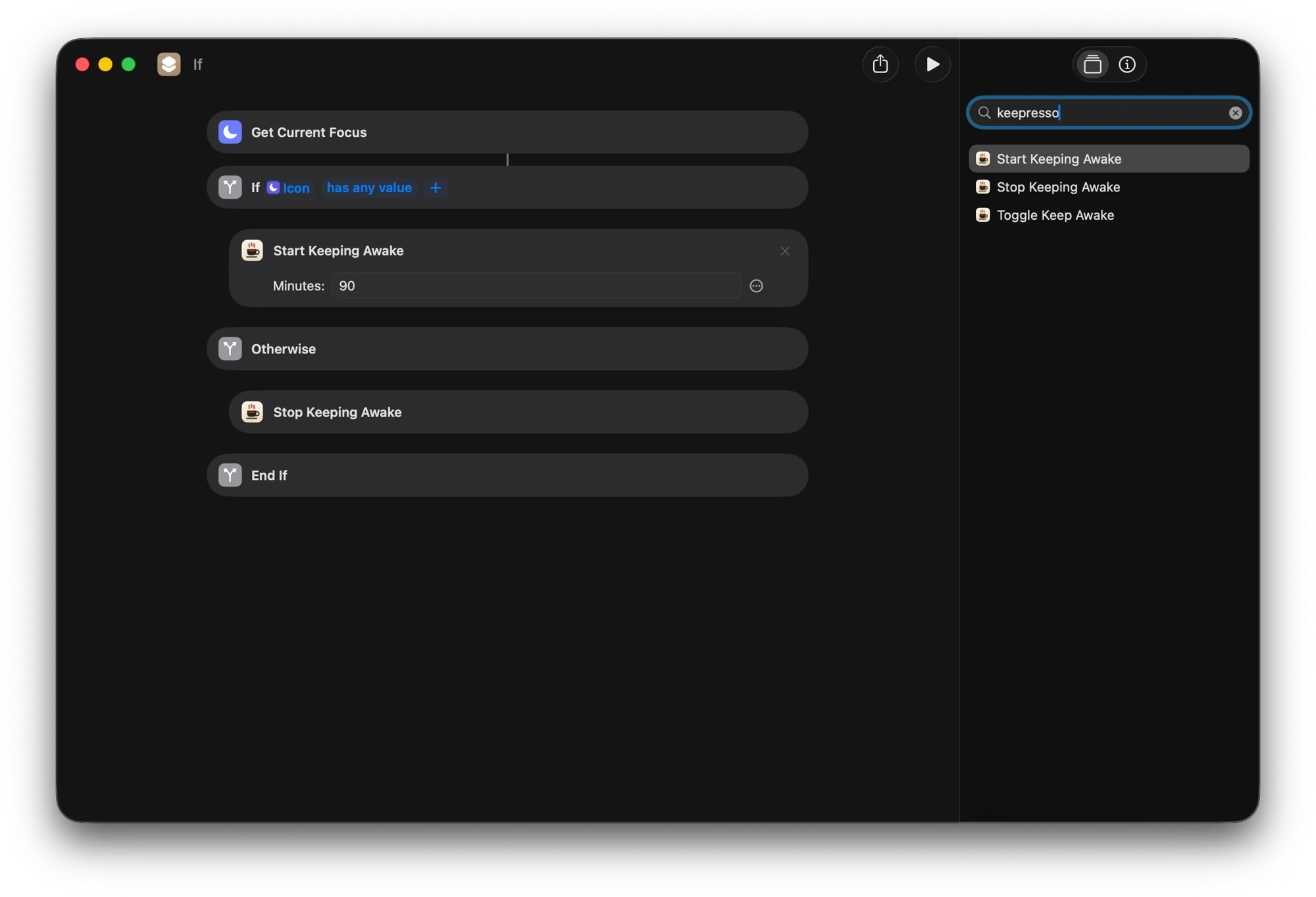
Keepresso include azioni Shortcuts native che puoi inserire in qualsiasi comando rapido, o eseguire direttamente da Spotlight e Siri:
- Avvia mantenimento sveglio (facoltativamente per un numero di minuti prestabilito)
- Ferma mantenimento sveglio
- Alterna mantenimento sveglio
Schema URL
Per Raycast, Alfred o uno script di shell, apri un URL keepresso://:
keepresso://start              avvia una sessione senza scadenza
keepresso://start?duration=60  avvia per 60 minuti
keepresso://start?until=18:00  resta sveglio fino alle 18:00
keepresso://stop               ferma la sessione
keepresso://toggle             alternala
Da un terminale o uno script, open "keepresso://start?duration=90" fa lo stesso. Se preferisci un comando vero con un codice di uscita e uno stato adeguati, usa lo strumento da riga di comando keepresso.
Restano attive
Qualsiasi comando da Shortcuts o da un URL mette prima in pausa i tuoi trigger, così la sessione che hai richiesto tiene davvero, invece di farsi sovrascrivere un attimo dopo da una regola dei trigger.
Controllo a colpo d'occhio: widget e Control Center
Due superfici più leggere permettono di controllare o cambiare una sessione senza aprire il menu.
I widget del desktop e del Centro notifiche (macOS 14 e successivi) mostrano se una sessione è in corso e, per una sessione a tempo, quanto tempo resta, aggiornandosi in diretta. Il widget medio porta anche i pulsanti Ferma e Metti in pausa i trigger; il widget piccolo quadrato è un colpo d'occhio compatto sullo stato. Aggiungine uno facendo clic destro sul desktop, oppure aprendo il Centro notifiche e scegliendo Modifica widget, poi cerca Keepresso e scegli una dimensione.

L'interruttore nel Control Center (macOS 26) aggiunge uno switch Keepresso accanto a Wi-Fi e Focus, così puoi avviare o fermare una sessione dallo stesso posto in cui gestisci il resto del sistema. Aggiungilo sotto Impostazioni di Sistema, Control Center, poi trascinalo nel layout che preferisci.
Hook di eventi: l'automazione nell'altra direzione
Shortcuts e URL pilotano Keepresso. Gli hook di eventi lasciano che Keepresso risponda. Sotto Preferenze, Automazione, aggiungi un hook che esegue un Shortcut, invia un webhook in POST, o esegue un comando shell quando succede qualcosa:
- una sessione inizia o finisce
- un trigger si attiva o si rilascia
- scatta la pausa batteria o termica, o cambia lo stadio termico
- un agente IA diventa inattivo
L'uso classico è una notifica sul telefono quando un'esecuzione notturna di agenti finisce: punta un webhook a un topic ntfy, o esegui un Shortcut che invia una notifica, su Agente diventato inattivo. Un hook shell può avviare qualsiasi altra cosa, da un git push a spegnere una lampada.
Una nota sulla sicurezza: importare un file di impostazioni porta con sé eventuali hook con comandi shell già disattivati, così un file condiviso o scaricato non può eseguire un comando alle tue spalle. Rivedili e riattivali sotto Preferenze, Automazione.
Per script e agenti IA
Shortcuts e URL sono per te. Per l'automazione che gira senza supervisione, Keepresso ha superfici pensate apposta: i lease di automazione a durata limitata che uno script o un agente continua a rinnovare mentre lavora (così un crash non può mai inchiodare sveglio il Mac), un server MCP, e una skill per agenti integrata che il tuo agente installa in un clic. Vedi lascia che gli agenti IA mantengano sveglio il Mac.
Ottieni Keepresso
Gratuita e open source, per macOS 14 e versioni successive. Installala e mantieni il Mac sveglio come vuoi tu.
Altro in Usare Keepresso