Keepresso per Shortcuts, Raycast oder Skript steuern

Keepresso ist nur einen Klick in der Menüleiste entfernt, aber du kannst es auch ganz ohne Zutun steuern, aus Shortcuts, Spotlight, Siri, Raycast, Alfred oder einem beliebigen Skript, über seine Shortcuts-Aktionen und das URL scheme.
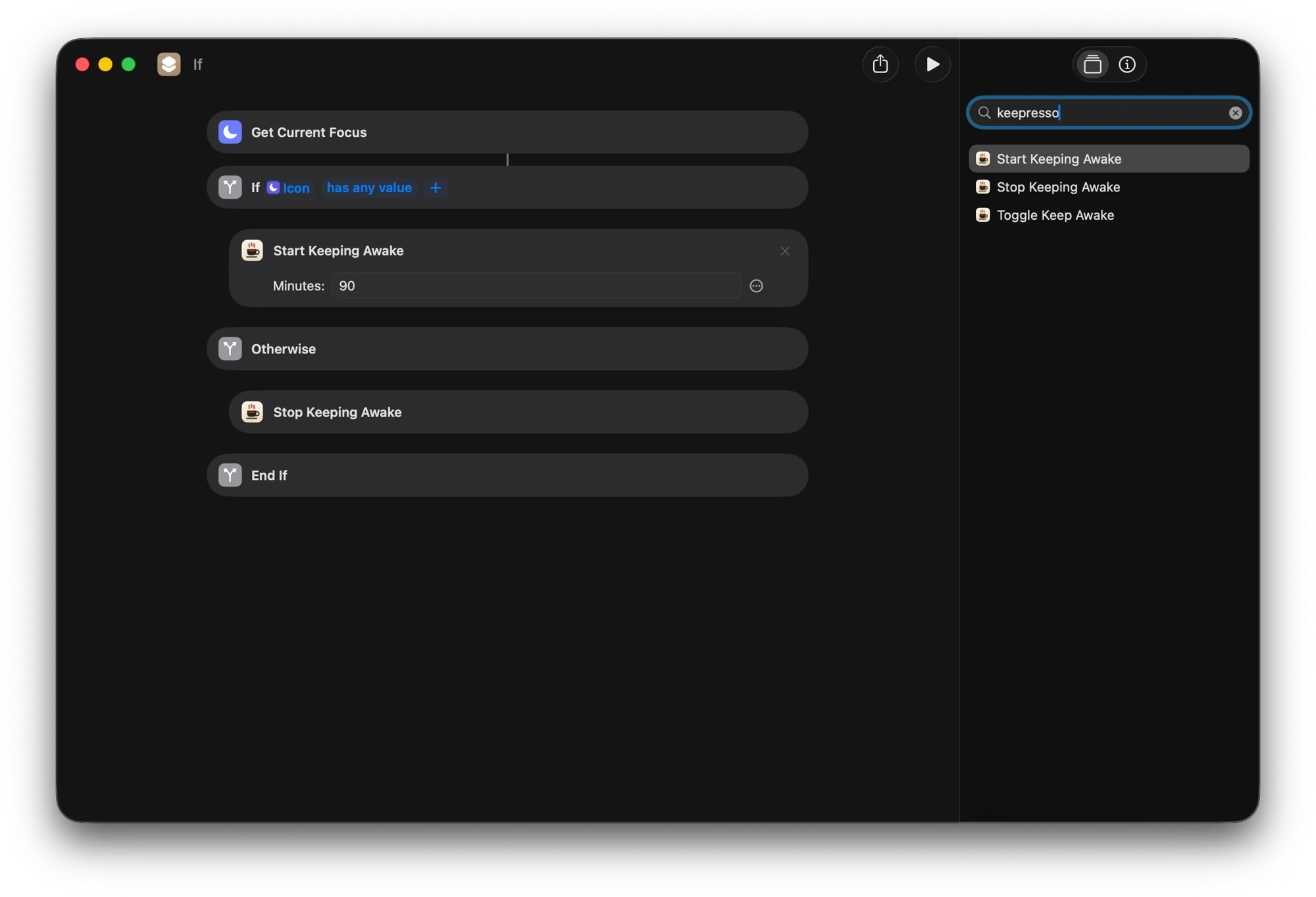
Shortcuts-Aktionen
Keepresso liefert native Shortcuts-Aktionen, die du in jeden Kurzbefehl einbauen oder direkt aus Spotlight und Siri ausführen kannst:
- Wach halten starten (optional für eine festgelegte Anzahl an Minuten)
- Wach halten stoppen
- Wach halten umschalten
URL scheme
Für Raycast, Alfred oder ein Shell-Skript, öffne eine keepresso://-URL:
keepresso://start              start an open-ended session
keepresso://start?duration=60  start for 60 minutes
keepresso://start?until=18:00  keep awake until 18:00
keepresso://stop               stop the session
keepresso://toggle             toggle it
Aus einem Terminal oder einem Skript bewirkt open "keepresso://start?duration=90" dasselbe. Willst du lieber einen echten Befehl mit richtigem Exit-Code und Status, greif zum keepresso-Kommandozeilen-Tool.
Sie halten sich durch
Jeder Befehl aus Shortcuts oder einer URL pausiert zuerst deine Trigger, damit die Sitzung, die du angefordert hast, wirklich hält, statt dass eine Trigger-Regel sie eine Sekunde später wieder überschreibt.
Kontrolle auf einen Blick: Widgets und Kontrollzentrum
Zwei leichtere Oberflächen lassen dich eine Sitzung prüfen oder umschalten, ohne das Menü zu öffnen.
Desktop- und Mitteilungszentrale-Widgets (macOS 14 und neuer) zeigen, ob eine Sitzung läuft, und bei einer zeitgesteuerten Sitzung, wie viel Zeit noch bleibt, live aktualisiert. Das mittlere Widget trägt außerdem die Buttons Stoppen und Trigger pausieren; das kleine quadratische Widget ist ein kompakter Statusblick. Füg eins hinzu, indem du mit der rechten Maustaste auf den Schreibtisch klickst oder die Mitteilungszentrale öffnest, und Widgets bearbeiten wählst, dann Keepresso suchst und eine Größe wählst.

Kontrollzentrum-Schalter (macOS 26) fügt einen Keepresso-Schalter neben Wi-Fi und Fokus hinzu, sodass du eine Sitzung an derselben Stelle starten oder stoppen kannst, an der du den Rest des Systems umschaltest. Füg ihn unter Systemeinstellungen, Kontrollzentrum hinzu und zieh ihn dann in das Layout, das dir gefällt.
Event-Hooks: Automatisierung in die andere Richtung
Shortcuts und URLs steuern Keepresso. Event-Hooks lassen Keepresso zurückrufen. Unter Einstellungen, Automatisierung fügst du einen Hook hinzu, der einen Shortcut ausführt, einen Webhook POSTet oder einen Shell-Befehl ausführt, wenn etwas passiert:
- eine Sitzung startet oder endet
- ein Trigger greift oder lässt los
- die Akku- oder Thermik-Pause greift, oder die Thermik-Stufe wechselt
- ein KI-Agent geht in den Leerlauf
Der Klassiker ist eine Push-Nachricht auf dein Telefon, wenn ein nächtlicher Agent-Lauf fertig ist: richte einen Webhook auf ein ntfy-Topic, oder starte einen Shortcut, der eine Benachrichtigung sendet, bei Agent ging in den Leerlauf. Ein Shell-Hook kann alles andere anstoßen, von git push bis zum Abschalten einer Lampe.
Ein Sicherheitshinweis: Beim Import einer Einstellungsdatei kommen alle Shell-Befehl-Hooks ausgeschaltet herein, sodass eine geteilte oder heruntergeladene Datei keinen Befehl hinter deinem Rücken ausführen kann. Prüf sie und aktivier sie wieder unter Einstellungen, Automatisierung.
Für Skripte und KI-Agenten
Shortcuts und URLs sind für dich. Für Automatisierung, die unbeaufsichtigt läuft, hat Keepresso eigens gebaute Oberflächen: begrenzte Automatisierungs-Leases, die ein Skript oder Agent erneuert, während es arbeitet (sodass ein Absturz den Mac nie wach pinnen kann), einen MCP-Server und einen mitgelieferten Agenten-Skill, den dein Agent mit einem Klick installiert. Siehe KI-Agenten deinen Mac wach halten lassen.
Keepresso holen
Kostenlos und Open Source, für macOS 14 und neuer. Installiere es und halte deinen Mac wach, zu deinen Bedingungen.
Mehr in Keepresso verwenden