Vezéreld a Keepressót Shortcutsból vagy szkriptből

A Keepresso egy menüsáv-kattintás, de kéz nélkül is vezérelheted a Shortcutsból, a Spotlightból, a Siriből, a Raycastből, az Alfredből vagy bármelyik szkriptből, a Shortcuts-műveletein és az URL scheme-jén keresztül.
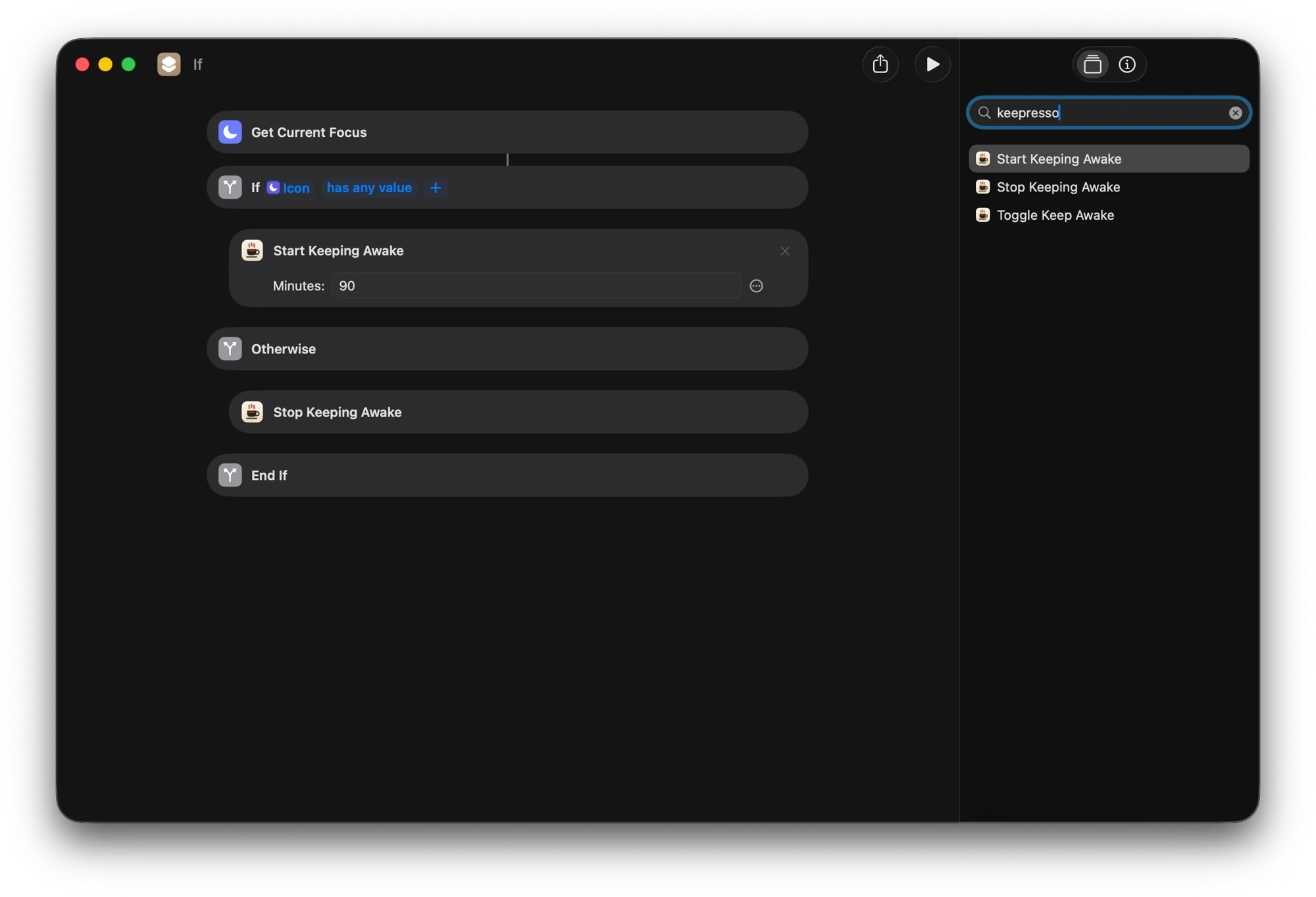
Shortcuts-műveletek
A Keepresso natív Shortcuts-műveleteket szállít, amiket bármelyik shortcutba bedobhatsz, vagy egyenesen a Spotlightból és a Siriből futtathatsz:
- Start Keeping Awake (opcionálisan megadott percre)
- Stop Keeping Awake
- Toggle Keep Awake
URL scheme
Raycasthez, Alfredhez vagy shell szkripthez nyiss egy keepresso:// URL-t:
keepresso://start              start an open-ended session
keepresso://start?duration=60  start for 60 minutes
keepresso://start?until=18:00  keep awake until 18:00
keepresso://stop               stop the session
keepresso://toggle             toggle it
Terminálból vagy szkriptből az open "keepresso://start?duration=90" ugyanezt csinálja. Ha inkább egy igazi parancsot szeretnél megfelelő exit code-dal és állapottal, nyúlj a keepresso parancssori eszközhöz.
Megtartják
Bármelyik parancs a Shortcutsból vagy egy URL-ből előbb szünetelteti a triggerjeidet, hogy a kért munkamenet ténylegesen tartson, ahelyett hogy egy trigger-szabály egy másodperccel később felülírná.
Egy pillantásra vezérelhető: widgetek és Control Center
Két könnyebb felület engedi, hogy megnézd vagy átkapcsold a munkamenetet a menü megnyitása nélkül.
Asztali és Notification Center widgetek (macOS 14 és újabb) mutatják, fut-e munkamenet, és időzített munkamenetnél mennyi van hátra, élőben frissülve. A közepes widget Stop és Pause Triggers gombokat is hordoz, a kis négyzet widget egy tömör állapotpillantás. Adj hozzá egyet az asztalra jobb kattintással, vagy nyisd meg a Notification Centert, és válaszd az Edit Widgets opciót, keresd a Keepressót, és válassz méretet.

Control Center kapcsoló (macOS 26) egy Keepresso-kapcsolót ad a Wi-Fi és a Focus mellé, így a rendszer többi része mellől indíthatsz vagy állíthatsz le munkamenetet. Add hozzá a Rendszerbeállítások, Control Center alatt, majd húzd abba az elrendezésbe, amit szeretsz.
Eseményhookok: automatizálás a másik irányba
A Shortcuts és az URL-ek a Keepressót vezérlik. Az eseményhookok engedik, hogy a Keepresso visszahívjon. A Beállítások, Automatizálás alatt adj hozzá egy hookot, ami futtat egy Shortcutot, POST-ol egy webhookot, vagy futtat egy shell parancsot, amikor valami történik:
- egy munkamenet indul vagy véget ér
- egy trigger aktiválódik vagy elenged
- az akkumulátor- vagy termikus szünet beüt, vagy a termikus szakasz változik
- egy AI ügynök tétlenné válik
A klasszikus használat egy push a telefonodra, amikor egy éjszakai ügynökfuttatás kész: irányíts egy webhookot egy ntfy topicra, vagy futtass egy Shortcutot, ami értesítést küld, az Ügynök tétlenné vált eseményre. Egy shell hook bármi mást is elindíthat, a git push-tól egy lámpa lekapcsolásáig.
Egy biztonsági megjegyzés: egy beállításfájl importálásakor a shell-parancs hookok kikapcsolva érkeznek, így egy megosztott vagy letöltött fájl nem futtathat parancsot a hátad mögött. Nézd át és kapcsold vissza őket a Beállítások, Automatizálás alatt.
Szkriptekhez és AI ügynökökhöz
A Shortcuts és az URL-ek neked szólnak. A felügyelet nélkül futó automatizáláshoz a Keepressónak célra szabott felületei vannak: korlátos automatizálási bérletek, amiket a szkript vagy az ügynök folyamatosan megújít, amíg dolgozik (így egy összeomlás soha nem tarthatja ébren a Macet), egy MCP-szerver, és egy beépített ügynök-skill, amit az ügynököd egy kattintással telepít. Lásd: hadd tartsák ébren a Macedet az AI ügynökök.
Szerezd meg a Keepressót
Ingyenes és nyílt forráskódú, macOS 14-hez és újabbhoz. Telepítsd, és tartsd ébren a Macedet a te szabályaid szerint.
Több itt: A Keepresso használata