Concesiones de automatización mantienen tu Mac despierto

Un agente que ejecuta una tarea larga durante la noche necesita el Mac despierto mientras trabaja, y dormido cuando termina. Un simple «mantener despierto» cumple la primera mitad y falla la segunda: si la herramienta se cuelga o se olvida de apagarlo, el Mac queda fijado despierto para siempre. Las concesiones de automatización resuelven eso. Un script o un agente de IA adquiere una concesión con un límite de tiempo, la va renovando mientras el trabajo se ejecuta, y la libera al final. Si la herramienta muere a mitad de la tarea, la concesión simplemente caduca y el Mac puede volver a dormir. Nada queda manteniendo la máquina despierta por accidente.
Keepresso incluye toda la infraestructura para esto: los comandos keepresso lease, un servidor MCP que puede llamar cualquier agente compatible con MCP, y una skill de agente incluida que puedes instalar en un clic.
La detección observa, una concesión habla
Keepresso ya tiene un disparador de agente de IA que detecta cuándo un agente de programación está trabajando de verdad. Los agentes conocidos incluyen Claude, Cursor, Codex, Gemini, Grok, Antigravity, Hermes Agent, Kilo Code, OpenCode, DeepSeek Harness, LM Studio Bionic, pi, Kimi Code, Qwen Code, Muse Code, Devin CLI y más. Las herramientas sin una conexión más profunda se juzgan por evidencias de su proceso o de su almacén de conversaciones, y ese lado no necesita ninguna configuración en el agente.
Conecta Claude Code, Cursor, Codex, Antigravity o Grok bajo la condición Agente de IA cuando quieras el estado exacto de la sesión. Las conversaciones se siguen por separado, incluidos los chats dentro de apps de escritorio que comparten un mismo proceso anfitrión, para que una conversación inactiva no herede el trabajo de otra y un stop perdido no mantenga el Mac despierto durante toda la vida de la app. Solo se ofrecen las herramientas que realmente están instaladas en tu Mac, y Keepresso vuelve a comprobar cada conexión con el tiempo, reparando un hook que haya desaparecido o quedado desactualizado.
Pero la detección solo puede cubrir los agentes que Keepresso sabe reconocer, y cada semana aparecen nuevos. Una concesión invierte el sentido: en lugar de que Keepresso adivine, el propio agente le dice a Keepresso cuándo necesita el Mac despierto, para qué y durante cuánto tiempo, y luego sigue demostrando que sigue vivo. Cualquier herramienta que pueda ejecutar un comando o llamar a un servidor MCP puede hacerlo, sin importar el nombre, y funcione como funcione por dentro. Ambas se complementan bien: la detección cubre las sesiones cotidianas en las que no pensaste, las concesiones cubren las tareas largas y deliberadas y todo lo que la detección no puede ver.
La detección de Codex y la instalación de hooks siguen CODEX_HOME, también si usas un directorio propio. Debes aprobar los hooks nuevos en Codex. Desde 1.27, Keepresso repara los hooks SessionEnd existentes para evitar tiempos de espera y elimina un hook de Cursor no compatible, conservando tus hooks y el resto de los informes de actividad.
Por qué una concesión en lugar de keepresso start
keepresso start es un buen interruptor manual, pero la automatización quiere garantías distintas:
- Acotada. Una concesión tiene un TTL que el propietario debe seguir renovando, y una vida máxima (limitada a 7 días) que los latidos nunca pueden ampliar. Una tarea descontrolada no puede mantener el Mac despierto más allá de su tope.
- Autorreparable. Sin latido, no hay retención. La concesión de un script que se cuelga caduca por sí sola.
- Compartida con limpieza. Varias herramientas pueden tener concesiones a la vez. Keepresso las une y deja que el Mac duerma después de que termine la última, ejecutando entonces tu acción de fin de sesión, no antes.
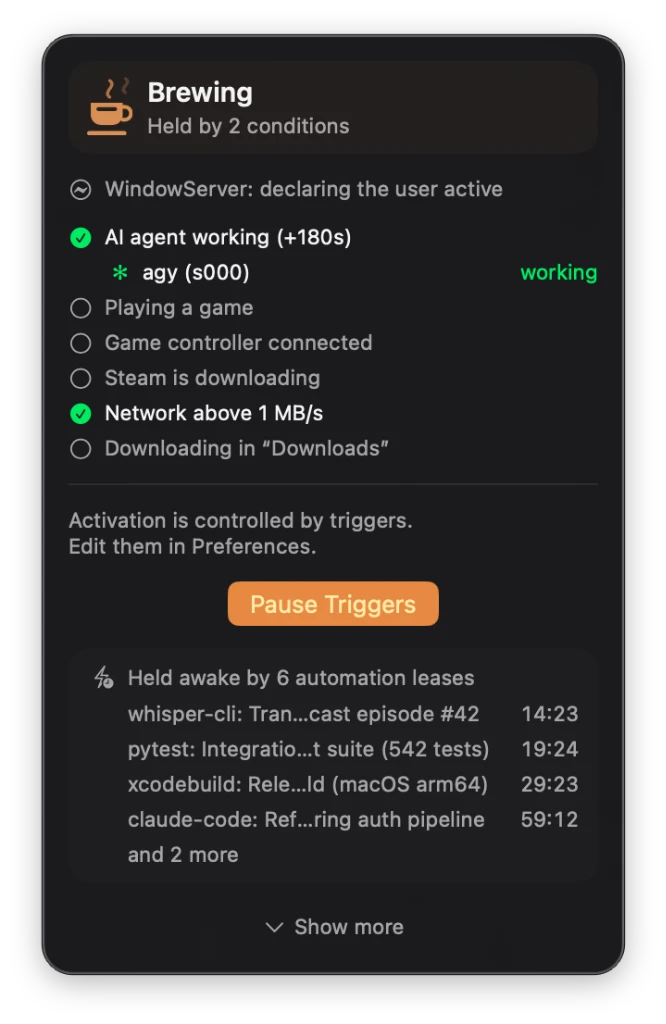
- Visible. Cada concesión activa aparece en el menú con su cuenta regresiva, con el nombre de la herramienta y la tarea que la tomaron.
El ciclo de vida de una concesión
Adquiere una concesión cuando empieza la tarea. Eliges el id (un UUID), nombras la herramienta y la tarea, y estableces el TTL en segundos:
ID=$(uuidgen)
keepresso lease acquire --id "$ID" --tool my-script --task "nightly render" --ttl 600
Envía un latido antes de que transcurra la mitad del TTL, en un bucle mientras dure el trabajo. Un latido también puede ajustar el TTL:
keepresso lease heartbeat --id "$ID"            # renew with the same TTL
keepresso lease heartbeat --id "$ID" --ttl 300  # renew and shorten it
Libérala cuando la tarea termine, para que el Mac no espere el resto del TTL:
keepresso lease release --id "$ID"
Y lista lo que está activo, lo tuyo y lo de todos los demás:
keepresso lease list --json
Cada comando admite --json para una salida legible por máquina, y los códigos de salida están hechos para scripts: 0 correcto, 2 la app no se está ejecutando, 3 la concesión no se encontró o ya terminó, 4 las concesiones están desactivadas en Preferencias.
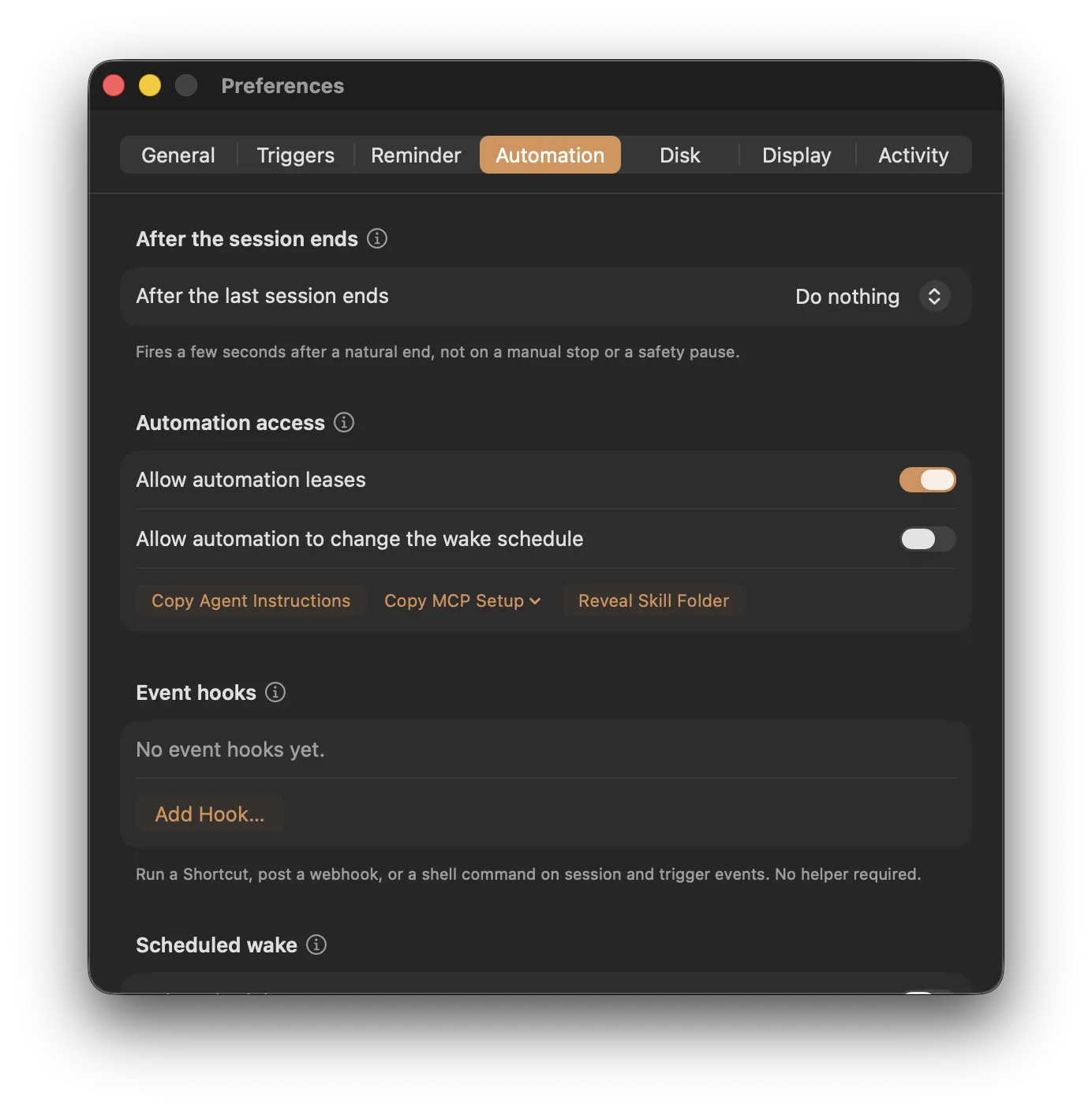
Las concesiones se rigen por un interruptor en Preferencias, Automatización, activado de forma predeterminada. Desactívalo y toda adquisición se rechaza con el código de salida 4, así la automatización nunca puede anular tu decisión.
Míralas y deténlas desde el menú
Las concesiones activas aparecen en la tarjeta de estado del panel del menú, cada una con su cuenta regresiva. Tú mantienes el control: Stop las termina todas a la vez, y el Mac queda libre para volver a dormir.
Enseña a tu agente en un clic
No tienes que explicarle nada de esto a tu agente a mano. El paquete de la app incluye una skill para mantener despierto ya lista que le enseña a un agente todo el protocolo, tanto la línea de comandos keepresso como el servidor MCP, además de cuándo usarlo: antes de una compilación larga, un renderizado, una descarga o una tarea nocturna. En Preferencias, Automatización, instálala directamente desde el disco en la carpeta de skills de tu agente. Para los agentes que no tienen una, Keepresso copia en su lugar la skill completa como instrucciones listas para pegar: pégalas en el agente una vez y aprende el protocolo, o guárdalas en un archivo de configuración global que tu agente siempre lea, como CLAUDE.md o AGENTS.md, así cada sesión futura ya sabe cómo y cuándo mantener el Mac despierto. La skill también vive en el paquete en Keepresso.app/Contents/Resources/AgentSkill/keep-awake si prefieres conectarla tú mismo.
El servidor MCP
Para los agentes que hablan el Model Context Protocol, el paquete incluye keepresso-mcp:
/Applications/Keepresso.app/Contents/Helpers/keepresso-mcp
Expone herramientas para adquirir, enviar latidos, liberar y listar concesiones, leer el estado de Keepresso y leer la programación de despertar del sistema. MCP es un protocolo abierto, así que esto no se limita a los agentes de programación: cualquier app compatible con MCP puede tener su propia concesión y mantener el Mac despierto mientras trabaja. Preferencias, Automatización tiene fragmentos de configuración listos para copiar para Claude Code, Gemini CLI, Grok y Codex. Para Claude Code se reduce a un solo comando:
claude mcp add keepresso -- /Applications/Keepresso.app/Contents/Helpers/keepresso-mcp
Programaciones de despertar para automatización, con autorización
La automatización también puede leer cuándo está previsto que el sistema despierte a continuación y, si lo permites, cambiar esa programación:
keepresso wake status                          # always allowed, for anyone
keepresso wake set --at "2026-07-24 07:30"     # one-shot wake
keepresso wake set --repeat MTWRF --time 07:30 # repeating wake
keepresso wake clear
La lectura siempre está permitida. Cambiar la programación solo funciona mientras Permitir que la automatización cambie la programación de despertar esté activado en Preferencias, Automatización. Está desactivado de forma predeterminada, porque un despertar programado es un cambio para todo el sistema que aplica el ayudante de administrador. El servidor MCP lleva las herramientas correspondientes bajo la misma regla.
Despierta el Mac para ejecuciones de IA programadas
Las concesiones y el CLI cubren el trabajo que ya está en marcha. Pero parte del trabajo de los agentes está programado para más tarde: una rutina de Claude Desktop configurada para ejecutarse a las 3 de la madrugada, una automatización de Codex con una cadencia nocturna, o un trabajo de tokenstat.ai que necesita este Mac. Si para entonces el Mac ya se ha dormido, la ejecución simplemente se salta.
Ejecuciones de IA programadas cierra ese hueco sin necesidad de scripts. Actívalo en Preferencias, Automatización, Ejecuciones de IA programadas, y luego activa cada herramienta para la que quieras que despierte. Keepresso lee las tareas recurrentes que esa herramienta tiene programadas, despierta el Mac unos minutos antes de cada una, y lo mantiene despierto durante una ventana corta para que la ejecución ocurra incluso con la tapa cerrada.
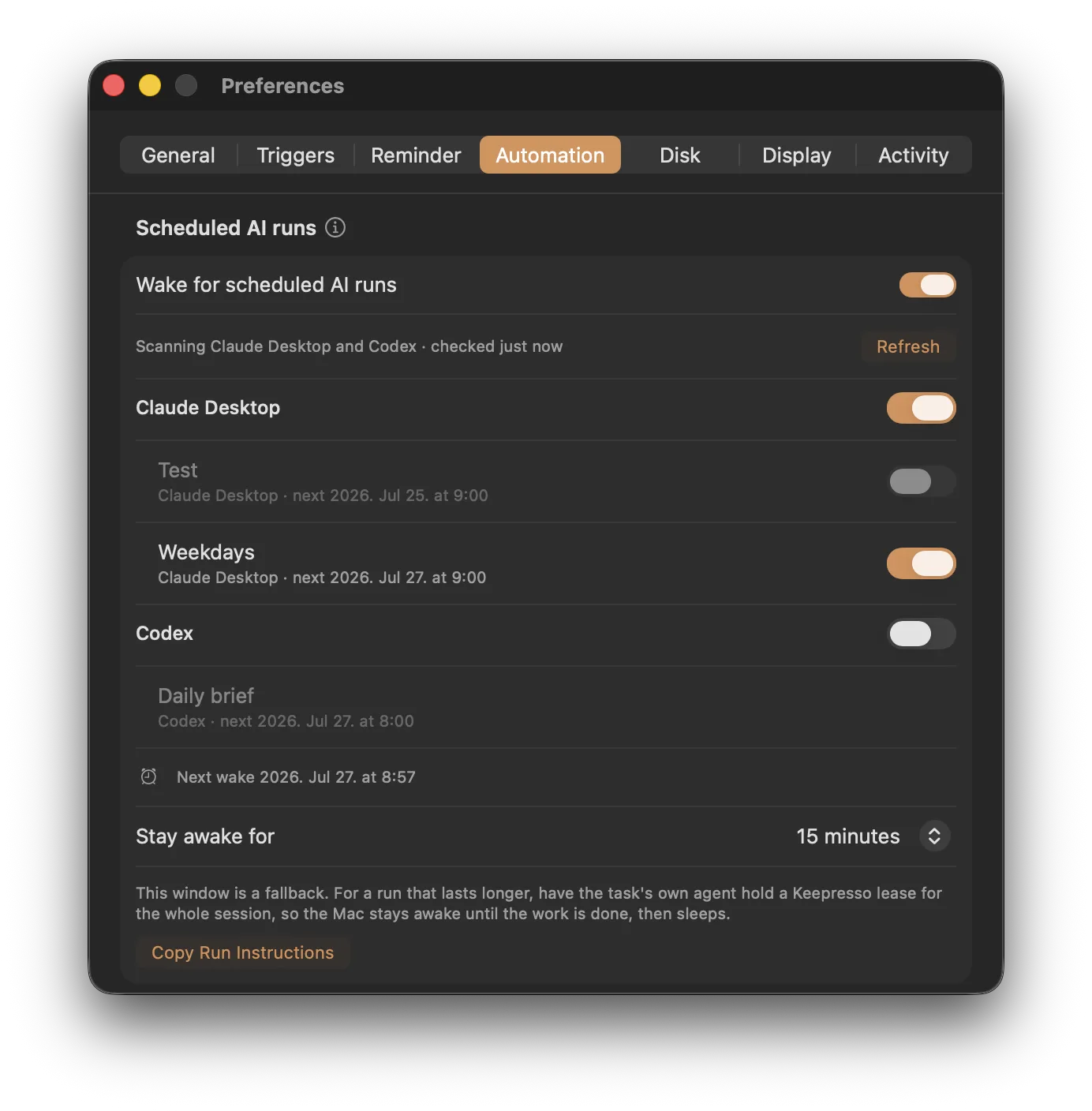
No se importa nada hasta que activas una herramienta, y cada rutina mantiene su propio interruptor, así que puedes despertar para el informe nocturno e ignorar el resto. Si la lista aparece vacía, la herramienta todavía no tiene ninguna tarea recurrente local.
- Te suscribes plataforma por plataforma. Claude Desktop, Codex y tokenstat.ai empiezan cada uno desactivados, así que nada que no uses despierta nunca el Mac. Keepresso solo lee la programación y el nombre de la tarea, nunca su prompt.
- Solo programaciones locales. Las rutinas en la nube se ejecutan en los servidores del proveedor, incluso si tu Mac está dormido, así que se ignoran. Esto es para las ejecuciones que necesitan que tu Mac esté encendido.
- Para una ejecución más larga, combínalo con una concesión: la ventana de despertar arranca la ejecución, y el agente mantiene una concesión para que el Mac siga despierto hasta que el trabajo realmente termine.
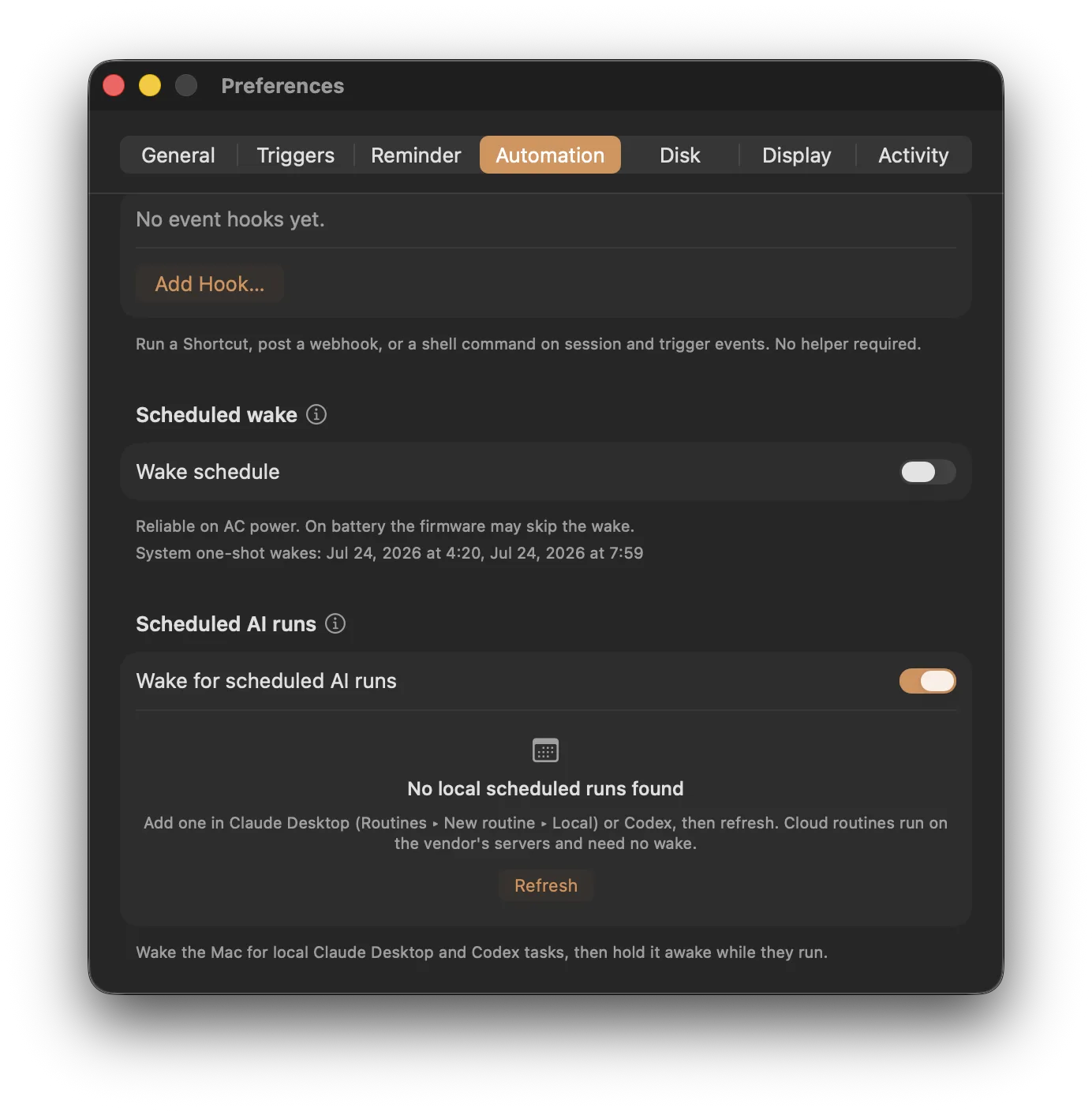
Por debajo usa la misma maquinaria de despertar programado que los comandos keepresso wake del CLI de arriba, así que necesita el ayudante de administrador y es fiable con corriente (con batería el firmware puede omitir el despertar).
Las activaciones repetidas siguen la hora local elegida incluso al cambiar el horario de verano. Se rechazan las fechas inválidas. Estas correcciones requieren 1.25 o posterior.
Qué necesitas
- Keepresso 1.17 o posterior para las concesiones, el servidor MCP y los comandos de despertar del CLI; 1.18 o posterior para Ejecuciones de IA programadas de Claude Desktop y Codex; 1.21 o posterior para trabajos de tokenstat.ai y la detección ampliada de agentes. Pasos de instalación: primeros pasos.
- Para el CLI en una instalación por DMG, enlaza el comando una vez.
- Para cambios en la programación de despertar y para Ejecuciones de IA programadas, el ayudante de administrador y los interruptores de autorización de arriba.
Relacionado
- Mantén tu Mac despierto desde la línea de comandos cubre el resto del CLI
keepresso. - Mantén tu Mac despierto durante compilaciones largas muestra los enfoques basados en disparadores para las tareas que ejecutas tú mismo.
- ¿Tienes agentes corriendo en un Mac siempre encendido? MyAgens le da un equipo de agentes de Claude Code que controlas desde Telegram.
Consigue Keepresso
Gratis y de código abierto, para macOS 14 y versiones posteriores. Instálalo y mantén tu Mac despierto, a tu manera.
Más en Usar Keepresso