Keepressoの使い方
ショートカットでスリープ防止を切り替える

監修
György 更新 Jul 13, 2026 1 min
メニューバーに手を伸ばすのも悪くありませんが、キー一つでスリープ防止に手が届くほうがいいときや、考える前からオンになっていてほしいときもあります。Keepressoは両方に対応します。システム全体のキーボードショートカットと、起動時の自動開始オプションです。
グローバルキーボードショートカット
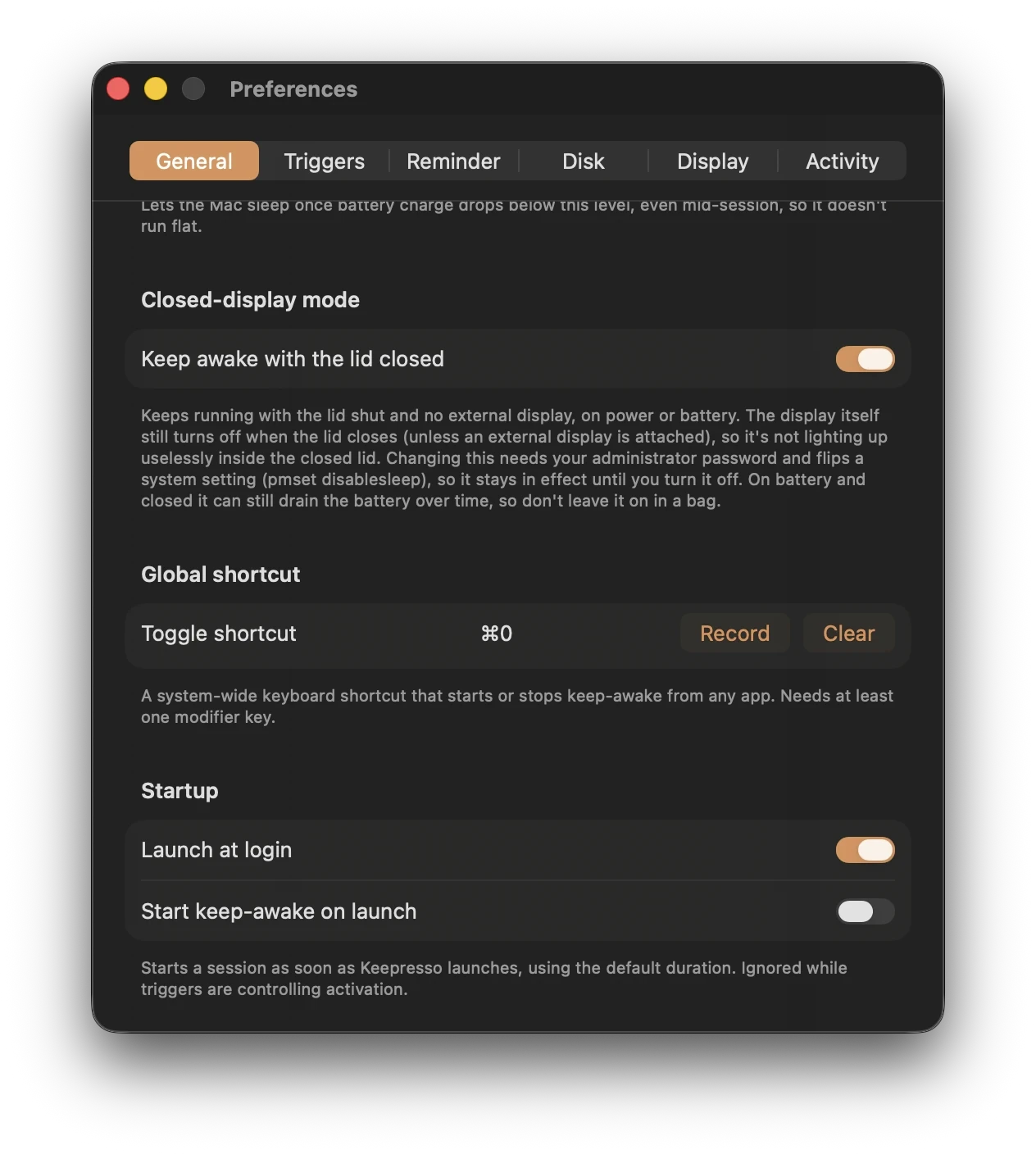
Keepressoの環境設定でホットキーを設定すれば、ウィンドウを切り替えることなく、どのアプリからでもどこでも動作します。一度押せばスリープ防止セッションが始まり、もう一度押せば止まります。実行中のタスクから離れる直前など、Macを一瞬だけ起こしておきたいときに一番速い方法です。作業が終わった瞬間にまたスリープさせられます。
一般設定のRecordの下で、少なくとも1つの修飾キーを使って設定でき、Clearで解除できます。手動での切り替えなので、便利なオーバーライドとしても機能します。トリガーでKeepressoを動かしている場合でも、このショートカットは条件の内容にかかわらずセッションを強制的にオンにし、オフにすると制御をトリガーに返します。
起動時にセッションを開始する
「Keepresso起動時にセッションを開始」をオンにすると、アプリが起動した瞬間からMacを起こし始めます。ログイン時起動と組み合わせれば、常時稼働のMacは何も触らないうちから起動直後に自分自身を起こしたままにします。ビルド用マシンやエージェントホストとして動くMac miniやStudioにぴったりの設定です。電源を入れれば、すでに起きていて、そのままの状態を保ちます。
条件付きで起動したい場合は、これをオフのままにして、代わりにスマートトリガーを使ってください。理由があるときだけ起きるようにできます。
どれを使うべきか
- とりあえずときどき起こしておきたいだけ? キーボードショートカットが一番手っ取り早いオン・オフです。
- 常に起きているべきマシン? 起動時開始に加えて、ログイン時起動を設定してください。
- 何かが動いているときだけ起きていればいい? トリガーを使い、ショートカットは手動オーバーライドとして残しておきましょう。
関連記事
Keepressoの使い方の他の記事